Copias de seguridad
Importante
Los respaldos son responsabilidad del cliente, y el integrador puede ayudar a diseñar una estrategia de respaldo para satisfacer las necesidades y el entorno del cliente.
Las copias de seguridad diarias se realizan automáticamente a medianoche y a la 1 de la madrugada para Research.
Se ha realizado una copia de seguridad de la base de datos en: .\\server\Briefcam\ServerData\Backups
Los archivos de copia de seguridad de RESEARCH, de forma predeterminada, se guardan en: \\server\Briefcam\ServerData\Backups\RESEARCH. Esta ruta de acceso se puede cambiar mediante la configuración de entorno RESEARCH. BackupPath.
Backups para Sistemas de Alta Disponibilidad y/o a Gran Escala
Para los sistemas de alta actividad, lo mejor es programar la copia de seguridad mientras el sistema está inactivo (por ejemplo, los fines de semana). Si eso no es posible, la replicación a otro servidor es la solución correcta.
En los sistemas en los que se configura el procesamiento 24/7, la copia de seguridad automática puede causar tiempos de espera de la base de datos. Para estos tipos de sistemas, se recomienda ponerse en contacto BriefCamcon el servicio de asistencia de para idear una estrategia de copia de seguridad que cumpla con los requisitos de los clientes.
En general, en sistemas a gran escala o cuando el sistema está operativo las 24 horas del día, los 7 días de la semana, es muy recomendable configurar la replicación y deshabilitar la copia de seguridad automática de las tareas programadas.
Se recomienda configurar una copia de seguridad diferente en otro ordenador o copiar las copias de seguridad en un ordenador diferente.
Los componentes de los que se debe hacer una copia de seguridad son:
Componente | Qué hacer de copia de seguridad | Método de copia de seguridad |
Base de datos PostgreSQL | Volcado de la base de datos | Ejecutar el archivo |
Carpeta compartida de BriefCam: | Todo el almacenamiento utilizado por BriefCam | Duplicación de discos, replicación, configuración RAID, backups externos |
Datos de BI: | Los archivos de datos de QLIK | Ejecutar el archivo |
Datos de licencia | El archivo de activación de licencia | El archivo de activación de licencia |
Archivos de configuración de bases de datos |
| Hacer una copia de seguridad de los archivos en otro servidor |
Equilibrador de carga |
| Hacer una copia de seguridad de los archivos en otro servidor |
IIS |
| Hacer una copia de seguridad de los archivos en otro servidor |
Cambio de las Horas de Copia de Seguridad
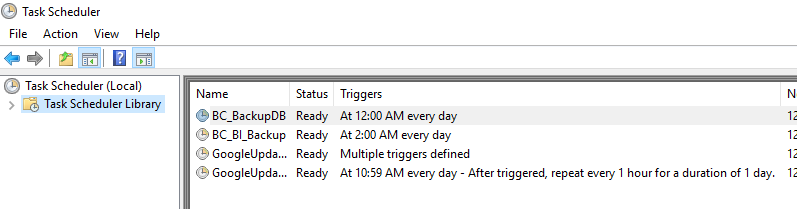
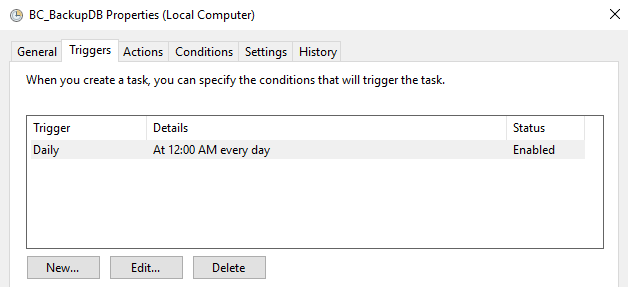
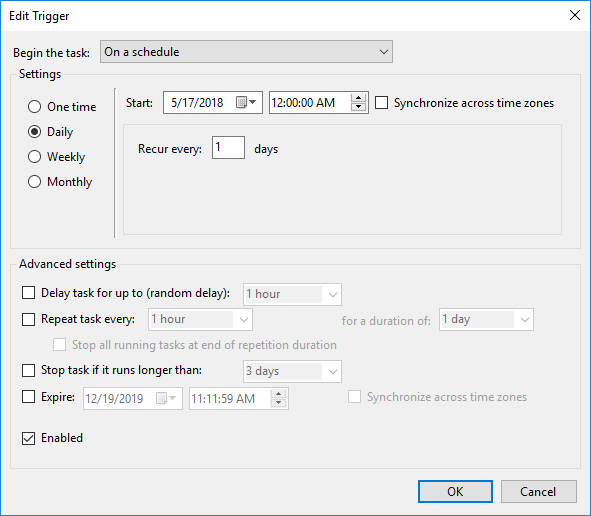
Las horas de copia de seguridad programadas se pueden cambiar en el Programador de tareas de Windows.
Haga doble clic en la tarea de copia de seguridad.
Haga clic en Editar.
Edite la programación.
Restaurar las copias de seguridad de la base de datos PostgreSQL
Importante
Antes de restaurar la base de datos, se recomienda ponerse en contacto con el equipo de soporte de BriefCam.
Desde los servicios de Windows, detenga VSService .
Para restaurar las bases de datos, ejecute los siguientes comandos:
.\pg_dump.exe --no-password --verbose --blobs --format=c --file="<pg_dump_file.dump>" .\pg_restore.exe --verbose -d briefcam -U "<pg_superuser(dbadmin is the default)>" -h" <hostname>" -p <db port(5432)> "<pg_dump_file.dump>"Reinicie los servicios.
Restaurar copias de seguridad de la base de datos de Research Dashboards (Qlik)
Ejecutar la tarea de copia de seguridad programada.
Copie los archivos creados en el sitio de migración.
Ejecute el instalador de Research.
Detenga todos los servicios de Qlik.
Ejecutar solo el servicio de base de datos del repositorio (el servicio PostgreSQL).
Suelte la nueva base de datos PostgreSQL:
dropdb -h localhost -p 4432 -U postgres QSRCrear nueva base de datos PostgreSQL:
createdb -h localhost -p 4432 -U postgres -T template0 QSRRestaurar la base de datos PostgreSQL a partir de los archivos de copia de seguridad:
pg_restore.exe -h localhost -p 4432 -U postgres -d QSR "c:\QSR_backup.tar"Copie la carpeta compartida de la aplicación de la que se hizo la copia de seguridad en la carpeta compartida.
Ejecutar el servicio de repositorio en modo de arranque:
repository.exe -bootstrap -standalone -restorehostnameCuando haya terminado, vuelve a ejecutarlo sin - :
restorehostnamerepository.exe -bootstrap -standaloneIniciar sesión en qmc con Firefox como <máquina anterior>\usuario.
Actualice manualmente el usuario/contraseña del propietario de todas las conexiones de datos a la ,
<newmachine>\bcuserincluida la contraseña (12 conexiones).Actualizar directamente el local BCUserpara que sea el RootAdmin en la base de datos PostgreSQL (tabla = usuarios)
Actualizar directamente el usuario en el PostgreSQL:
<newmachine>\bcuser (table = ServiceClusterSettingsSharedPersistencePropertiesEjecutar las tareas de recarga.