Kameras mit dem VMS synchronisieren
Wenn die in definierten Kameras nicht mit den Kameras im VMS synchronisiert BriefCamsind, können Sie sie synchronisieren. Die Synchronisierung von Kameras ist erforderlich, wenn Sie den Namen, die ID, die Koordinaten, den logischen Pfad oder die Zeitzone einer Kamera ändern.
Anmerkung
Die Synchronisierung der Kameras erfolgt über den BriefCamClient ( https:// [server name or IP address]/app) mit den Anmeldeinformationen des Administrators. Dies ist der erste Schritt beim Zusammenführen der BriefCam Administrator ConsoleDateien mit dem BriefCamClient.
Anmerkung
Wenn eine Kamera von einem VMS zum anderen verschoben wird, funktioniert die Synchronisierung nicht. In diesem Szenario müssen Sie die Kamera erneut aktivieren.
So synchronisieren Sie die in definierten Kameras BriefCammit den im VMS vorgenommenen Änderungen:
Melden Sie sich beim BriefCamWeb Client an:
Gehen Sie zu Ihrem BriefCamWeb Client unter: .
https:// [server name or IP address]/appMelden Sie sich mit Ihren Administrator-Anmeldeinformationen an. Sie haben diesen Benutzer für die klassische BriefCam Administrator Console(
https:// [server name or IP address]/admin) definiert.
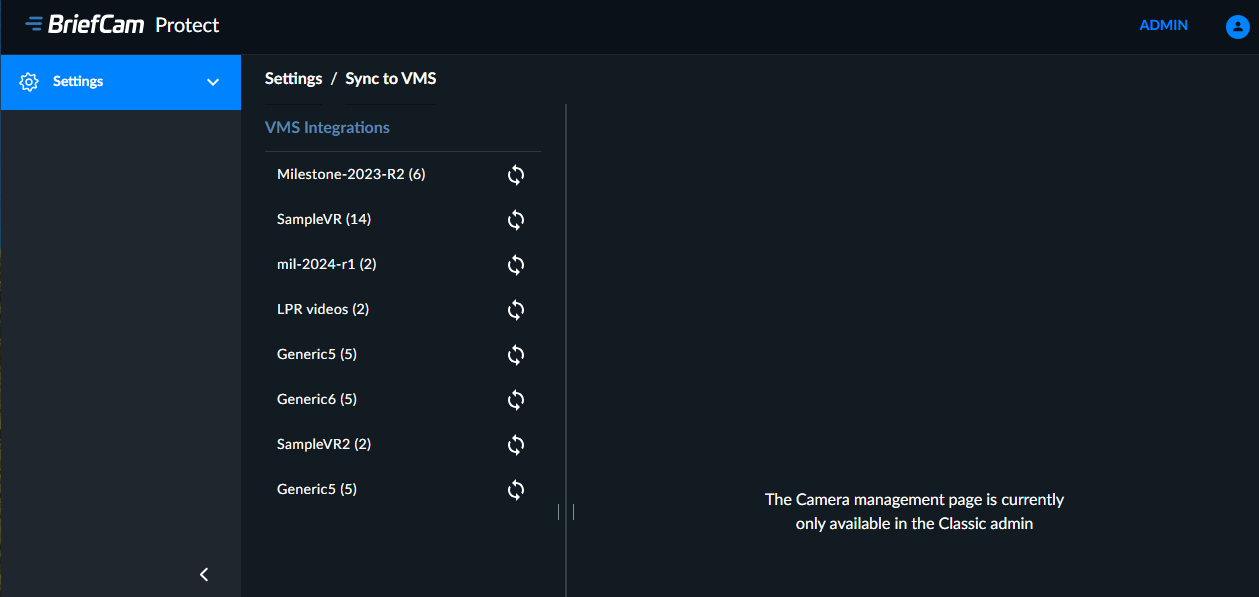
Um das VMS zu finden, das Sie synchronisieren möchten, klicken Sie auf das Symbol Sync to VMS (
 ).
).
Sie werden nun die Kameras mit einer der folgenden Methoden synchronisieren:
Synchronisieren Sie eine einzelne Kamera, indem Sie auf die Schaltfläche Sync klicken.
Wählen Sie mehrere Kameras aus und klicken Sie auf die Schaltfläche Ausgewählte synchronisieren .
Synchronisieren Sie alle Kameras, indem Sie auf die Schaltfläche SYNC ALL klicken.
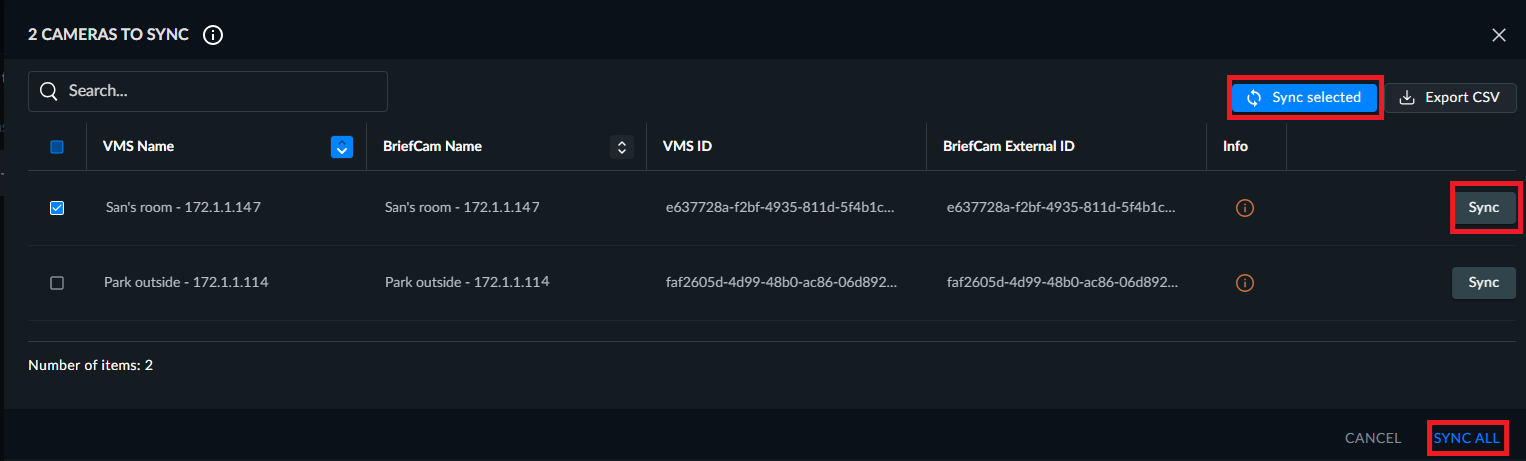
Sie sehen eine Liste aller Kameras, die sich seit der letzten Synchronisierung geändert haben.
Kameras, die in dieser Liste erscheinen, erfüllen eines oder mehrere der folgenden Kriterien:
Wenn die BriefCamKamera denselben Namen wie die VMS-Kamera hat, die IDs jedoch unterschiedlich sind. Wenn Sie auf die Schaltfläche Synchronisieren klicken , überschreibt die VMS-ID die BriefCam-ID .
Wenn die BriefCamKamera dieselbe ID wie die VMS-Kamera hat, die Namen jedoch unterschiedlich sind. Wenn Sie auf die Schaltfläche Sync Name klicken, überschreibt der VMS-Name den BriefCam-Namen.
Name und ID sind identisch, die zusätzlichen Kameradaten sind jedoch unterschiedlich. In diesem Fall erscheint die Schaltfläche Informationen in Gelb. Klicken Sie auf die Schaltfläche, um die Unterschiede anzuzeigen.
Name und ID stimmen nicht überein. Überprüfen Sie in diesem Szenario die Kamera im VMS.
Das VMS hat einige Namen mit derselben ID. BriefCamunterstützt keine Duplizierung von Namen innerhalb desselben Verzeichnisses.
Durch die Synchronisierung des Namens oder der ID werden alle zusätzlichen Informationen wie der logische Pfad, die Koordinaten und die Zeitzone in überschriebenBriefCam. Wenn manuell hinzugefügte Informationen BriefCamenthält und das VMS dies nicht tut, überschreibt der NULL-Wert des VMS während der Synchronisierung die Informationen in nicht.BriefCam
Wenn mehrere IDs für dieselbe Kamera vorhanden sind, wird eine Dropdown-Liste angezeigt, in der Sie zuerst die entsprechende ID auswählen müssen.
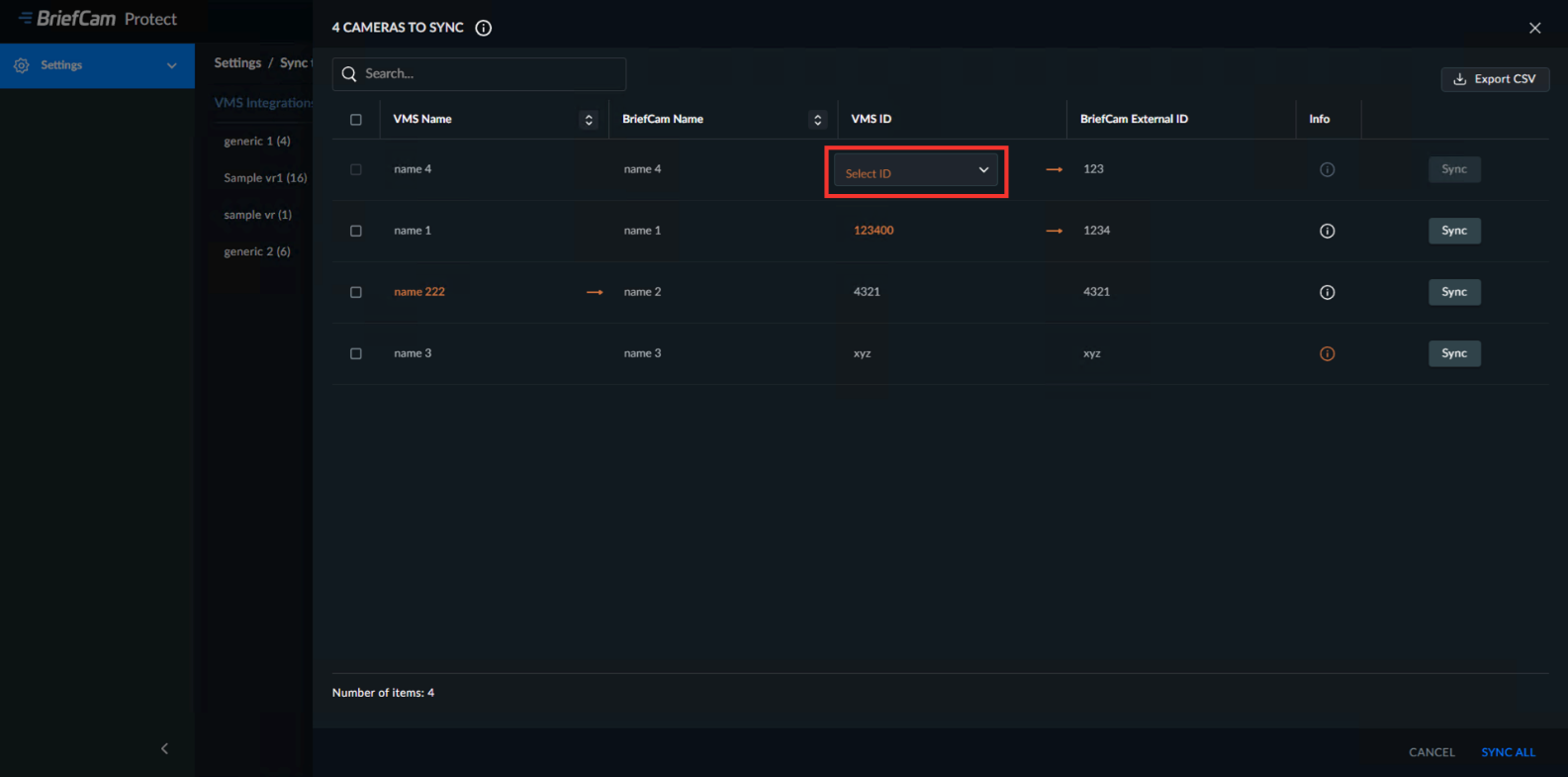
Sie können die Liste der Kameras exportieren, die in der Synchronisierungstabelle angezeigt werden, indem Sie auf die Schaltfläche CSV exportieren klicken.
Beachten Sie, dass es einige Sekunden dauern kann, bis die Synchronisierung abgeschlossen ist.
Die Synchronisierung geht wie folgt vor:
Wenn bei aktivierten Kameras die Kamera im VMS deaktiviert oder entfernt wurde, wird die Kamera in deaktiviert.BriefCam
Wenn bei nicht aktivierten Kameras die Kamera im VMS deaktiviert oder entfernt wurde, wird die Kamera in nicht in der Kameraliste angezeigt.BriefCam
Wenn Sie auf die Schaltfläche Synchronisieren klicken, während eine vorherige Synchronisierung noch ausgeführt wird (weil der Bildschirm aktualisiert wurde), werden zwei Anforderungen gleichzeitig ausgeführt. Der angezeigte Status ist der Status der letzten Anfrage.
Wenn die Synchronisierung länger dauert als fünf Minuten (aufgrund vieler Kameras), wird die Synchronisierungsanzeige möglicherweise nicht angezeigt, der Synchronisierungsvorgang wird jedoch in den Protokolldateien angezeigt.
Die Synchronisierung schlägt fehl, wenn nicht alle Kameranamen eindeutig sind.