Microsoft Active Directory-Integration
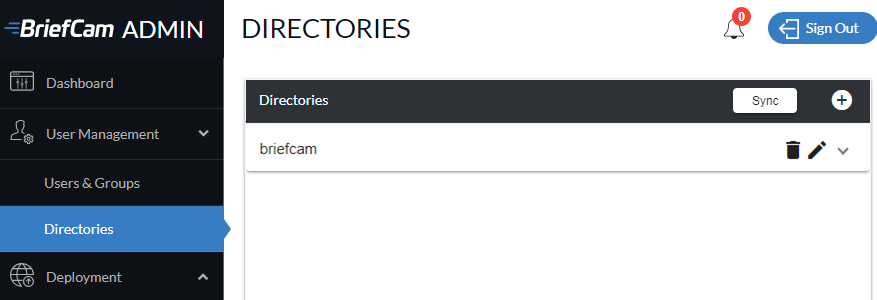
Um Active Directory-basierte BriefCamund Gruppen zu verwalten, klicken Sie links im Menü des auf Benutzerverwaltung und erweitern Sie esBriefCam Administrator Console. Klicken Sie dann auf Directories.
Verbinden mit einem Active Directory
Bevor Sie Active Directory-Benutzer und -Gruppen zu hinzufügen könnenBriefCam, müssen Sie eine Verbindung zu einem Active Directory herstellen.
So verbinden Sie sich mit einem neuen Active Directory:
Klicken Sie auf das +-Symbol rechts im Abschnitt Directories .

Im Bildschirm Add Directory geben Sie die URL des Active Directorys sowie den Benutzernamen und das Passwort für den Active Directory-Administrator ein und klicken auf Test Connection .
Wenn Sie die Meldung Succeeded sehen, klicken Sie auf Add .

Synchronisieren Sie die Verzeichnisse, indem Sie auf die Schaltfläche Sync klicken.
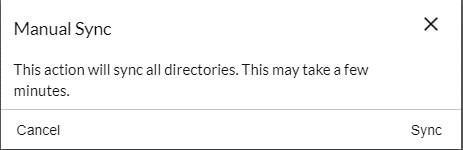
Wenn die folgende Meldung angezeigt wird, klicken Sie auf Synchronisieren , um fortzufahren.
Hinzufügen von Active Directory BriefCam-Benutzern
Um einen neuen Active Directory-Benutzer hinzuzufügen:
Klicken Sie auf den Pfeil, der oben rechts auf dem Bildschirm erscheint.

Klicken Sie auf das + Symbol rechts im Abschnitt Directory Users .

Suchen Sie in dem erscheinenden Dialogfeld nach den gewünschten Benutzern und klicken Sie dann auf das +-Symbol neben jedem von ihnen, um sie in zu aktivierenBriefCam. Benutzeraktivierungen erfolgen sofort.
Wenn Sie alle Benutzer hinzugefügt haben, klicken Sie auf Schließen .
Neu hinzugefügte Active Directory-Benutzer werden im Abschnitt Users (Benutzer) aufgeführt und können sich bis zur manuellen Synchronisierung bei anmelden.BriefCam
Active Directory -BriefCamGruppen hinzufügen
Um eine neue Active Directory-Benutzergruppe hinzuzufügen:
Klicken Sie auf das +-Symbol rechts im Abschnitt Directory Groups .

Suchen Sie in dem erscheinenden Dialogfeld nach den gewünschten Gruppen und klicken Sie dann auf das +-Symbol neben jeder Gruppe, um sie in zu aktivierenBriefCam. Das Hinzufügen und Aktivieren von Gruppenbenutzern für Active Directory-Gruppen (und Untergruppen) erfolgt sofort.
Wenn Sie alle Gruppen hinzugefügt haben, klicken Sie auf Schließen .
Wenn eine Active Directory-Gruppe Untergruppen enthält, werden alle Gruppenbenutzer – und alle Benutzer ihrer Untergruppen, bis zu drei weitere Ebenen nach unten – zu hinzugefügt und dort aktiviert.BriefCam
Alle hinzugefügten Gruppen werden im Abschnitt Groups der Seite Directories aufgeführt und bis zu einer manuellen Synchronisierung (siehe Synchronisieren von Active Directory-Benutzern und -Gruppen unten) neben den StandardBriefCam- im Abschnitt Groups der Seite Users & Groups.
Klicken Sie oben auf der Seite Directories auf die Schaltfläche Sync .
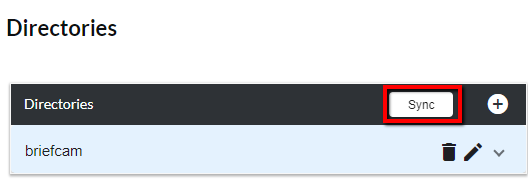
Wenn die folgende Meldung angezeigt wird, klicken Sie auf Synchronisieren , um fortzufahren.
Nach erfolgreicher manueller Synchronisierung werden alle Active Directory-Benutzer und -Gruppen in den Abschnitten Users and Groups der BriefCam Administrator ConsoleUsers & Groups aufgelistet und in der Anzahl der verbleibenden aktiven Benutzerlizenzen angezeigt.
Synchronisieren von Active Directory-Benutzern und -Gruppen
Das Hinzufügen und Entfernen von Benutzern und Gruppen wird nicht automatisch mit synchronisiertBriefCam. Dies kann jedoch in den folgenden Einstellungen konfiguriert werden:
UserDirectorySyncronization.Enabled
UserDirectorySyncronization.PeriodMinutes
UserDirectorySyncronization.MaxGroupNestingLevel