Kamera- und VMS-Konfiguration
Dieser Teil ist nur für BriefCamProdukte relevant, die mit externen VMS-Systemen verbunden sind.
mit einem VMS-Server verbindenBriefCam
Stellen Sie sicher, dass die entsprechenden VMS-Plug-ins installiert sind.
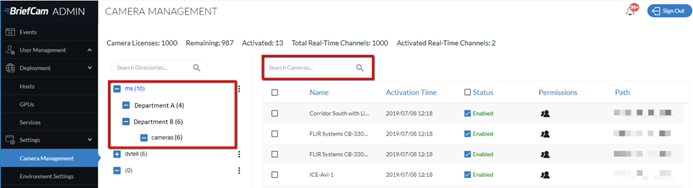
Öffnen Sie den Abschnitt Camera Management (siehe Abbildung unten), in dem links alle verbundenen VMS-Server und rechts die mit den Servern verbundenen Kameras aufgeführt sind.
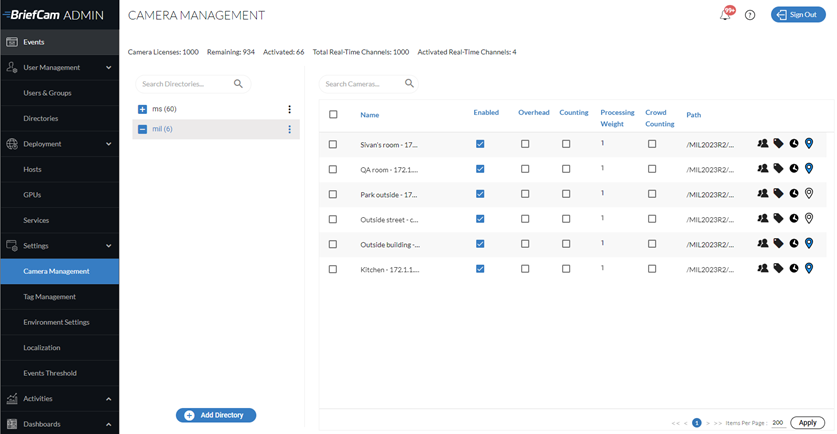
Klicken Sie auf die Schaltfläche Verzeichnis hinzufügen , um einen VMS-Server hinzuzufügen. Das Dialogfeld Verzeichnis hinzufügen wird geöffnet.
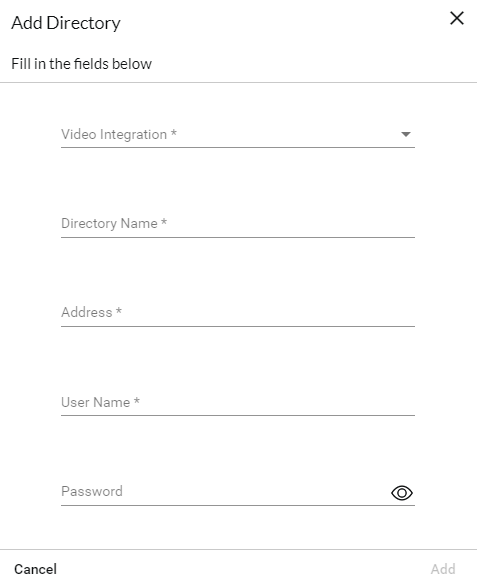
Wählen Sie im Feld Videointegration die entsprechende VMS-Integrationsoption aus. Verschiedene Integrationen können hinzugefügt werden, indem Sie zusätzliche VMS-spezifische Plugins installieren.
Im Feld Verzeichnisname geben Sie einen Anzeigenamen für das Benutzerverzeichnis ein. Die Verzeichnisse sollten unterschiedliche Namen haben.
Im Feld Adresse geben Sie die IP-/Hostadresse des VMS-Servers ein. Wenn Sie nicht den Standardport (80) verwenden, fügen Sie den Kommunikationsport hinzu (die Portnummer kann als Suffix hinter der Adresse angegeben werden, dem ein Doppelpunkt vorangestellt ist).
Geben Sie in den Feldern Benutzername und Passwort den Benutzernamen und das Passwort für den VMS-Server ein. Dieser Benutzer muss im VMS die Berechtigungen besitzen, auf die von BriefCam verwendeten Kameras zuzugreifen. Klicken Sie auf Hinzufügen , um das Verzeichnis hinzuzufügen.
Wenn Sie Milestone oder Genetec ausgewählt haben, sehen Sie auch eine Umschaltfläche RTSP-Einstellungen . Mit diesen Einstellungen können Sie die RTSP-Anmeldeinformationen für die Integration sicher definieren.
Um die Verbindung zum neu hinzugefügten Verzeichnis zu testen, klicken Sie auf das Zoom-Symbol (
 ) rechts neben dem Verzeichnisnamen (VMS-Server) und wählen Sie die Option Test Connection.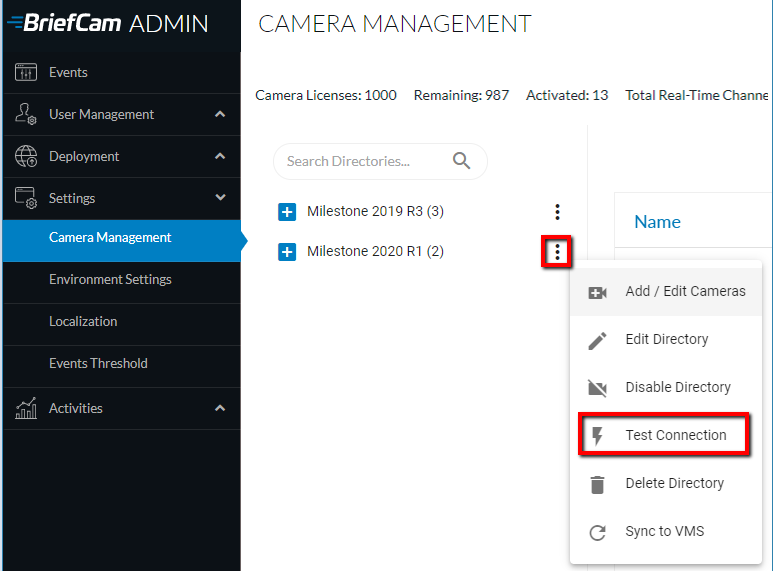
Um das Verzeichnis zu bearbeiten, klicken Sie auf die Option Verzeichnis bearbeiten . Wenn Sie das Feld Adresse ändern, muss der neue Wert auf das vorhandene Verzeichnis verweisen.
Um alle mit einem Verzeichnis verknüpften Kameras vollständig zu deaktivieren, klicken Sie auf die Option Disable Directory . In einem deaktivierten Verzeichnis ist es nicht möglich, einzelne Kameras zu aktivieren. Wenn Sie ein Verzeichnis deaktivieren und anschließend aktivieren, werden auch alle zugehörigen Kameras aktiviert.
Um ein VMS-Verzeichnis vollständig zu entfernen (vorausgesetzt, keine der ihm zugeordneten Kameras ist derzeit aktiviert), klicken Sie auf die Option Delete Directory .
Anmerkung
Stellen Sie sicher, dass Sie auf die Schaltfläche Anwenden klicken, um alle Konfigurationsänderungen beizubehalten.
Anmerkung
Bei der Verwendung einer Verteilung an mehreren Standorten (bestehend aus mehreren Systemen an verschiedenen Standorten und einem zentralen Hub) werden die Videoquellen in den Administratorkonsolen der Standorte und nicht in der Hub-Administratorkonsole eingerichtet.
Kameraauswahl und Aktivierung
Zu diesem Zeitpunkt können Sie einzelne oder mehrere Kamera-Feeds auswählen, aktivieren oder deaktivieren (vorbehaltlich der Lizenzbestimmungen), die anschließend zur Erstellung von Videosynopsen verarbeitet werden können.
Klicken Sie auf das Zoom-Symbol (
 ) rechts neben einem Verzeichnisnamen (VMS-Server), um eine Kamera zu aktivieren, und wählen Sie die Option Add / Edit Cameras.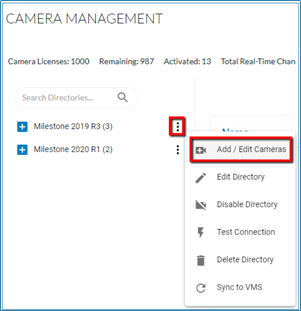
Der Bildschirm Camera Activation erscheint inklusive einer Liste der Kameras, die mit dem ausgewählten VMS-Verzeichnis verknüpft sind.
Anmerkung
Die Kameraaktivierung ist ein irreversibler Vorgang. Sobald dies erledigt ist, kann die Aktivierungsanzahl nicht zurückgesetzt werden, es sei denn, es wird eine spezielle genehmigte Anfrage beim BriefCamSupport gestellt.
Aktivieren Sie das Kontrollkästchen in der Spalte Activated für alle Kameras, die Sie aktivieren möchten, und klicken Sie auf die Schaltfläche (unten rechts in der Ecke). Das Kontrollkästchen für bereits aktivierte Kameras ist ausgegraut.
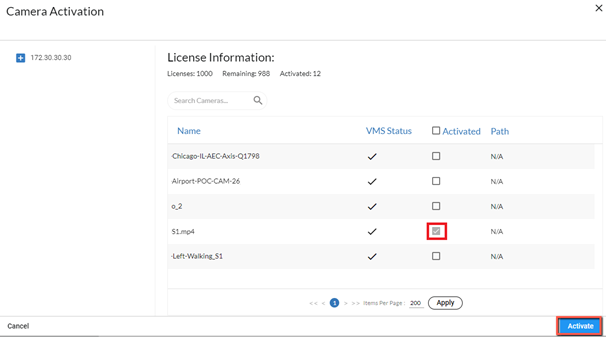
Im Gegensatz zum Aktivieren einer Kamera, was irreversibel ist, können Sie einzelne Kameras deaktivieren, indem Sie das Kontrollkästchen Aktiviert/Deaktiviert in der Spalte Status aktivieren oder deaktivieren. Deaktivierte Kameras erscheinen nicht im BriefCamWeb Client. Beachten Sie, dass Sie Kameras auch über den Bildschirm Kameraverwaltung aktivieren und deaktivieren können.
Anmerkung
Wenn ein VMS-Server nicht mehr verfügbar ist, werden die Kameras auf nicht automatisch aktiviert, BriefCamwenn der VMS-Server wieder verfügbar ist. Um das Problem zu beheben, starten Sie AlertProcessingServices neu.
Kamerakonfiguration
Oben im Bildschirm sehen Sie die Anzahl der aktiven und verbleibenden Kameralizenzen.
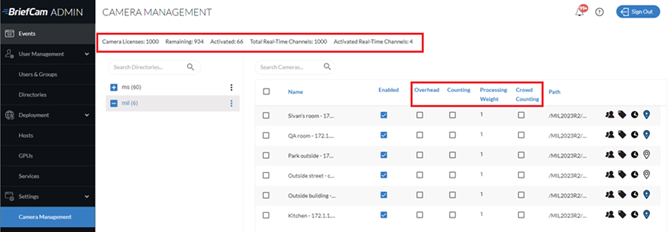
Dieser Bildschirm enthält die folgenden Spalten:
Overhead
Wenn die Kamera mit einem Overhead-Winkel eingestellt ist oder es sich um eine Fisheye-Kamera handelt und die Kamera mit der Funktion Line Crossing verwendet wird, wird empfohlen, das Kontrollkästchen Overhead zu aktivieren. Dadurch wird die Genauigkeit der Objektextraktion verbessert, indem der Algorithmus in einem speziellen Verarbeitungsmodus ausgeführt wird, der die Verzerrungen kompensiert, die durch Overhead-Kameras entstehen. Beachten Sie, dass auf Kameras, bei denen das Kontrollkästchen Overhead aktiviert ist, nur Personen erkannt werden. Fahrzeuge und Tiere werden nicht erkannt. Darüber hinaus sind die einzigen Metadaten, die für im Overhead-Modus erkannte Personen generiert werden, Farben.
Zählen
Wenn die Kamera mit einem Overhead-Winkel eingestellt ist und zur Personenzählung verwendet wird, aktivieren Sie das Kontrollkästchen Counting für die Kameras. Dadurch wird die Genauigkeit der Personenzählung verbessert, indem der Algorithmus in einem speziellen Verarbeitungsmodus ausgeführt wird, der die Anzahl falscher Objekterkennungen reduziert, wodurch die Zählung zuverlässiger wird. Dieser Zählmodus, der für die OX5 Engine verfügbar ist, ist nicht die Funktion "Personenzählung". Beachten Sie, dass Fahrzeuge von Zählkameras nicht erkannt werden.
Verarbeitungsgewicht
Die Verarbeitungsgewichtung gibt an, wie viel der gesamten GPU-Verarbeitungskapazität voraussichtlich von dieser Kamera verbraucht wird. Die Verarbeitungskapazität der GPU wird im Bildschirm GPUs definiert.
Beachten Sie, dass das Gewichtungssystem nur für die Echtzeitverarbeitung gilt. Alle On-Demand-Aufgaben werden so behandelt, als hätten sie eine Verarbeitungsgewichtung von 1.
Zählung von Personenansammlungen
Die Menschenmengenzählung wird nur für die Linux-basierte Next-Gen (OX6) Engine unterstützt.
Aktivieren Sie das Kontrollkästchen Crowd Counting , um die Erfassung von Daten zur Menschenmengenzählung für Gruppen von mehr als 50 Personen standardmäßig zu aktivieren. Diese Zahl kann mit der Umgebungseinstellung HeadCount.CrowdCountingThreshold konfiguriert werden . Der Wert, den Sie in dieser Einstellung eingeben, erscheint in der Benutzeroberfläche um eins höher als der eingegebene Wert (wenn Sie z.B. 60 eingeben, erscheint 61 in der Benutzeroberfläche).
Standardmäßig werden keine Daten zur Menschenmengenzählung von der Kamera erfasst.
Hinweis:
Nur der Flächenfilter ist mit dem Filter Crowd Counting verfügbar.
Wenn Sie die Menschenmengenzählung auf einer Kamera aktivieren, werden bestehende Regeln für diese Kamera keine Warnungen mehr senden. Daher wird empfohlen, alle vorhandenen Regeln für die Kamera zu deaktivieren oder zu löschen, bevor Sie die Menschenmengenzählung aktivieren.
Wenn Sie die Menschenmengenzählung auf einer Kamera deaktivieren, werden bestehende Menschenmengenzählungsregeln für diese Kamera in Personenzählungsregeln umgewandelt. Daher wird empfohlen, alle vorhandenen Regeln für die Kamera zu deaktivieren oder zu löschen, bevor Sie die Menschenmengenzählung deaktivieren.
Der Instant REVIEW-Modus wird für Menschenmengenzählungskameras nicht unterstützt.
Symbole für die Kameraverwaltung
Dieser Bildschirm hat die folgenden Symbole:
Symbol | Beschreibung |
 | Legen Sie Berechtigungen für die Kameras fest. Siehe: .Kameraberechtigungen |
 | Weisen Sie der Kamera Tags zu. Siehe: .Einer Kamera einen Tag zuweisen |
 | Legen Sie eine Zeitzone fest. Dies ist nur für die Verwendung in Umgebungen mit mehreren Standorten vorgesehen. Siehe: .Einer Kamera eine Zeitzone zuweisen |
 | Legen Sie die Koordinaten für Außenkameras fest, die in der Kameraansicht und in Fast Track verwendet werden sollen. Sie können mit der Maus über das Symbol fahren, um einen Tooltip mit den Koordinaten anzuzeigen. Die in Milestone (alle unterstützten Versionen) und Genetec (v5.8 und höher) verfügbare Geolokalisierung wird hier automatisch festgelegt. Sie können die Milestone- und Genetec-Koordinaten überschreiben, indem Sie auf das Symbol klicken und die Koordinaten bearbeiten. Die Koordinaten können auch im BriefCam-Client festgelegt Kameras mit dem VMS synchronisierenwerden. Beachten Sie, dass manuell hinzugefügte Koordinaten überschreiben. |
 | Bewegen Sie den Mauszeiger darüber, um die Informationen zur Aktivierungszeit und zur Zeit der letzten Änderung anzuzeigen. |
Kameras filtern
Es gibt zwei Möglichkeiten, die Kameraliste zu filtern.
Nutzen Sie den Verzeichnisbaum links, um zu der Kamera zu gelangen, nach der Sie suchen.
Nutzen Sie das Suchfeld , um die Liste noch weiter einzugrenzen. Bei der Suche werden der Kameraname, die Kamera-ID und die Tags gesucht.