Azure B2C-Integration (veraltet)
Anmerkung
Diese Integration ist veraltet (da Microsoft den Verkauf von Azure B2C eingestellt hat) und steht nur Kunden zur Verfügung, die sie bereits implementiert haben.
Damit die Integration mit BriefCamkorrekt funktioniert:
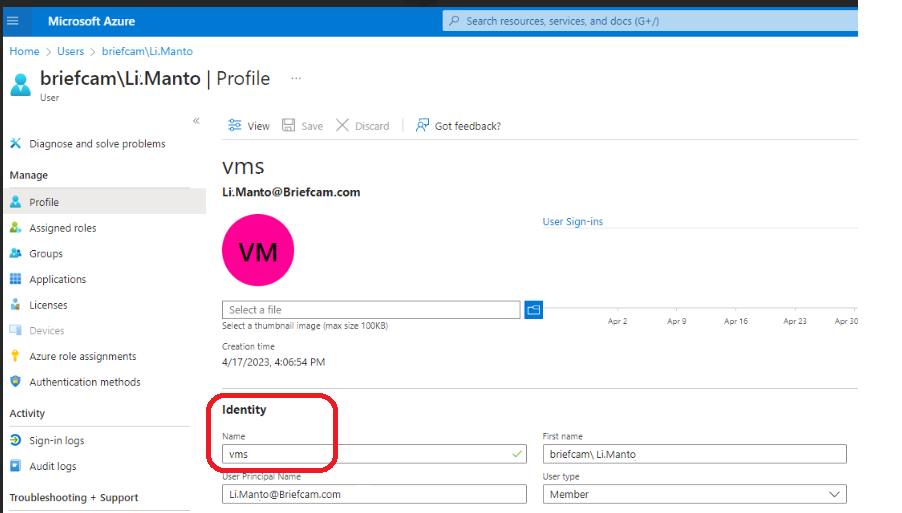
Identitätsnamen in Azure müssen eindeutig sein.
Die Integration kann nur mit lokalen Benutzern verwendet werden, die auf dem Azure B2C-Mandanten erstellt wurden.
MFA (Multi-Faktor-Authentifizierung) muss für diese Benutzer deaktiviert werden.
Öffnen Sie im Azure-Portal die AD-Verwaltungsseite.
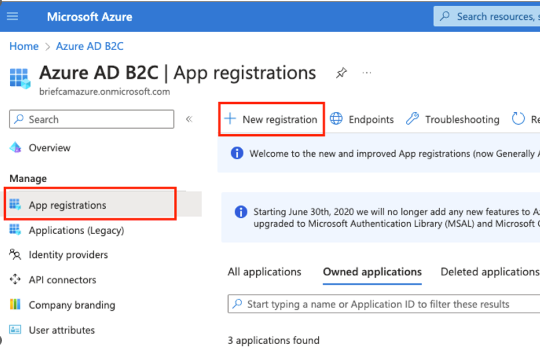
Wählen Sie im Menü Verwalten die Option App-Registrierungen .
Klicken Sie auf Neue Registrierung , um eine neue Anwendung zu erstellen.
Geben Sie einen Namen ein, z
BriefCam App. B. . Damit die Integration korrekt funktioniertBriefCam, ist der Name erforderlich und muss eindeutig sein .Wählen Sie die relevanten unterstützten Kontotypen aus und klicken Sie auf Registrieren .
Wählen Sie die Registerkarte Authentifizierung , klicken Sie auf die Schaltfläche URI hinzufügen und geben Sie den folgenden Wert ein: .
https://<FQDN>/app/login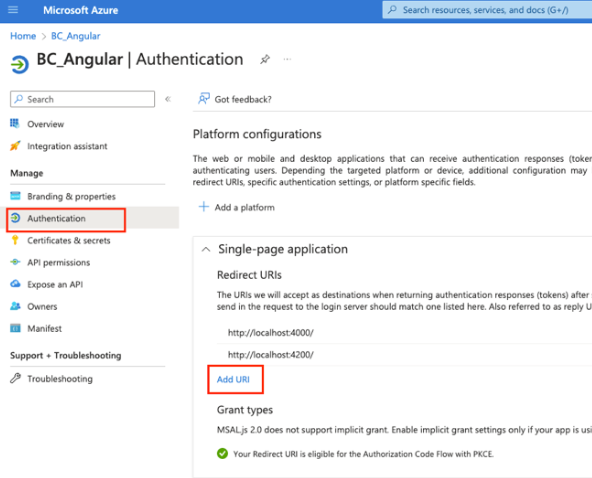
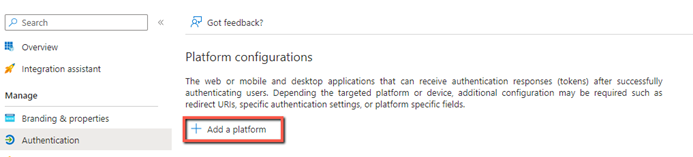
Klicken Sie auf die Schaltfläche Add a platform .
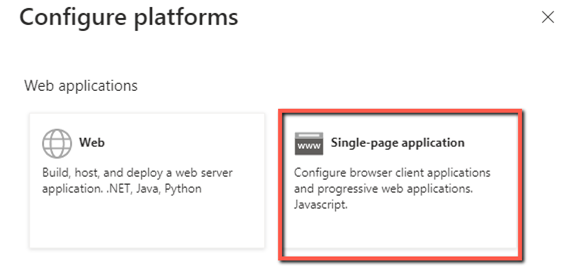
Wählen Sie auf der rechten Seite des Bildschirms die Option Single-page application .
Erstellen Sie eine Weiterleitungs-URL. Die URL muss
httpsoder seinlocalhost(wenn Sie die verwenden möchtenhttp). Darüber hinaus sollte die URL der Anwendungsstamm sein (nicht/login).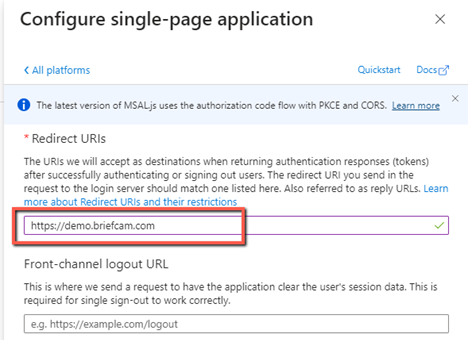
Klicken Sie auf die Schaltfläche Konfigurieren .
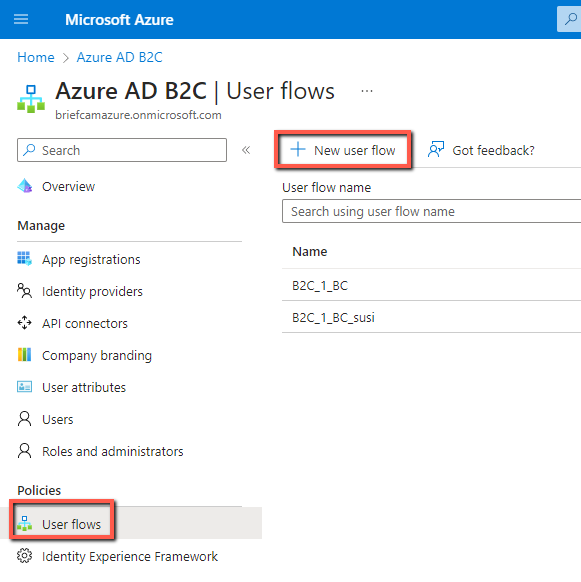
Kehren Sie zur AD-Verwaltungsseite zurück und wählen Sie im Menü Richtlinien die Option Benutzerflüsse aus .
Click the New user flow button.
Wählen Sie den Datenflusstyp "Anmelden ".
Wählen Sie die empfohlene Version aus und klicken Sie auf die Schaltfläche Erstellen .
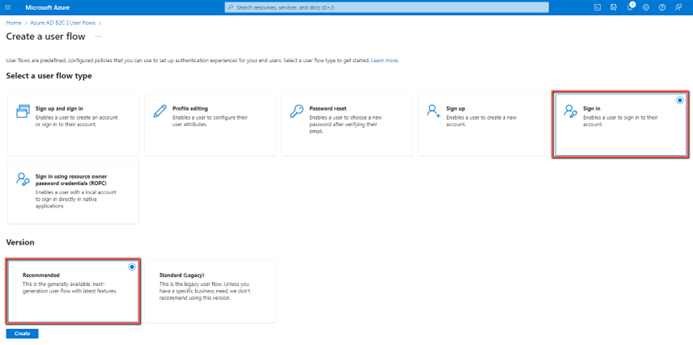
Geben Sie einen Namen ein und wählen Sie die Option E-Mail-Anmeldung in lokalem Konto.
Klicken Sie im Abschnitt Anwendungsansprüche auf Mehr anzeigen .
Aktivieren Sie das Kontrollkästchen E-Mail-Adressen und klicken Sie auf die Schaltfläche OK .
Klicken Sie auf die Schaltfläche Erstellen .
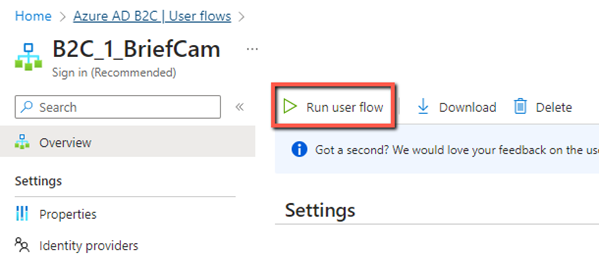
Wählen Sie den neuen Benutzerflow aus, den Sie gerade erstellt haben, und klicken Sie auf die Schaltfläche Benutzerflow ausführen .
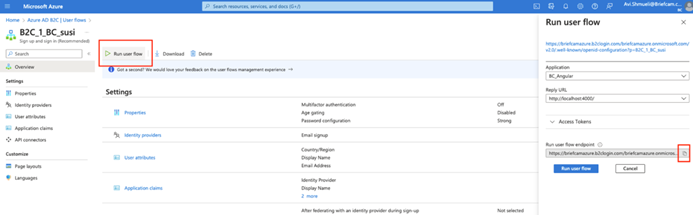
Wählen Sie eine Anwendung und eine Antwort-URL aus .
Kopieren Sie den Endpunkt aus dem Feld Run user flow endpoint.
Fügen Sie die URL in einen Texteditor ein, z. B. Notepad. Aus der kopierten URL extrahieren Sie die Werte, die in die eingegeben werden sollen.BriefCam Administrator Console
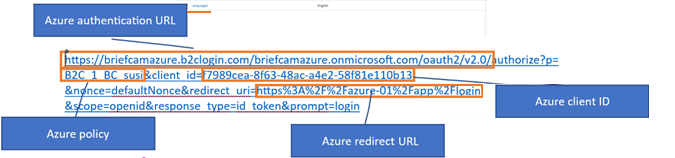
Legen Sie im die folgenden Umgebungseinstellungen festBriefCam Administrator Console, indem Sie die Werte aus der obigen Umleitungs-URI verwenden:
Azure.AuthenticationUrl
Azure.ClientId
Azure.Policy
Azure.RedirectUrl
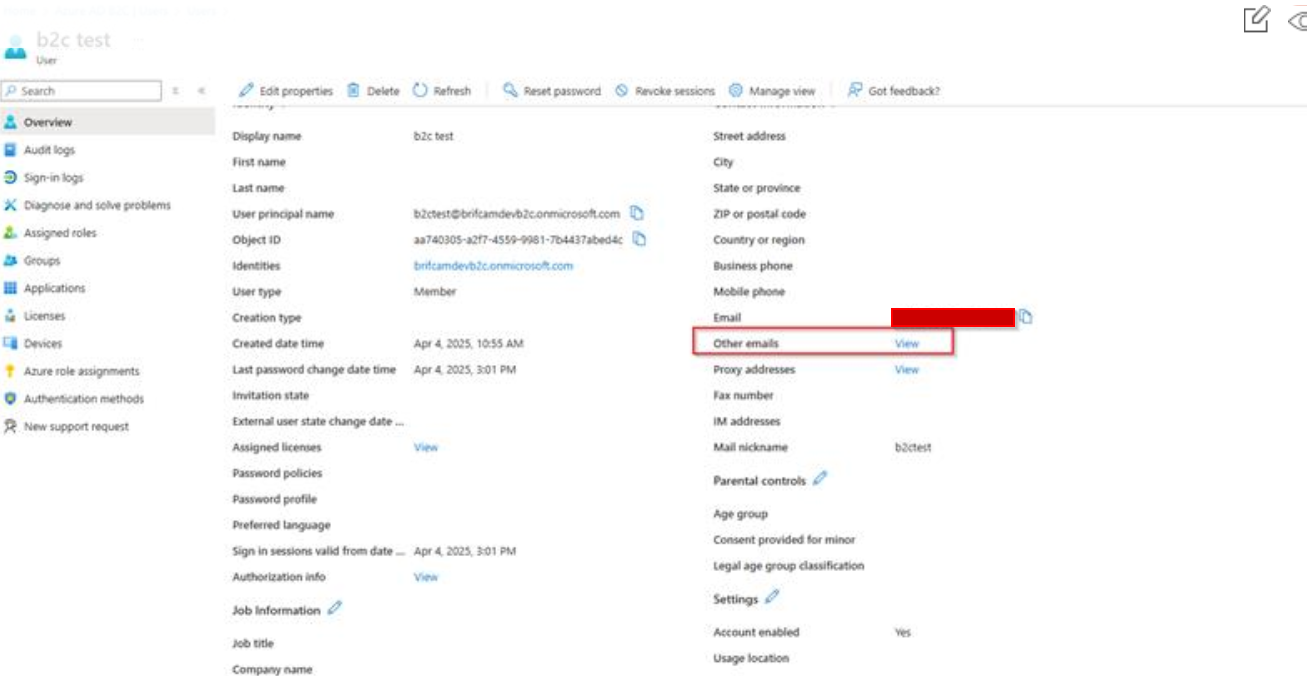
Stellen Sie sicher, dass der Benutzer Andere E-Mails konfiguriert hat, bevor Sie die Azure-Authentifizierung testen.