Zugriff auf die BriefCam Administrator Console
Der ursprüngliche Administrator (mit dem Benutzernamen "Administrator") muss sich BriefCam Administrator Consolewie folgt bei der anmelden:
Geben Sie entweder die IP-Adresse oder den Namen des Computers ein, auf dem der BriefCamServer gehostet wird, gefolgt von
/admin(z. B. http://xxx.xxx.xxx.xxx/admin oder http://[Computername]/admin) in das URL-Feld Ihres Browsers und drücken Sie die Eingabetaste . Ihnen wird eine BriefCamAnmeldeseite angezeigt.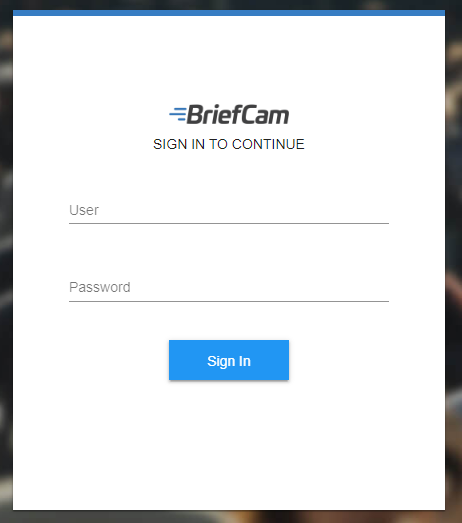
Geben Sie auf dem Bildschirm Sign In Folgendes ein:
Benutzer :
Administrator(Dies ist der ursprüngliche Administrator)Passwort :
changeit(dies ist das anfängliche Passwort)
Drücken Sie die Eingabetaste oder klicken Sie auf Anmelden .
Wenn der zum ersten Mal gestartet BriefCam Administrator Consolewird, werden Sie aufgefordert, das Administratorpasswort zu ändern.
Geben Sie ein neues Passwort ein und wiederholen Sie es, um Ihr Passwort zu bestätigen. Klicken Sie dann auf OK .
Beachten Sie, dass nicht-englische Zeichen für Passwörter nicht unterstützt werden.
Es können auch weitere Administratorbenutzer hinzugefügt werden. Diese Benutzer können BriefCam Administrator Consolemit ihren zugewiesenen Anmeldeinformationen auf das zugreifen, benötigen jedoch einen separaten Benutzer, um auf den -BriefCamClient zuzugreifen.
Administratoren werden BriefCam Administrator Consolenach 20 Minuten (pro Rechner) automatisch vom abgemeldet.