Konfiguration af installation
Visningen Udrulning giver et overblik og kontrol over hele BriefCammiljøet.
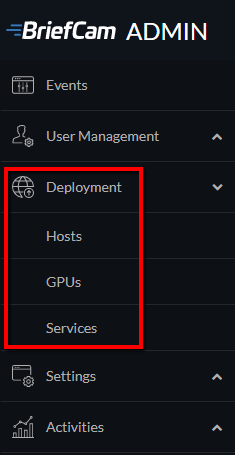
Værter
Når BriefCamer installeret, er en BriefCam tjeneste, VSS - tjenesten , registreret på operativsystemet. Denne tjeneste er ansvarlig for at starte, stoppe og administrere yderligere BriefCamtjenester såsom Processing Server og Rendering Service . Hvis BriefCam VSS-tjenesten kører, registreres den som vært på Hosts -skærmen i .BriefCam Administrator Console
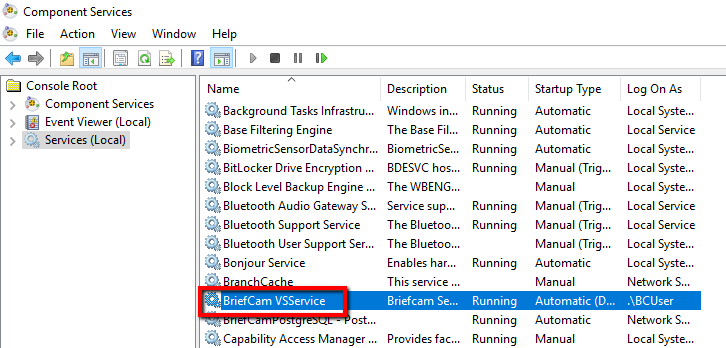
Skærmen Værter indeholder en liste over de computere, hvor der BriefCamer installeret en VSS - BriefCamtjeneste .
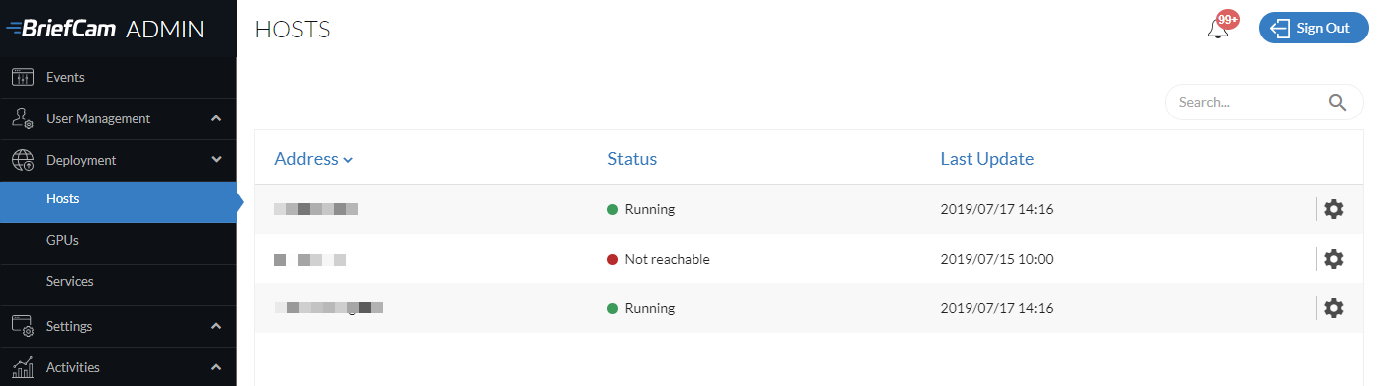
For hver vært skal du klikke på indstillingsikonet  og vælge de tjenester, der skal køre på værten. Kun tjenester, der understøttes af værten, vil blive vist på listen.
For værter for næste generations system er der intet ikon med indstillinger .
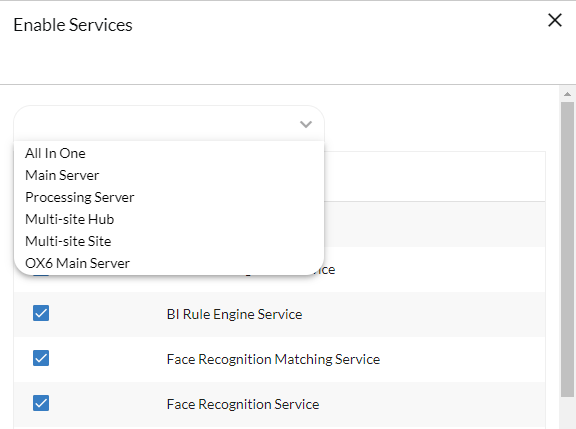
I stedet for at vælge tjenesterne individuelt kan du bruge menuen Skabeloner til at vælge de relevante tjenester til forskellige typer installation. Du kan derefter brugertilpasse de valgte indstillinger til din specifikke konfiguration. Følgende er de tilgængelige skabeloner:
All In One – Alle relevante tjenester er valgt
Hovedserver – Alle relevante tjenester (On-Demand-behandlingsserveren og Real-Time-behandlingsserveren er ikke valgt)
Processing Server – Kun Processing Server er valgt
Hub til flere steder – Der er valgt tjenester, der er specifikke for hubben
Sted med flere systemer – Der er valgt specifikke tjenester for et system
OX6 Main Server – Tjenester, der er specifikke for en server, som skal køre Next-Gen-systemet, er valgt.
Du kan slette stoppede eller utilgængelige værter, der er tilknyttet det Windows-baserede OX5-system.
Hvis en vært bliver slettet, vil GPU'en forblive synlig på GPU-skærmen. Værten vil blive markeret som "Ukendt".
Når du føjer en tjeneste til værten, vil tjenesten blive vist i Tjenester- visningen i stoppet tilstand.
Når en tjeneste fjernes fra værten, stoppes tjenesten og fjernes fra Tjeneste- visningen.
Server - tjenesten kan kun køre på en vært. Hvis du ønsker, at denne tjeneste skal køre på en anden vært, skal du først stoppe tjenesten og fjerne markeringen i tjenestens afkrydsningsfelt fra værtens skærm Aktiver tjenester .
Tjenesten Video Streaming Gateway og Beskedtjenesten bør kun køre på en vært.
Når du vælger Processing Server eller Alert Processing Server :
Hvis der ikke er konfigureret nogen GPU'er, føjes tjenesten til skærmen Tjenester med et advarselssymbol. Du skal gå til GPU-skærmen for at konfigurere GPU'en for denne vært.
Hvis du prøver at starte en Processing Server eller Alert Processing Server uden en konfigureret GPU, vil tjenesten fejle.
Bemærk, at Push Alerts Service er til fremtidig brug og ikke er understøttet i denne BriefCamversion.
GPU'er
BriefCamI separate installationer og systeminstallationer giver GPU- skærmen en centraliseret placering til konfiguration af GPU'er i hele installationsmiljøet.
Pas på
Denne funktionalitet gælder ikke for Hub'en, da Hub'en kun samler data, som er indsamlet fra webstederne, og ikke foretager nogen behandling på Hub'en.
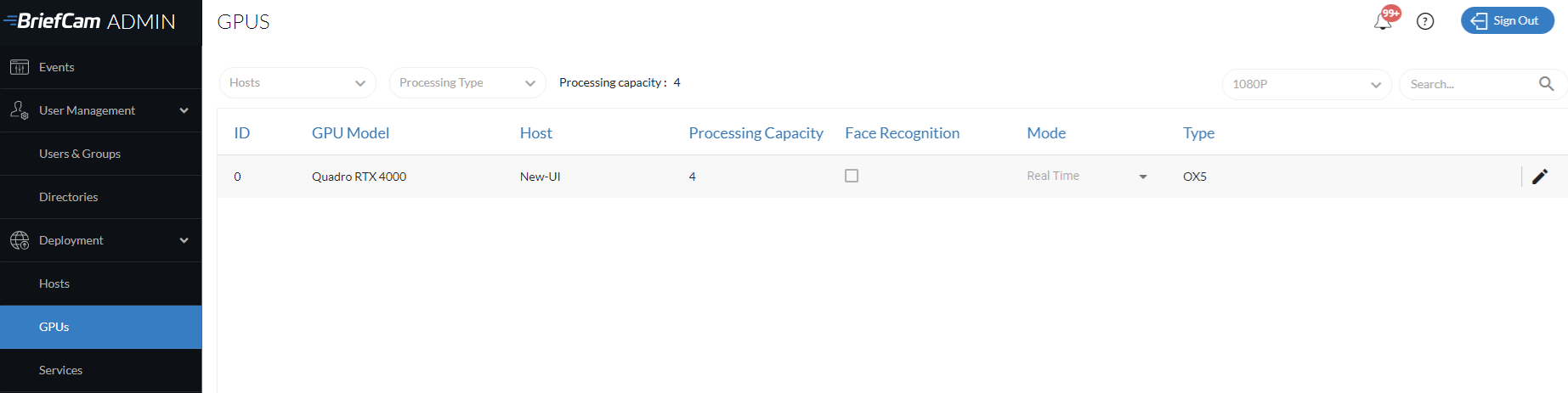
For hver computer, der indeholder en Processing Server eller Alert Processing Server , skal du konfigurere computerens GPU'er.
Pas på
BriefCam understøtter ikke brug af mere end en type GPU på den samme maskine.
Behandlingskapacitet
I kolonnen Behandlingskapacitet kan du tildele en kapacitet til en GPU, så den ikke overudnyttes med regler. Dette bruges sammen med muligheden for at indstille en processorvægt for hvert kamera.
Vægtningssystemet gælder kun for behandling i realtid. Alle on-demand-opgaver behandles som havende en forarbejdningsvægt på 1.
Øverst på skærmen vises den totale behandlingskapacitet.
For GPU'er, der er konfigureret i realtid, skal du indstille behandlingskapaciteten ved hjælp af Understøttet NVIDIA GPU-hardwaretabellen. Find den GPU, der bedst beskriver dit miljø, og kopier værdien fra kolonnen Realtidskanaler til kolonnen Processeringskapacitet på GPU -skærmen.
Den faktiske nødvendige processorkapacitet kan være højere eller lavere afhængigt af aktivitetsniveauet i scenen. Derfor skal du, når du opsætter systemet, kontrollere, om reglerne fungerer som forventet. Hvis de ikke er, så juster kameraernes processorvægt for at sikre, at den afspejler opløsningen og scenekompleksiteten.
Hvis antallet af RESPOND-kanaler og behandlingskapacitet er for højt, vil der generelt ske behandlingsnedbrud, og regler vil blive inaktive. I dette tilfælde skal du sænke behandlingskapaciteten.
Ansigtsgenkendelse
Afkrydsningsfeltet Ansigtsgenkendelse er kun tilgængeligt for GPU'er efter behov.
BriefCamMarker afkrydsningsfeltet Ansigtsgenkendelse for kun en GPU i hele klyngen. Denne GPU vil blive brugt til ansigtsgenkendelse og til at udtrække funktioner. Hvert indlæst ansigt, enten fra Review-processen eller en ekstern fil, bliver rangeret og funktionerne bliver udtrukket (se Ansigtsgenkendelseskvalitetafsnittet i Brugervejledningen ).
Behandlingsindstilling
Hvert GPU-kort kan tildeles en behandlingstilstand: On Demand , Real Time eller Training .
BriefCam Motorens On Demand - og Real Time- tilstande bruges af de forskellige moduler på følgende måde:
REVIEW | RESPOND | RESEARCH | |
Efter behov | Kør Nu, Dagligt, Ugentligt | X | Kør En Gang, Dagligt, Ugentligt |
Realtid | X | Kontinuerligt, Kør En Gang, Dagligt, Ugentligt | Kontinuerligt |
Træningstilstand er tilgængelig for OX6 GPU'er og bruges til træning af en brugerdefineret klasse. For yderligere oplysninger, se .Aktivering og konfiguration af Custom ClassifID-funktionen
Bemærk
Sørg for at have en GPU konfigureret til on-demand, hvis du vil bruge REVIEW-modulet og en GPU konfigureret til realtid, hvis du vil bruge RESPOND- og/eller RESEARCH-modulerne.
Når du redigerer tilstanden, viser kombinationsboksen kun de relevante værdier baseret på de tjenester, der er valgt på skærmen Værter . Hvis kun Processing Server er konfigureret, vil kombinationsboksen kun vise On Demand og None . Hvis kun Alert Processing Server er konfigureret, vil kombinationsboksen kun vise Real Time og None . Hvis begge ikke er konfigureret, vil kombinationsboksen kun vise Ingen .
Hvis du vil deaktivere en bestemt GPU fuldstændigt, skal du ændre dens behandlingstilstand til Ingen .
Tjenester
I enkeltstående installationer og systeminstallationer er skærmen Tjenester en centraliseret visning af alle de tilgængelige BriefCamtjenester i BriefCamklyngen.
I hubimplementeringer viser skærmen Tjenester de tjenester, der er tilgængelige for den specifikke hub.
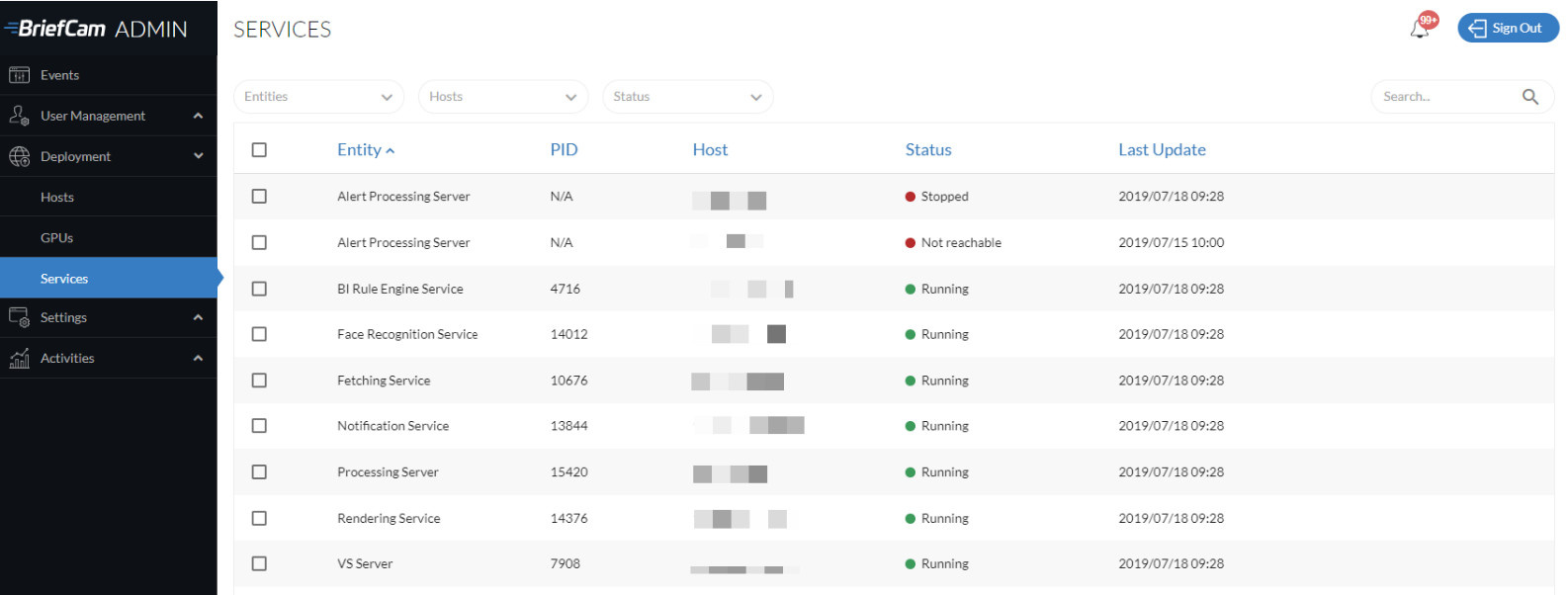
Når der peges på en tjeneste, er der op til fire knapper tilgængelige: eksportlogfil, stop, start og genstart.

Knappen Genstart genstarter en tjeneste, der kører, eller starter en stoppet tjeneste.
Du kan starte eller stoppe flere tjenester ved at vælge flere tjenester og klikke på start- eller stop-ikonet øverst til højre på skærmen. For at genstarte flere tjenester skal du klikke på stop-ikonet og så på start-ikonet.
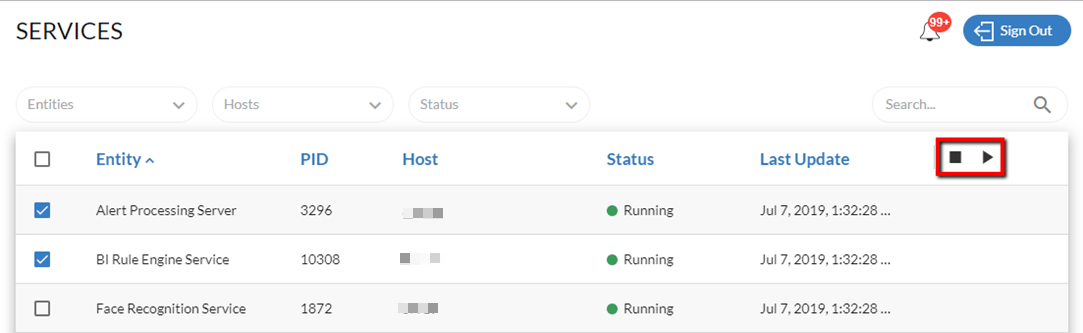
BriefCamNår klyngeopsætningen er fuldført, skal du sørge for at klikke på knappen Start for de relevante tjenester.
Hvis en tjenestes status er stoppet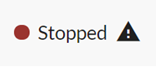 , og du ikke har brug for denne tjeneste, er det bedst at gå til skærmen Værter og deaktivere tjenesten for at spare på ressourcer. Når du deaktiverer en tjeneste fra skærmen Værter , vil den ikke længere blive vist på skærmen Tjenester . Hvis du f.eks. har en enkelt GPU, der er konfigureret som On Demand, og du har valgt All-In-One- skabelonen, vil Alarmbehandlingstjenesten have statusStoppet.
Status for tjenesterne kan også ses øverst på hændelsesskærmen og er farvekodet som følger:
Grøn – Alle tjenester af denne type kører.
Gul – Mindst en tjeneste af denne type kører ikke.
Rød – Alle tjenester af denne type kører ikke.
