Události
Stav služby
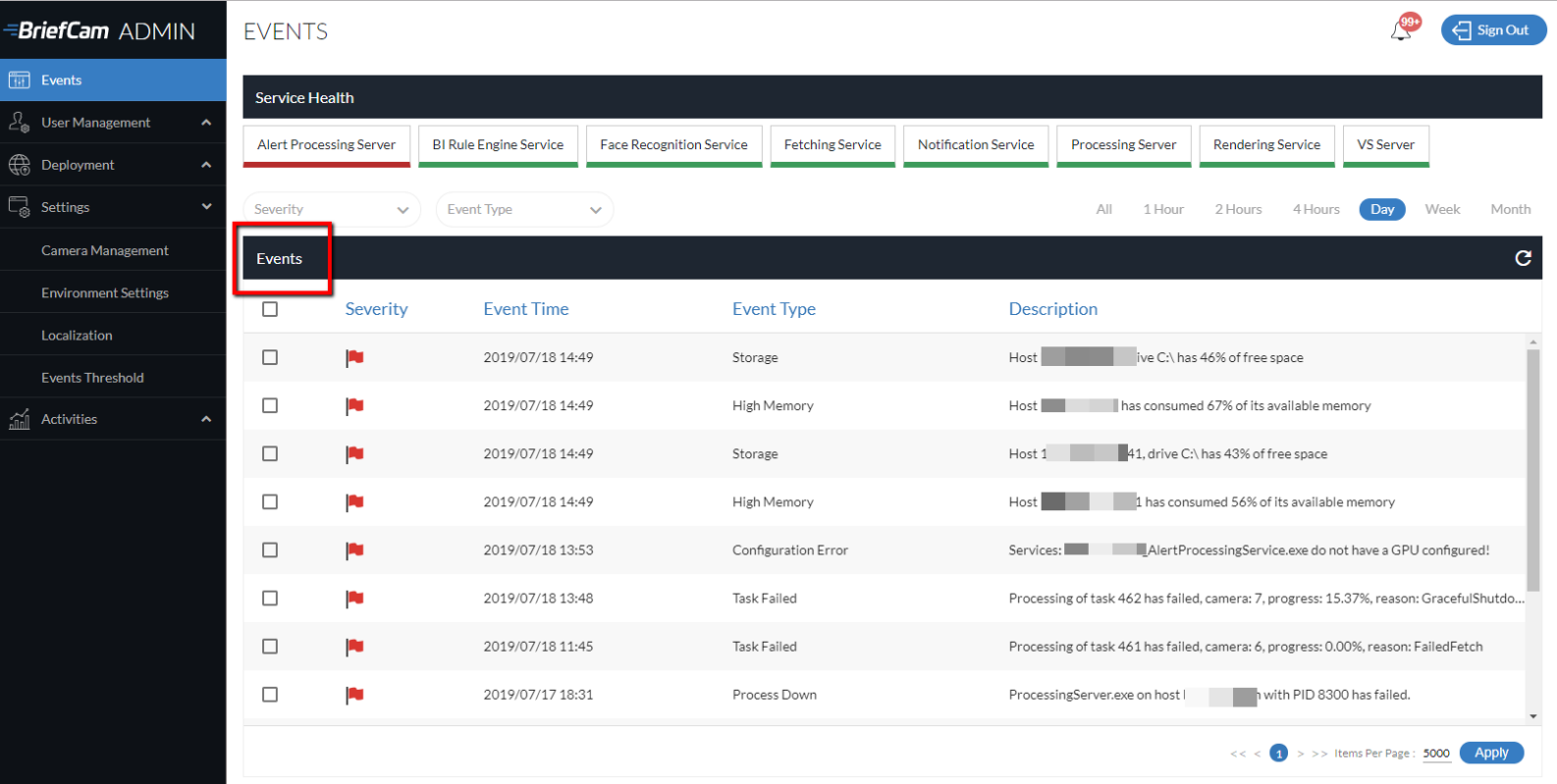
Stav služeb se zobrazuje v horní části obrazovky Události a je barevně odlišen takto:
Zelená – Všechny služby tohoto typu jsou v provozu.
Žlutá – Alespoň jedna služba tohoto typu není spuštěna.
Červená – Všechny služby tohoto typu nejsou spuštěny.

Události systému
V části Události se zobrazují systémové události. Každé události je přiřazena závažnost buď Warningnebo Critical. Porozumění těmto událostem vám může pomoci identifikovat a řešit potenciální problémy.
Události systému jsou následující:
Událost | Kategorie | Popis |
Chyba konfigurace | Nepoužíváno. | |
Vysoká CPU | Hardwarové informace | CPU je pod velkým zatížením, což může ovlivnit celkový výkon systému. |
Vysoká paměť | Hardwarové informace | Paměť systému je intenzivně využívána, což může vést k problémům s výkonem. |
Bylo Dosaženo Limitu Licencí | Hardwarové informace | Počet kamer připojených k systému překročil limit povolený aktuální licencí. |
Úloha údržby se nezdařila | Hardwarové informace | Naplánovaný úkol údržby, obvykle pro čištění artefaktů nebo dat, byl neúspěšný. To může vést k problémům s úložištěm nebo ke zhoršení výkonu |
Zpracovat dolů | Software související | Kritický systémový proces přestal fungovat. Mohlo by to narušit provoz systému nebo konkrétní funkce. |
Zpracovat Nahoru | Software související | Dříve vypnutý proces restartoval nebo obnovil normální provoz. |
Qlik se nezdařil | Nepoužíváno. | |
Úloha V Reálném Čase Se Nezdařila | Software související | Úloha spojená se zpracováním pravidla nebo události v reálném čase zaznamenala chybu. |
Úloha Byla Obnovena V Reálném Čase | Software související | Byl obnoven úkol spojený se zpracováním pravidla nebo události v reálném čase. |
Vykreslování se nezdařilo | Software související | Systému se nepodařilo vytvořit synopsi nebo náhled nahraného záznamu. |
Výstraha délky požadavku | Software související | Pro konkrétní kameru byla vytvořena úloha zpracování s dobou trvání úlohy zadanou v hodinách. |
Modul Pravidel Selhal | Nepoužíváno. | |
Služba Akka Se Nezaregistrovala | Akka | Akční systém Akka, používaný pro distribuované výpočty, se nepodařilo zaregistrovat v clusteru BriefCam. |
Registrace služby byla zrušena | Akka | Proces registrace Akka-aktorového systému, používaného pro distribuované výpočty, byl přerušen nebo ukončen. |
Registrace Služby Byla Spuštěna | Akka | Byl zahájen registrační proces systému Akka actor, který se používá pro distribuované výpočty. |
Export lokality se nezdařil | Ostatní | To znamená chybu při exportu dat z prostředí s více stanovišti. |
Úložiště | Hardwarové informace | Tato kategorie pravděpodobně označuje problémy související s úložným prostorem, jako je nedostatek úložiště nebo chyby úložného zařízení. |
Úloha Se Nezdařila | Software související | Označuje neúspěšnou úlohu úklidu (používanou k odstranění starých dat do volného úložiště). |
Velikost fronty úloh | Software související | Poskytuje informace o velikosti fronty úloh. |
V pravém horním rohu obrazovky je ikona oznámení,  kde vidíte, kolik událostí bylo přijato. Toto číslo představuje celkový počet v systému. Kliknutím na ikonu oznámení na libovolné kartě se automaticky otevře karta Události .
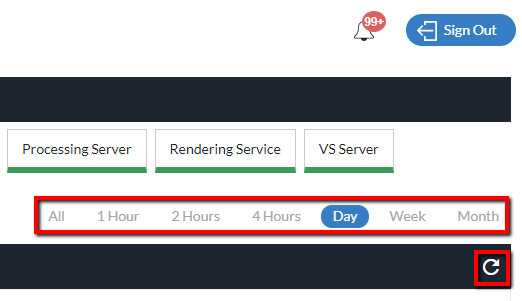
Události z poslední hodiny, 2 hodiny, 4 hodiny, den, týden a měsíc zobrazíte kliknutím na možnosti v pravém horním rohu. Kromě toho můžete obrazovku obnovit také kliknutím na ikonu Obnovit.
Číslo vedle ikony oznámení se zvyšuje, dokud nejsou výstrahy odstraněny.
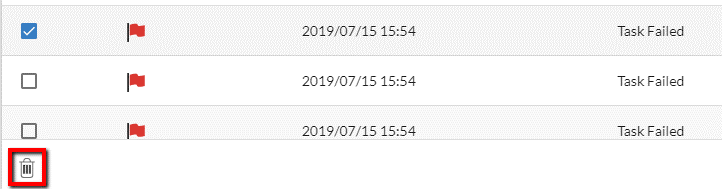
Když označíte jednu nebo více událostí, v levé dolní části obrazovky se zobrazí ikona odstranění. Kliknutím na tuto ikonu dojde k úplnému odebrání události ze seznamu.
Prahové hodnoty událostí
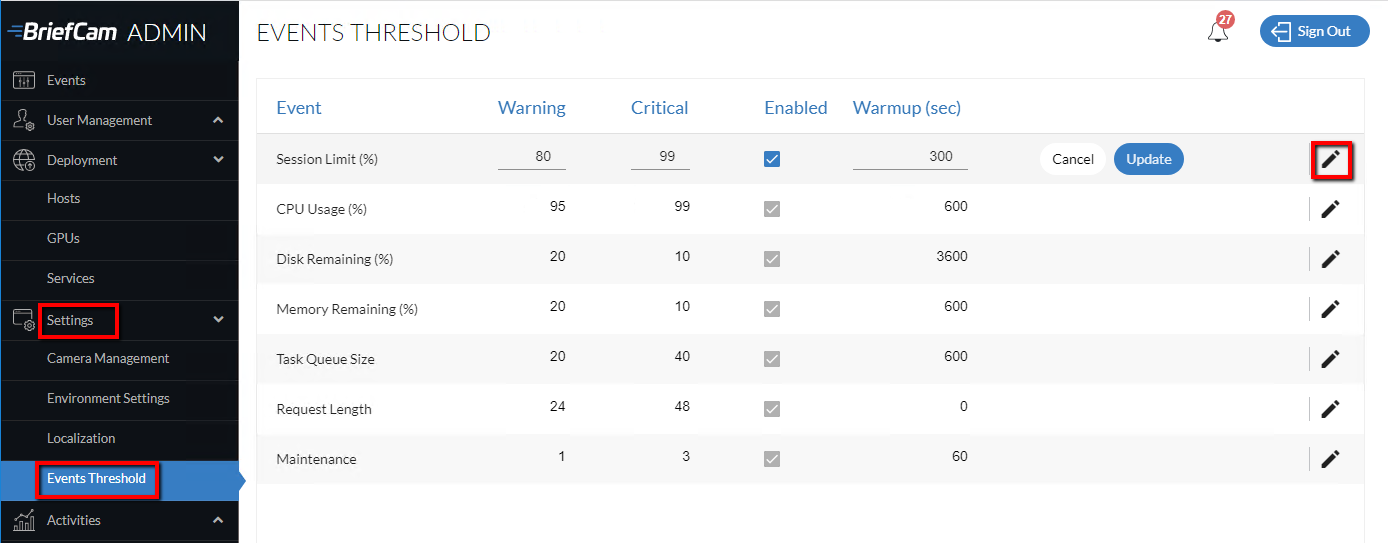
Prahové hodnoty událostí jsou nastaveny v části Nastavení v možnosti Prahové hodnoty událostí . Můžete kliknout na  ikonu Upravit a definovat prahovou hodnotu pro varování a kritické události. Můžete aktivovat a vypínat konkrétní události, které se zobrazí v části Události, a definovat období inicializace.
Sloupec inicializace (v sekundách) je doba, kterou je třeba počkat před spuštěním události (uložit do vyrovnávací paměti okamžité špičky).