Konfigurace nasazení
Zobrazení Nasazení poskytuje přehled a kontrolu nad celým BriefCamprostředím.
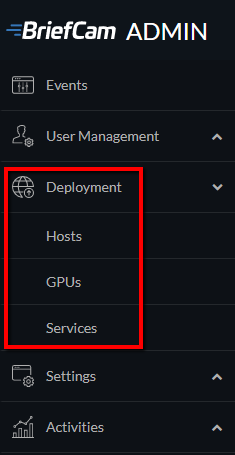
Hostitelé
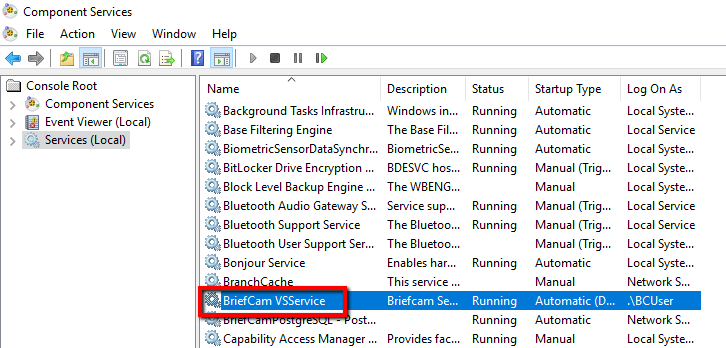
Po instalaci BriefCamje v operačním systému zaregistrována jedna služba, služba BriefCam VSService. Tato služba je odpovědná za spuštění, zastavení a správu dalších BriefCamslužeb, jako je Processing Server a Vykreslovací služba . Pokud je služba BriefCam VSS spuštěna, bude na obrazovce Hostitelé služby zaregistrována jako hostitel.BriefCam Administrator Console
Obrazovka Hostitelé obsahuje seznam počítačů, ve kterých BriefCamje nainstalována spuštěná služba BriefCamVSS .
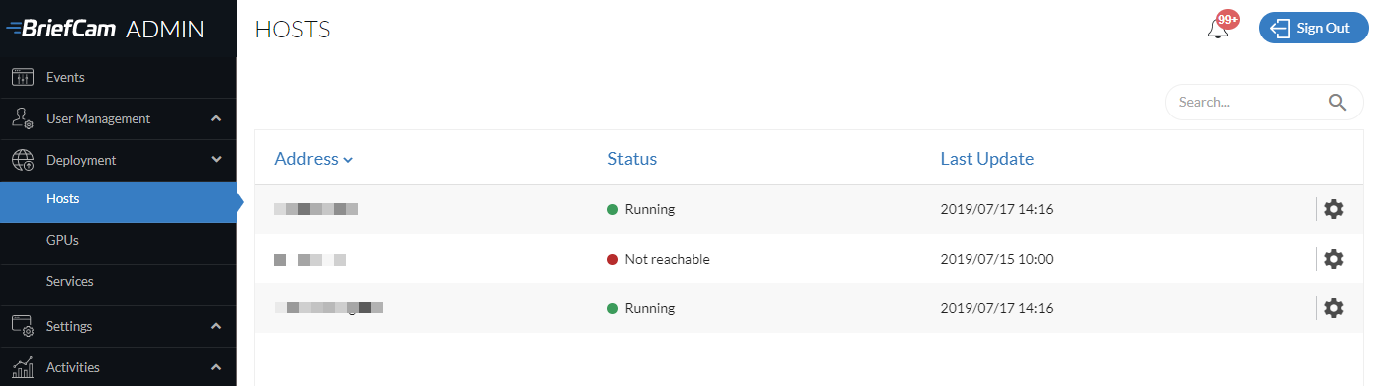
Pro každého hostitele klikněte na ikonu Nastavení  a vyberte služby, které budou na hostiteli spuštěny. V seznamu se zobrazí pouze služby podporované hostitelem.
Pro hostitele modulů příští generace není ikona nastavení.
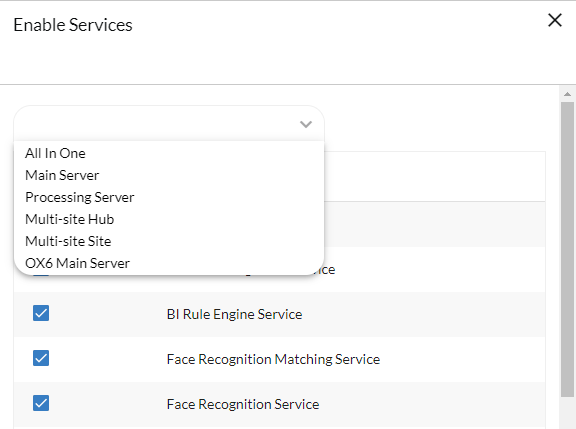
Místo individuálního výběru služeb můžete pomocí nabídky Šablony vybrat příslušné služby pro různé typy nasazení. Výběr můžete následně přizpůsobit své konkrétní konfiguraci. K dispozici jsou následující šablony:
Vše v jednom – vybrány jsou všechny příslušné služby
Hlavní server – všechny příslušné služby (není vybrán server pro zpracování na vyžádání a server pro zpracování v reálném čase)
Processing Server – vybráno pouze Processing Server
Hub s více lokalitami – jsou vybrány služby specifické pro Hub
Je vybráno více stanovišť – služby specifické pro stanoviště
OX6 Main Server – jsou vybrány služby specifické pro server, na kterém bude spuštěn engine Next-Gen.
Můžete odstranit zastavené nebo nedosažitelné hostitele, kteří jsou přidruženi k modulu OX5 založenému na systému Windows.
Pokud je hostitel odstraněn, zůstane grafický procesor viditelný na obrazovce grafických procesorů. Hostitel bude označen jako "Neznámý".
Při přidávání služby k hostiteli se služba zobrazí v zobrazení Služby v zastaveném stavu.
Po odebrání služby z hostitele bude služba zastavena a odebrána ze zobrazení služeb .
Službu VSServer lze spustit pouze na jednom hostiteli. Pokud chcete, aby byla tato služba spuštěna na jiném hostiteli, musíte nejprve zastavit službu a na obrazovce hostitele zrušit zaškrtnutí políčka Povolit služby .
Služba Video Streaming Gateway a službaoznámení by měly být spuštěny pouze na jednom hostiteli.
Při výběru Processing Server nebo Alert Processing Server :
Pokud nejsou konfigurovány žádné grafické procesory (GPU), je služba přidána na obrazovku Služby s výstražným symbolem. Budete muset přejít na obrazovku GPU a nakonfigurovat GPU pro tohoto hostitele.
Pokud se pokusíte spustit Processing Server nebo Alert Processing Server bez nakonfigurovaného grafického procesoru, služba se nezdaří.
Upozorňujeme, že služba Push Alerts je určena k budoucímu použití a v této BriefCamverzi není podporována.
GPU
Obrazovka GPU v samostatných nasazeních a na stanovišti poskytuje centralizované umístění pro konfiguraci GPU v celém prostředí BriefCamnasazení.
Výstraha
Tato funkce není pro Hub použitelná, protože Hub shromažďuje pouze data, která jsou shromážděna z lokalit, a neprovádí žádné zpracování na Hubu.
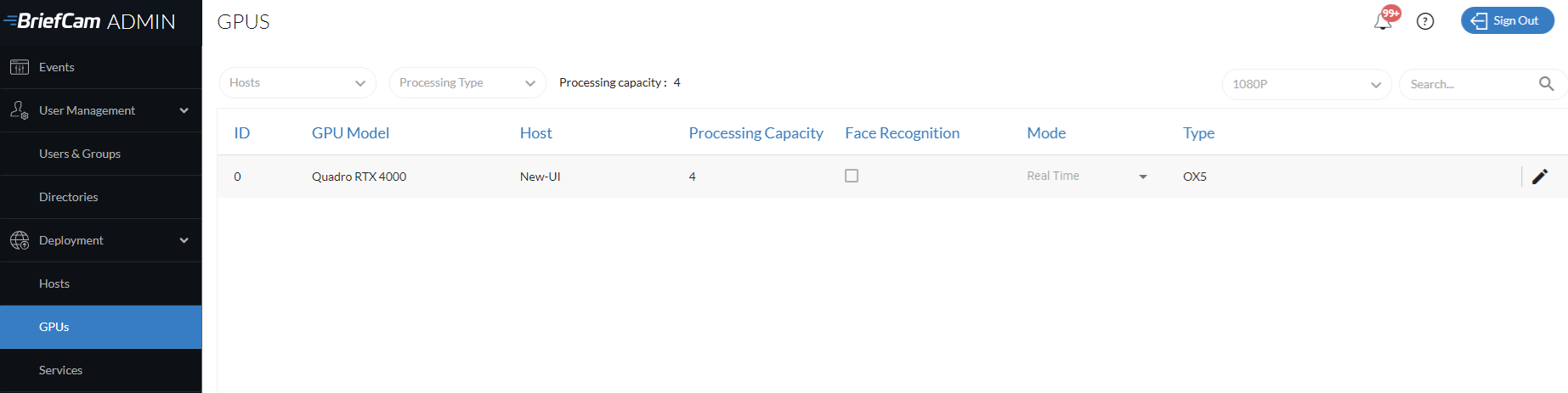
U každého počítače, který obsahuje Processing Server nebo Alert Processing Server , musíte nakonfigurovat grafické procesory pro daný počítač.
Výstraha
BriefCam nepodporuje použití více než jednoho typu grafického procesoru (GPU) na jednom počítači.
Kapacita zpracování
Sloupec Kapacita zpracování umožňuje přiřadit kapacitu grafickému procesoru, aby nebyl nadměrně využíván pomocí pravidel. To se používá společně se schopností nastavit hmotnost zpracování pro každou kameru.
Váhový systém se vztahuje pouze na zpracování v reálném čase. Všechny úkoly na vyžádání se považují za úkoly, které mají hmotnost zpracování 1.
V horní části obrazovky se zobrazí celková kapacita zpracování.
U GPU nakonfigurovaných jako grafické procesory v reálném čase nastavte kapacitu zpracování pomocí Podporovaný hardware NVIDIA GPUtabulky. Najděte grafický procesor, který nejlépe popisuje vaše prostředí, a zkopírujte hodnotu ze sloupce Kanály v reálném čase do sloupce Kapacita zpracováníobrazovky grafického procesoru .
Skutečně požadovaná kapacita zpracování může být vyšší nebo nižší v závislosti na úrovni aktivity ve scéně. Proto při počátečním nastavení systému zkontrolujte, zda pravidla fungují podle očekávání. Pokud ne, upravte hmotnost zpracování kamer, abyste se ujistili, že odráží rozlišení a složitost scény.
Obecně platí, že pokud je počet kanálů RESPOND a kapacita zpracování příliš vysoká, dojde k chybám zpracování a pravidla se stanou neaktivními. V takovém případě snižte kapacitu zpracování.
Rozpoznávání obličeje
Zaškrtávací políčko Rozpoznávání obličejů je k dispozici pouze pro grafické procesory (GPU) na vyžádání.
Zaškrtněte políčko Rozpoznávání obličejů pouze pro jeden grafický procesor v celém clusteru. Tento grafický procesor bude použit pro hodnocení rozpoznávání obličejů a extrakci funkcí. Každá načtená tvář, ať už z procesu REVIEW nebo z externího souboru, je zařazena a funkce jsou extrahovány (viz Kvalita rozpoznávání obličejůčást v BriefCamUživatelské příručce ).
Režim zpracování
Každá karta GPU může být přidělena do režimu zpracování: On Demand , Real Time nebo Training .
BriefCam Režim motoru On Demand a režim Real Time využívají různé moduly takto:
REVIEW | RESPOND | RESEARCH | |
Na vyžádání | Spustit Nyní, Denně, Týdně | X | Spustit Jednou, Denně, Týdně |
Reálný čas | X | Průběžné, Spustit Jednou, Denně, Týdně | Průběžné |
Režim trénování je k dispozici pro grafické procesory OX6 a slouží k trénování vlastní třídy. Více informací viz .Aktivace a konfigurace funkce Custom ClassifID
Poznámka
Ujistěte se, že máte grafický procesor nakonfigurovaný pro vyžádání, pokud budete používat modul REVIEW a grafický procesor nakonfigurovaný pro reálný čas, pokud budete používat moduly RESPOND a/nebo RESEARCH.
Při úpravách režimu zobrazuje pole se seznamem pouze příslušné hodnoty na základě služeb vybraných na obrazovce Hostitelé . Pokud je nakonfigurován pouze systém Processing Server , zobrazí se kombinovaný rámeček pouze On Demand a None . Pokud je nakonfigurován pouze Alert Processing Server , zobrazí se v kombinovaném rámečku pouze Reálný čas a Žádné . Pokud obojí není nakonfigurováno, zobrazí se pouze pole se seznamem Žádné .
Pokud chcete zcela vypnout konkrétní grafický procesor, změňte jeho režim zpracování na Žádný .
Služby
V případě samostatných nasazení a nasazení na stanovišti je obrazovka Služby centralizovaným zobrazením všech dostupných BriefCamslužeb v BriefCamclusteru.
Na obrazovce Služby v Hubu jsou zobrazeny služby dostupné pro konkrétní Hub.
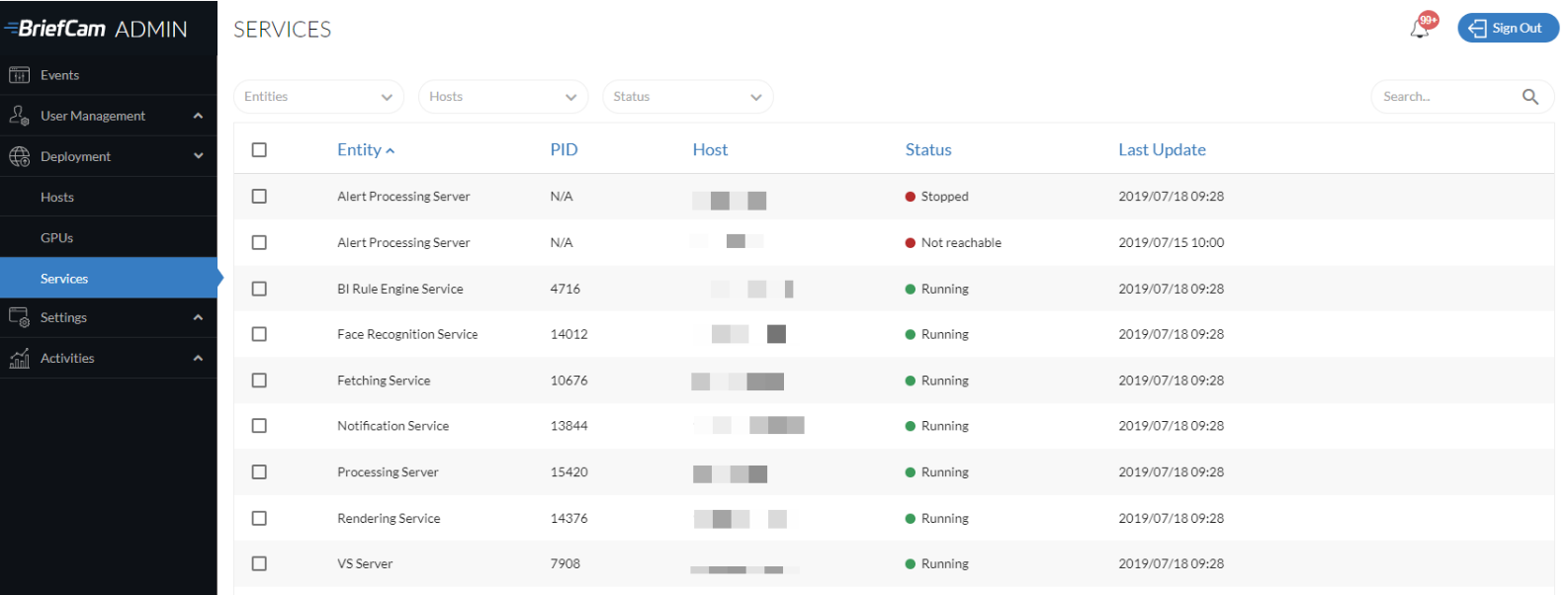
Při přejetí kurzorem nad službou jsou k dispozici až čtyři tlačítka: Protokol exportu, zastavení, spuštění a restartování.

Tlačítko Restartovat restartuje spuštěnou službu nebo spustí zastavenou službu.
Můžete spustit nebo zastavit více služeb tím, že vyberete více služeb a kliknete na ikonu spuštění nebo zastavení v pravé horní části obrazovky. Chcete-li restartovat více služeb, klikněte na ikonu stop a potom na ikonu start.
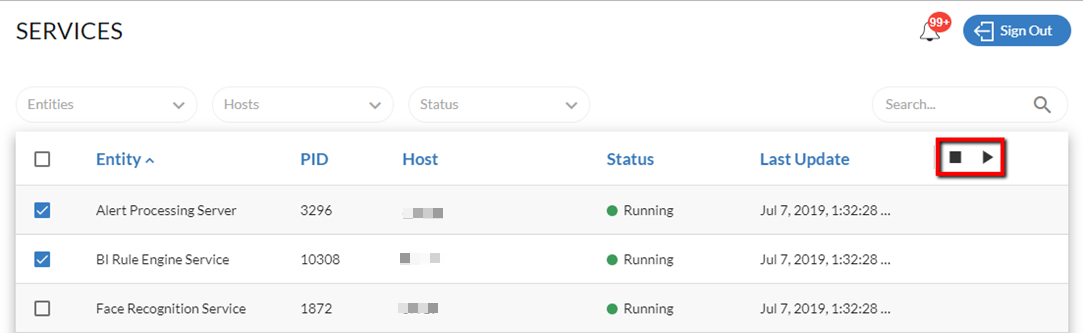
Po dokončení nastavení BriefCamclusteru klikněte na tlačítko Start pro příslušné služby.
Pokud je stav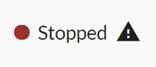 služby zastaven a vy tuto službu nepotřebujete, je osvědčeným postupem přejít na obrazovku Hostitelé a službu vypnout, abyste ušetřili prostředky. Jakmile zakážete službu na obrazovce Hostitelé , nebude se již zobrazovat na obrazovce Služby . Pokud máte například jeden grafický procesor, který je nakonfigurován jako On Demand, a vybrali jste šablonu Vše v jednom , služba Alert Processing Service bude mít stavZastaveno .
Stav služeb je možné zobrazit také v horní části obrazovky Události a jsou barevně rozlišeny takto:
Zelená – Všechny služby tohoto typu jsou v provozu.
Žlutá – Alespoň jedna služba tohoto typu není spuštěna.
Červená – Všechny služby tohoto typu nejsou spuštěny.
