Zálohy
Důležité
Zálohy jsou odpovědností zákazníka a integrátor může pomoci navrhnout strategii zálohování tak, aby splňovala potřeby a prostředí zákazníka.
Denní zálohy se provádějí automaticky o půlnoci a 1 dopoledne pro výzkum.
Databáze je zálohována na: .\\server\Briefcam\ServerData\Backups
Záložní soubory RESEARCH se ve výchozím nastavení ukládají do: \\server\Briefcam\ServerData\Backups\RESEARCH. Tuto cestu lze změnit pomocí nastavení prostředí RESEARCH. BackupPath.
Zálohy Pro Systémy S Vysokou Dostupností Nebo Pro Rozsáhlé Systémy
U systémů s vysokou aktivitou je nejlepší naplánovat zálohování na dobu nečinnosti (např. o víkendech). Pokud to není možné, je replikace na jiný server tím správným řešením.
V systémech s konfigurací zpracování 24 hodin denně a 7 dní v týdnu může automatické zálohování způsobit vypršení časového limitu databáze. U těchto typů systémů doporučujeme kontaktovat BriefCampodporu a přijít se strategií zálohování, která splňuje požadavky zákazníků.
Obecně platí, že v rozsáhlých systémech nebo v době, kdy je systém v provozu 24 hodin denně, se důrazně doporučuje nastavit replikaci a vypnout naplánované úlohy automatického zálohování.
Doporučujeme nastavit jinou zálohu na jiný počítač nebo zkopírovat zálohy na jiný počítač.
Součásti, které by měly být zálohovány:
Component | Co zálohovat | Způsob zálohování |
PostgreSQL databáze | Výpis databáze | Spustit soubor |
Sdílená složka BriefCam – | Celé úložiště využívané společností BriefCam | Zrcadlení disku, replikace, konfigurace RAID, externí zálohy |
Data BI – | Datové soubory QLIK | Spustit soubor |
Licenční údaje | Aktivační soubor licence | Aktivační soubor licence |
Konfigurační soubory databází |
| Zálohování souborů na jiný server |
Vyvažovač zatížení |
| Zálohování souborů na jiný server |
IIS |
| Zálohování souborů na jiný server |
Změna časů zálohování
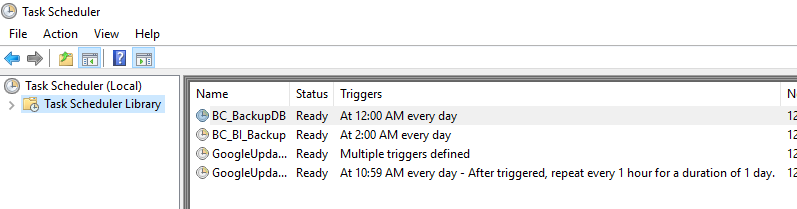
Plánované časy zálohování lze změnit v Plánovači úloh systému Windows.
Poklikejte na úlohu zálohování.
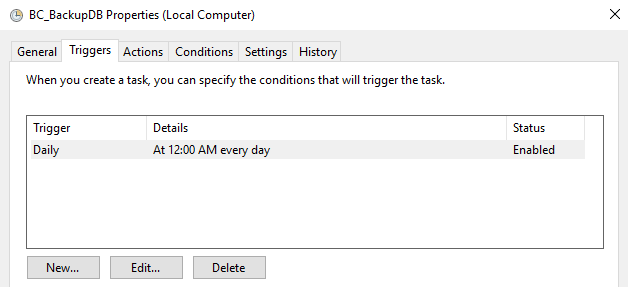
Klikněte na Upravit .
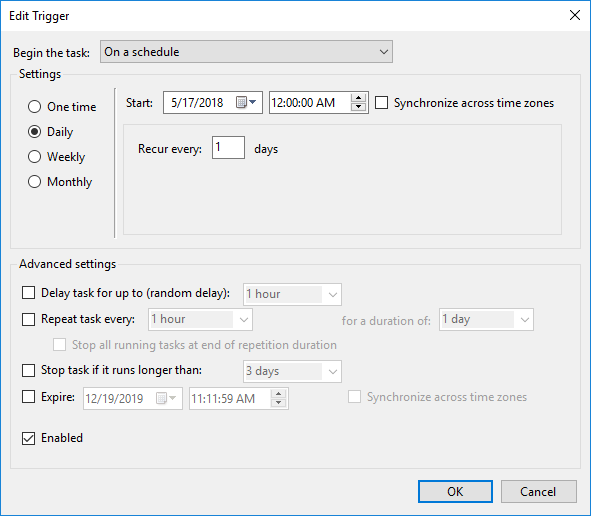
Upravte plán.
Obnova záloh databáze PostgreSQL
Důležité
Před obnovením databáze doporučujeme nejprve kontaktovat tým podpory společnosti BriefCam.
Ve službách systému Windows zastavte službu VSS .
Chcete-li obnovit databáze, spusťte následující příkazy:
.\pg_dump.exe --no-password --verbose --blobs --format=c --file="<pg_dump_file.dump>" .\pg_restore.exe --verbose -d briefcam -U "<pg_superuser(dbadmin is the default)>" -h" <hostname>" -p <db port(5432)> "<pg_dump_file.dump>"Restartujte služby.
Obnovení databázových záloh řídicích panelů výzkumu (Qlik)
Spusťte naplánovanou úlohu zálohování.
Vytvořené soubory zkopírujte na web migrace.
Spusťte instalační program modulu Research.
Zastavení všech služeb Qlik.
Spusťte pouze službu úložiště databáze (službu PostgreSQL).
Upusťte od nové databáze PostgreSQL:
dropdb -h localhost -p 4432 -U postgres QSRVytvořit novou databázi PostgreSQL:
createdb -h localhost -p 4432 -U postgres -T template0 QSRObnovení databáze PostgreSQL ze zálohovacích souborů:
pg_restore.exe -h localhost -p 4432 -U postgres -d QSR "c:\QSR_backup.tar"Zkopírujte zálohovanou složku sdílené aplikace do složky sdílení.
Spusťte službu úložiště v režimu bootstrap:
repository.exe -bootstrap -standalone -restorehostnamePo ukončení ji znovu spusťte bez :
restorehostnamerepository.exe -bootstrap -standalonePřihlaste se do qmc pomocí Firefoxu jako <předchozí počítač>\bcuser.
Ručně aktualizujte vlastníka všech datových připojení / uživatelské heslo k serveru
<newmachine>\bcuservčetně hesla (12 připojení).Přímo aktualizovat místní nastavení BCUserna RootAdmin v PostgreSQL db (tabulka = uživatelé)
Přímo aktualizovat uživatele v PostgreSQL:
<newmachine>\bcuser (table = ServiceClusterSettingsSharedPersistencePropertiesSpusťte úlohy opětovného načítání.