Část Aktivity
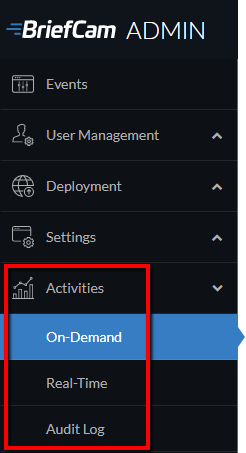
Část Aktivity (viz níže) nabízí konsolidovaný přehled všech VIDEO SYNOPSISgeneračních požadavků zaznamenaných na BriefCamserveru (na vyžádání i v reálném čase) a protokol auditu aktivit uživatelů.
Aktivity Na Vyžádání
Výstraha
Tuto funkci nelze použít pro Hub. Je relevantní pouze pro stanoviště a samostatná nasazení.
V části On-Demand jsou dvě podčásti: On-Demand Requests a On-Demand Tasks .
Žádosti Na Vyžádání
Informace prezentované pro jednotlivé činnosti generování synopsí zahrnují jedinečné ID, název zdroje, uživatele, ID případu, počáteční a koncový čas, průběh, datum vytvoření, čas zpracování, aktuální stav žádosti (zpracování, zařazení do fronty atd.) a průběh. Upozorňujeme, že název případu můžete zobrazit také tak, že na něj najedete kurzorem myši.
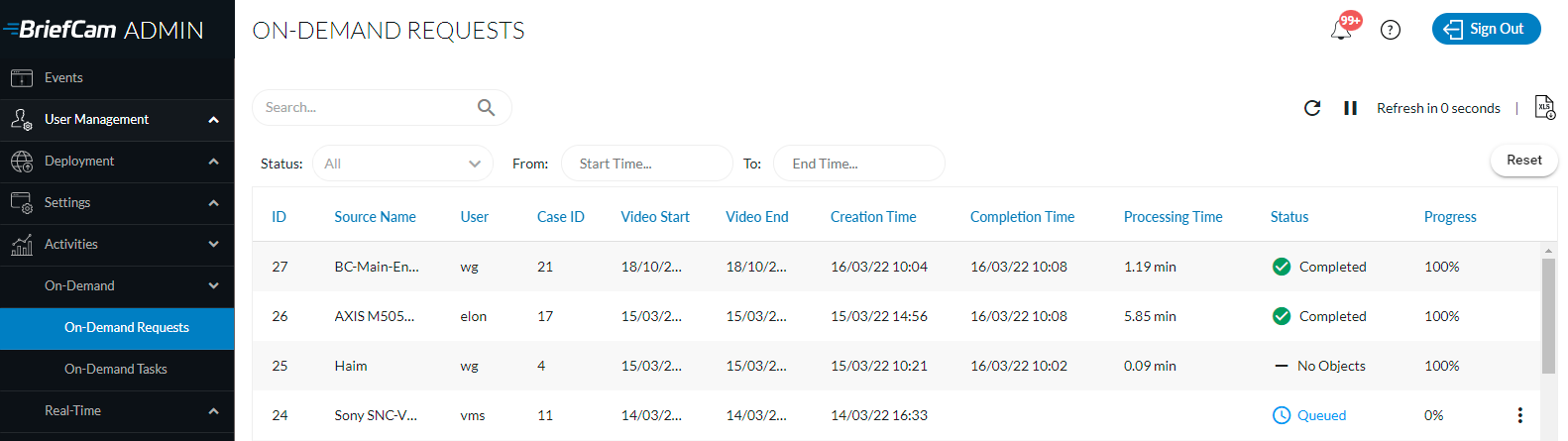
Pro pochopení různých časových prvků zde viz popisy příslušných sloupců níže:
Video Start – Čas spuštění, který byl vybrán při přidání zdroje k případu.
Konec videa – Čas ukončení, který byl vybrán při přidání zdroje k případu.
Čas vytvoření – doba, kdy byl zdroj videa přidán k případu.
Čas dokončení – čas dokončení poslední zpracovávané úlohy (včetně dokončení s chybou a částečnými chybami).
Čas zpracování – doba od času vytvoření do časudokončení . To zahrnuje dobu, po kterou byly úlohy ve frontě.
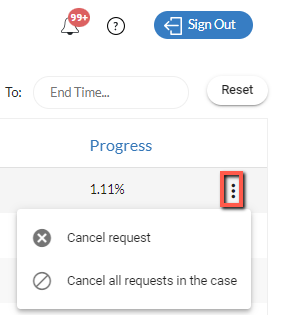
Můžete kliknout na svislou trojtečku vpravo od sloupce Průběh a vybrat, zda chcete zrušit konkrétní požadavek ( Zrušit požadavek ), nebo zrušit všechny úkoly spojené s konkrétním případem ( Zrušit všechny požadavky v případě ). Úlohy zpracování pak budou mít chybový stav, což znamená, že zpracování videa bylo předem zrušeno. Koncový uživatel bude mít přístup k případu z modulu REVIEW a uvidí částečné výsledky zpracování videa, které bylo zpracováno před akcí zrušení.
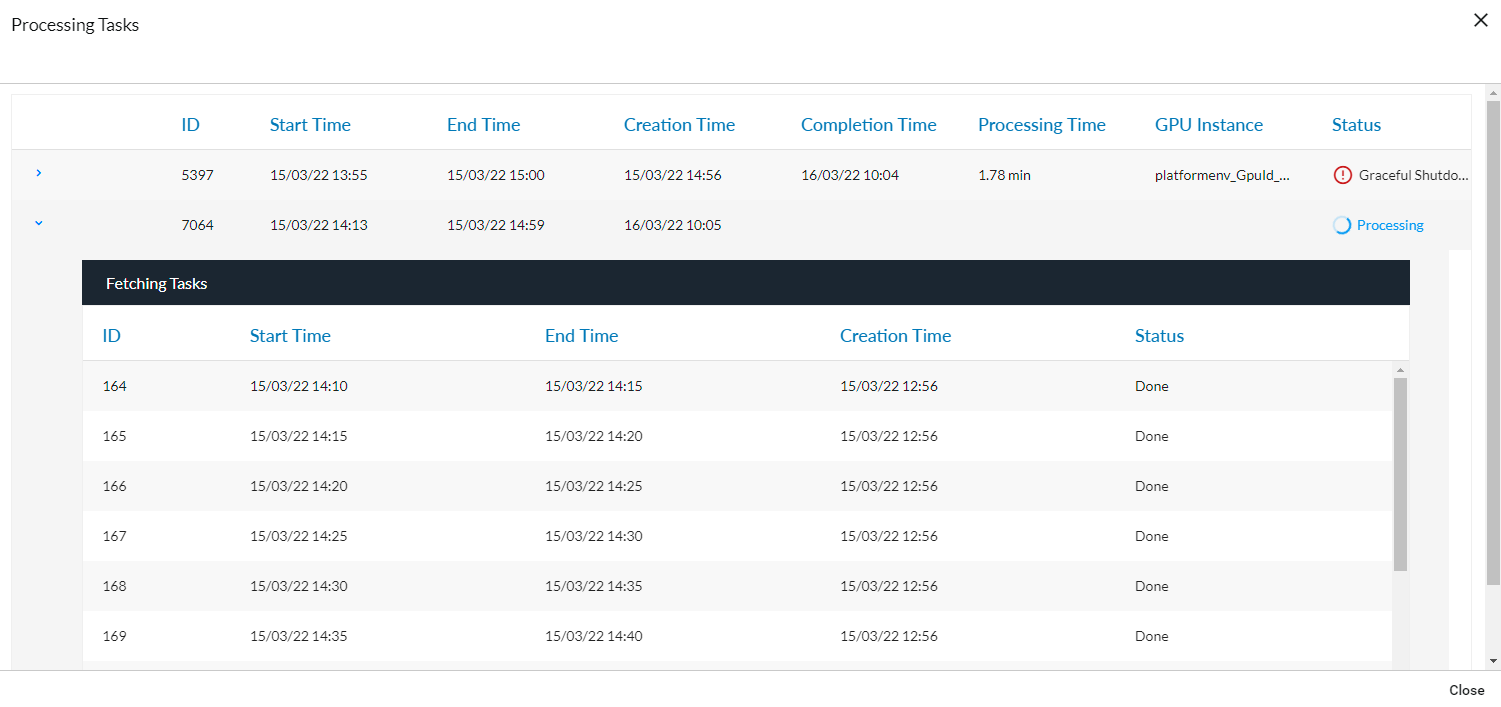
Kliknutím na každý řádek můžete otevřít obrazovku s podrobnostmi o všech úlohách zpracování spojených s touto činností synopse a všech úlohách načítání spojených s jednotlivými úlohami zpracování (jak je znázorněno na obrázku níže).
Kliknutím na jeden z řádků úlohy zpracování pak můžete získat informace o úlohách načítání (pokud jsou k dispozici).
V horní části obrazovky můžete:
Stáhněte si soubor .xlsx z protokolu. Tato možnost je k dispozici, když je v seznamu něco načteno.
Seznam aktuálně aktivních požadavků můžete kdykoli obnovit kliknutím na tlačítko Znovu načíst (
 ). Po kliknutí na tlačítko Znovu načíst se třídění a filtry zachovají.
Kliknutím na šipku vlevo od možnosti Obnovit za 60 sekund nastavte obrazovku na obnovování každých 60 sekund.
Filtr podle časového rozsahu a stavu. Při každém otevření seznamu můžete vybrat více stavů výběrem dalšího stavu.
Úlohy Na Vyžádání
Obrazovka Úlohy na vyžádání zobrazuje informace o úkolech zpracování.

Pro pochopení různých časových prvků zde viz popisy příslušných sloupců níže:
Čas spuštění – Čas, kdy BriefCammotor začal rozkládat zdroj videa na kousky.
Čas ukončení – Čas, kdy BriefCammotor dokončil rozbití zdroje videa na kousky.
Čas vytvoření – doba, kdy byla úloha zpracování přidána do fronty.
Doba dokončení – doba dokončení úkolu zpracování (včetně dokončení s chybou a částečnými chybami).
Čas zpracování – doba od času vytvoření do času dokončení. To zahrnuje dobu, po kterou byly úlohy ve frontě.
V horní části obrazovky můžete:
Kdykoliv obnovte seznam aktuálně aktivních úloh kliknutím na tlačítko Znovu načíst (
). Po kliknutí na tlačítko Znovu načíst se třídění a filtry zachovají.Obrazovku nastavte na obnovování každých 60 sekund kliknutím na šipku vlevo od možnosti Obnovit za 60 sekund .
Filtr podle stavu a času vytvoření. Při každém otevření seznamu můžete vybrat více stavů výběrem dalšího stavu.
Vyhledat podle názvu kamery a přiřazeného GPU.
Aktivity V Reálném Čase
Výstraha
Tuto funkci nelze použít pro Hub. Je relevantní pouze pro stanoviště a samostatná nasazení.
V části Real-Time jsou dvě podčásti: Pravidla v reálném čase a Úkoly v reálném čase .
Pravidla v reálném čase
Tato obrazovka zobrazuje informace o všech pravidlech z celého systému včetně pravidel v reálném čase nastavených v BriefCammodulech RESPOND a RESEARCH.
Upozorňujeme, že:
Průběžná pravidla RESEARCH nejsou na této obrazovce k dispozici.
Jakmile bylo pravidlo zakázáno/povoleno na této obrazovce, vlastník pravidla nedostane v klientovi oznámení. Stav pravidel se aktualizuje na kartě Pravidla BriefCamklienta.
Sloupec Poslední aktualizace zobrazuje místní čas uživatele (tento je uložen v databázi ve formátu UTC).
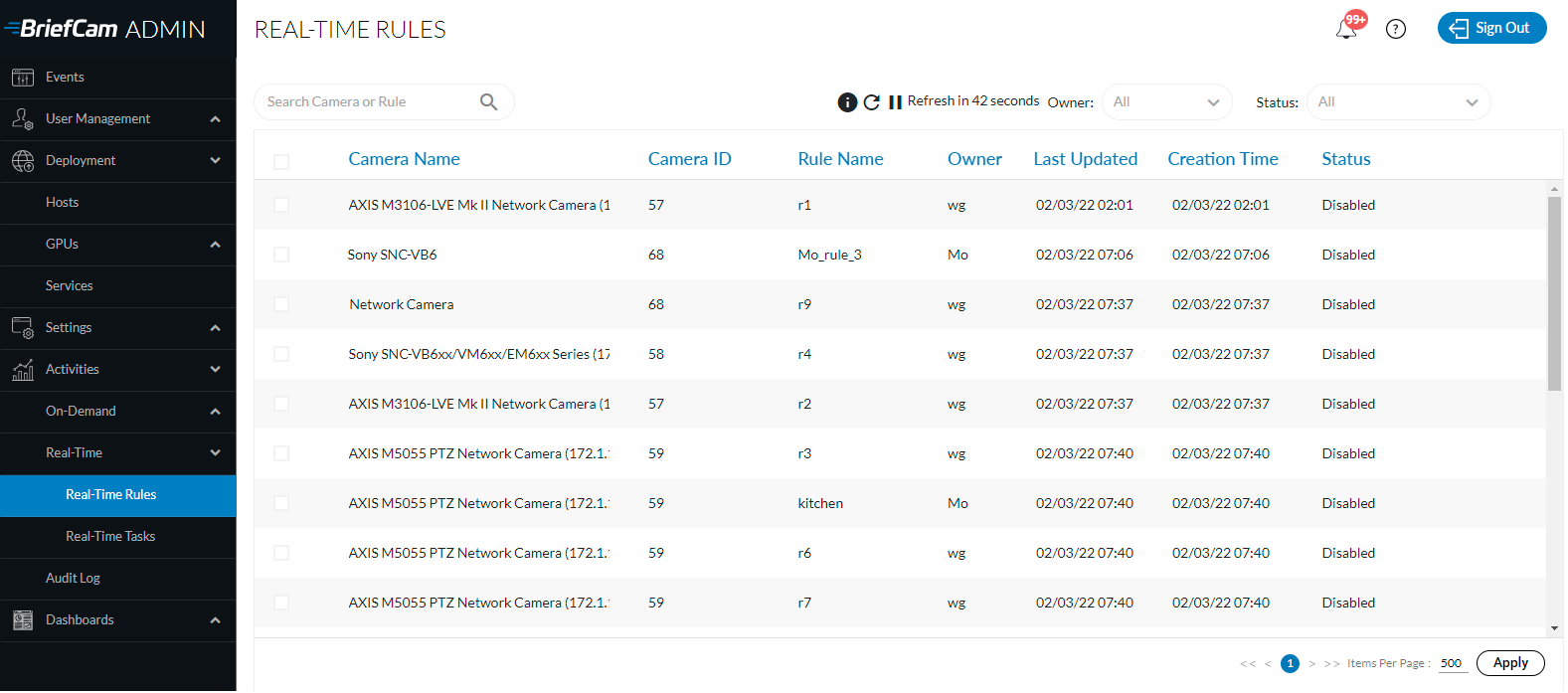
V horní části obrazovky můžete:
Stáhněte si soubor .xlsx z protokolu.
Seznam aktuálně aktivních aktivit můžete kdykoli obnovit kliknutím na tlačítko Znovu načíst (
).Obrazovku nastavte na obnovování každých 60 sekund kliknutím na šipku vlevo od možnosti Obnovit za 60 sekund .
Kliknutím na tlačítko informací (
 ) zobrazíte souhrn pravidel kategorizovaných podle jejich stavu.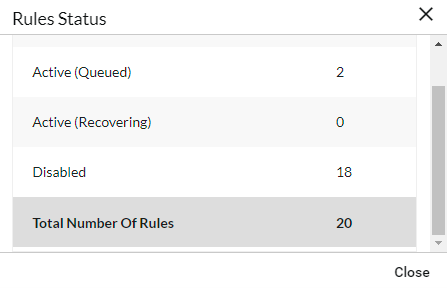
Filtrujte podle vlastníka nebo stavu, vyhledejte kameru nebo pravidlo a seřaďte každý sloupec kliknutím na záhlaví sloupce.
Úlohy V Reálném Čase
Tato obrazovka zobrazuje informace o úkolech v reálném čase v modulech RESPOND a RESEARCH z motorů OX5 i OX6.
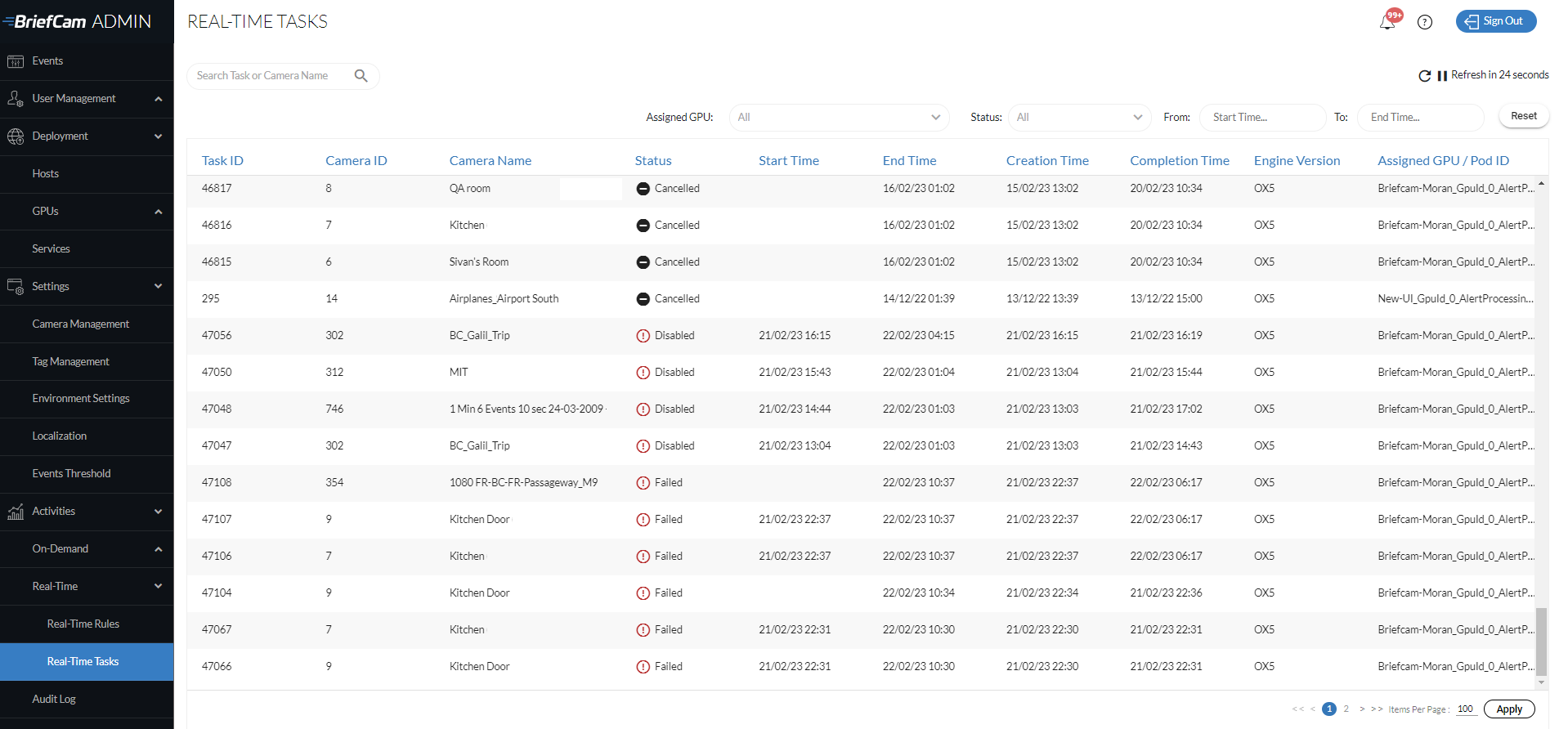
V horní části obrazovky můžete:
Kdykoliv obnovte seznam aktuálně aktivních úloh kliknutím na tlačítko Znovu načíst (
). Po kliknutí na tlačítko Znovu načíst se třídění a filtry zachovají.Obrazovku nastavte na obnovování každých 60 sekund kliknutím na šipku vlevo od možnosti Obnovit za 60 sekund .
Filtrujte podle přiřazeného grafického procesoru (GPU), stavu nebo času vytvoření podle ID úlohy a názvu kamery a seřaďte jednotlivé sloupce kliknutím na záhlaví sloupce.
Protokol auditu
Protokol auditu (zobrazený na obrázku níže) je protokolem aktivit uživatelů v systému. Protokol auditu je ve výchozím nastavení uchováván po dobu 365 dnů. Tuto hodnotu můžete změnit v nastavení prostředí Maintenance.AuditRetentionDays .
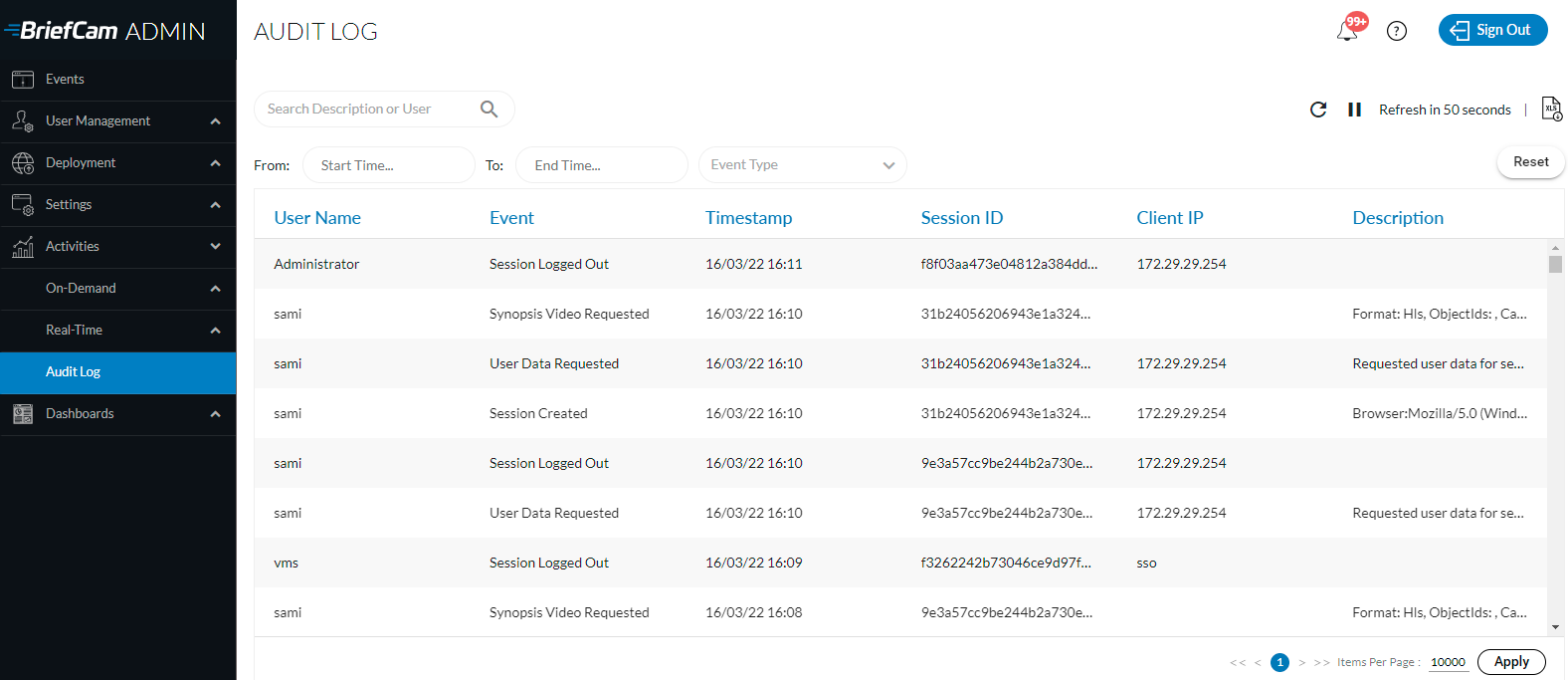
V horní části obrazovky můžete:
Stáhněte si soubor .xlsx z protokolu.
Seznam aktuálně aktivních aktivit můžete kdykoli obnovit kliknutím na tlačítko Znovu načíst (
).Obrazovku nastavte na obnovování každých 60 sekund kliknutím na šipku vlevo od možnosti Obnovit za 60 sekund .
Filtr podle časového rozsahu a typu události.
Události protokolů auditu v samostatném nasazení a na stanovišti
V protokolu auditu jsou uloženy následující události:
Případ je vytvořen, upraven, odstraněn nebo exportován.
Zdroj REVIEW je vytvořen, odstraněn, přesunut nebo opakován.
VIDEO SYNOPSISJe vyžádáno nebo exportováno původní video.
Záložka byla změněna nebo odstraněna.
Vybraná záložka se exportuje.
Exportuje se klip nebo původní video.
Je vytvořena nebo odstraněna vizuální vrstva.
Identity se nahrávají.
Pravidlo RESPOND je vytvořeno, upraveno, odstraněno, povoleno nebo zakázáno.
Výstraha RESPOND je odstraněna nebo označena jako zobrazená nebo nezobrazená.
RESPOND VIDEO SYNOPSISse exportuje.
Zdroj, pravidlo nebo plán RESEARCH jsou vytvořeny, upraveny nebo odstraněny.
Je vytvořena relace uživatele, odhlášena nebo vypršel časový limit.
Jsou požadována uživatelská data.
Údaje GDPR nebo osobní údaje jsou odstraněny nebo exportovány.
Seznam sledovaných položek přidán, upraven nebo odstraněn.
Zdroj (například případ nebo seznam sledovaných položek) je sdílený nebo nesdílený.
Uživatel nebo skupina byla přidána, upravena nebo odstraněna z Konzoly správce.
Uživatel přidán do skupiny nebo z ní odstraněn v konzole správce.
V konzole pro správu bylo změněno uživatelské heslo nebo heslo správce.
Adresář byl přidán, odebrán nebo synchronizován v konzole správce.
Synchronizovat do systému VMS.