Конфигурация На NAS
Важно
NAS се поддържа само за следните издания на BriefCamплатформата: Investigator и XProtect. Ако имате изданието Rapid Review или Insights, NAS не се поддържа.
Внимание
Тази функционалност не е приложима за центъра. Това е от значение само за обекти и в самостоятелни инсталации.
Конфигурирането на NAS позволява на потребителите да имат пряк достъп до видео файлове, споделени в локалната мрежа, вместо да се изтеглят в локалната машина и след това да се качат на BriefCamсървъра. По подразбиране потребителите могат да качват до 5000 файла от мрежа.
За да конфигурирате видео файлове, разположени на мрежов диск:
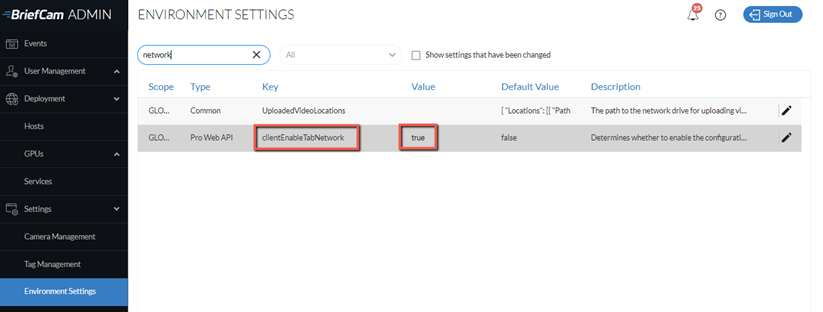
В екрана "Настройки на средата" задайте настройката на ClientEnableTabNetwork на вярно.
В настройката UploadVideoLocations актуализирайте json файла, като щракнете върху
 иконата за редактиране. В раздела за местоположение въведете пътя към мрежовия диск. Имайте предвид, че за всяка наклонена черта в пътя трябва да добавите допълнителна наклонена черта.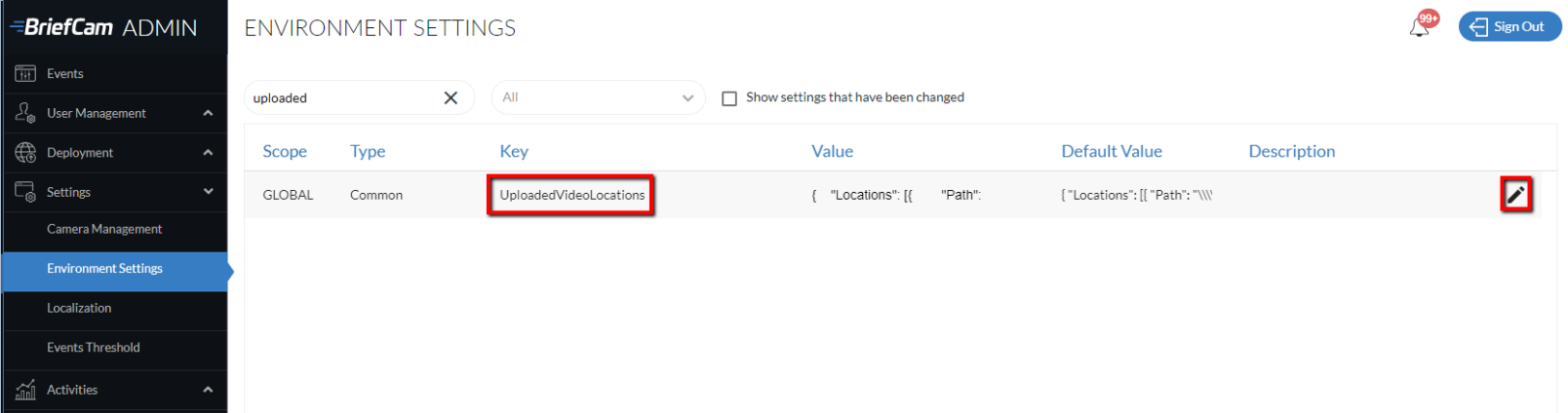
Пример:
{ "Locations": [{

"Path": "\\\\network-video\\limitedAccessVideos"

}, {

"Path": "\\\\network-video\\video-DB"

}]

}
В хоста на Windows споделете папката и дайте разрешения BCUser (на потребителя, който изпълнява BriefCam процесите) за достъп до папката.
Ако използвате потребител, който не е потребител по подразбиране (BCUser), уверете се, че самоличността на набора приложения в IIS е зададена на един и същ потребител.
В екрана Потребители и групи щракнете върху иконата на разрешения за потребителите и/или групите, които искате да разрешите раздела Мрежа за.
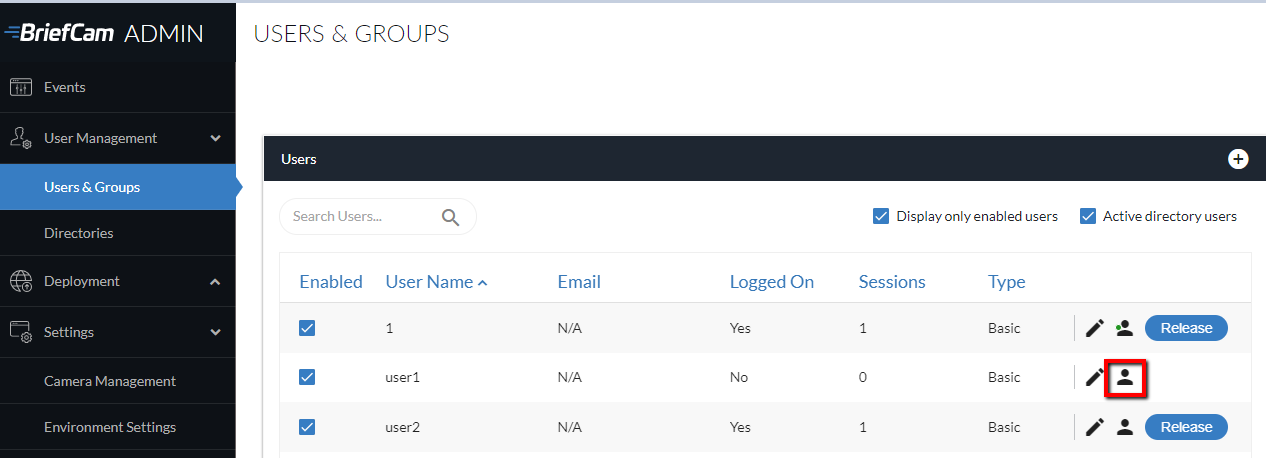
Поставете отметка в квадратчето Път за достъп до мрежата и щракнете върху
иконата за редактиране.
Задайте стойността на
*за всички папки или по-ограничителна дефиниция за достъп.След като направите горните промени, е препоръчително да рестартирате IIS (като отворите услугите на Windows, щракнете с десния бутон върху World Wide Web Publishing Service и щракнете върху Рестартиране) и изчистите кеша на браузъра.
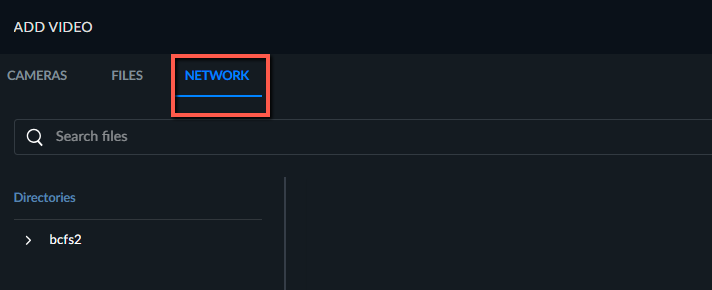
Потребителите вече ще виждат допълнителен раздел " Мрежа" в диалоговия прозорец " Добави източник" (вижте изображението по-долу) и могат да избират видеоизточници от устройството NAS. Файловете ще бъдат прехвърлени директно към сървъра за обработка, а не през машината на потребителя.