نسخ احتياطي
هام
النسخ الاحتياطية هي مسؤولية العميل، ويمكن أن يساعد المدمج في تصميم استراتيجية نسخ احتياطي لتلبية احتياجات العميل وبيئته.
يتم إجراء النسخ الاحتياطية اليومية تلقائيا في منتصف الليل والساعة ١ صباحا للبحث.
تم نسخ قاعدة البيانات احتياطيا إلى: .\\server\Briefcam\ServerData\Backups
يتم حفظ ملفات النسخ الاحتياطي في RESEARCH، افتراضيا، في: \\server\Briefcam\ServerData\Backups\RESEARCH. يمكن تغيير هذا المسار باستخدام إعداد بيئة RESEARCH.BackupPath.
نسخ احتياطي للأنظمة عالية التوافر و/أو واسعة النطاق
بالنسبة للأنظمة عالية النشاط، من الأفضل جدولة النسخة الاحتياطية عندما يكون النظام خاملا (على سبيل المثال، عطلات نهاية الأسبوع). إذا لم يكن ذلك ممكنا، فإن النسخ المتماثل إلى خادم آخر هو الحل الصحيح.
في الأنظمة التي يتم فيها تكوين المعالجة 24/7، قد تتسبب النسخة الاحتياطية التلقائية في مهلة قاعدة البيانات. بالنسبة لهذه الأنواع من الأنظمة، يوصى بالاتصال BriefCamبدعم للتوصل إلى استراتيجية نسخ احتياطي تلبي متطلبات العملاء.
بشكل عام، في الأنظمة واسعة النطاق أو عندما يكون النظام قيد التشغيل ٢٤/٧، يوصى بشدة بإعداد النسخ المتماثل وتعطيل مهام النسخ الاحتياطي التلقائية المجدولة.
يوصى بإعداد نسخة احتياطية مختلفة على جهاز آخر أو نسخ النسخ الاحتياطية إلى جهاز مختلف.
المكونات التي يجب نسخها احتياطيا هي:
المكون | ما الذي يجب نسخه احتياطيا | طريقة النسخ الاحتياطي |
قاعدة بيانات PostgreSQL | تفريغ قاعدة البيانات | تشغيل ملف |
مجلد BriefCam المشترك - | التخزين الكامل الذي تستخدمه BriefCam | نسخ متماثل للقرص، نسخ متماثل، تكوين RAID، نسخ احتياطية خارجية |
بيانات BI - | ملفات بيانات QLIK | تشغيل ملف |
بيانات الترخيص | ملف تنشيط الترخيص | ملف تنشيط الترخيص |
ملفات تكوين قواعد البيانات |
| نسخ الملفات احتياطيا إلى خادم آخر |
موازن التحميل |
| نسخ الملفات احتياطيا إلى خادم آخر |
IIS |
| نسخ الملفات احتياطيا إلى خادم آخر |
تغيير أوقات النسخ الاحتياطي
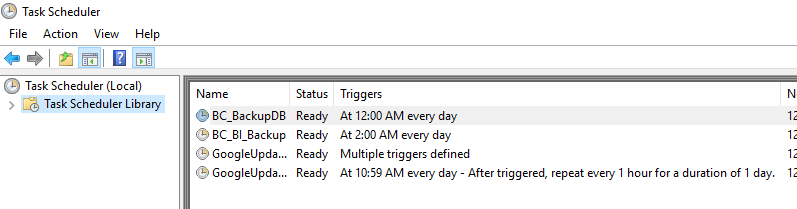
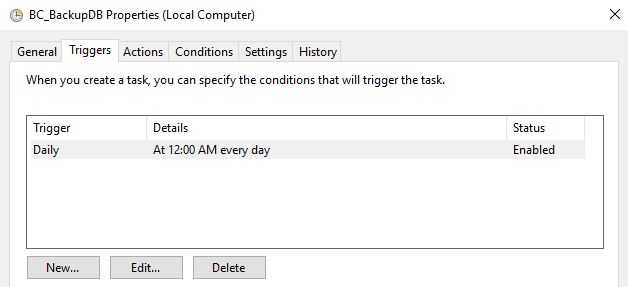
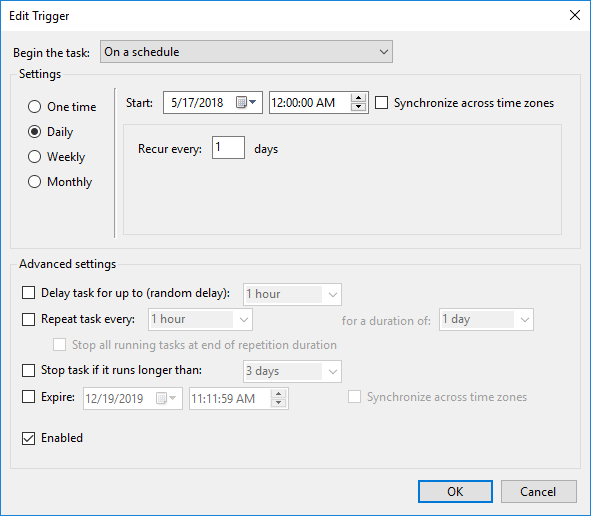
يمكن تغيير أوقات النسخ الاحتياطي المجدولة في Windows Task Scheduler.
انقر نقرا مزدوجا فوق مهمة النسخ الاحتياطي.
انقر فوق تحرير.
تحرير الجدول الزمني.
استعادة النسخ الاحتياطية لقاعدة بيانات PostgreSQL
هام
قبل استعادة قاعدة البيانات، يوصى بالاتصال أولا بفريق دعم BriefCam.
من خدمات Windows، أوقف خدمة VSS.
لاستعادة قواعد البيانات، قم بتشغيل الأوامر التالية:
.\pg_dump.exe --no-password --verbose --blobs --format=c --file="<pg_dump_file.dump>" .\pg_restore.exe --verbose -d briefcam -U "<pg_superuser(dbadmin is the default)>" -h" <hostname>" -p <db port(5432)> "<pg_dump_file.dump>"أعد تشغيل الخدمات.
استعادة النسخ الاحتياطية لقاعدة البيانات من لوحات معلومات البحث (Qlik)
قم بتشغيل مهمة النسخ الاحتياطي المجدولة.
انسخ الملفات التي تم إنشاؤها إلى موقع الترحيل.
قم بتشغيل برنامج تثبيت البحث.
إيقاف جميع خدمات Qlik.
تشغيل خدمة قاعدة بيانات المستودع فقط (خدمة PostgreSQL).
قم بإسقاط PostgreSQL db الجديد:
dropdb -h localhost -p 4432 -U postgres QSRإنشاء PostgreSQL db جديد:
createdb -h localhost -p 4432 -U postgres -T template0 QSRاستعادة PostgreSQL db من ملفات النسخ الاحتياطي:
pg_restore.exe -h localhost -p 4432 -U postgres -d QSR "c:\QSR_backup.tar"انسخ مجلد مشاركة التطبيق المدعوم إلى مجلد المشاركة.
تشغيل خدمة المستودع في وضع التشغيل:
repository.exe -bootstrap -standalone -restorehostnameبعد انتهائه، قم بتشغيله مرة أخرى دون - :
restorehostnamerepository.exe -bootstrap -standaloneقم بتسجيل الدخول إلى qmc باستخدام Firefox ك <previousMachine>\bcuser.
تحديث مالك كل بيانات اتصال المستخدم/كلمة المرور يدويا بما في ذلك
<newmachine>\bcuserكلمة المرور (12 اتصالا).قم بتحديث المحلي BCUserمباشرة ليكون RootAdmin في جدول PostgreSQL db (المستخدمون =)
تحديث المستخدم مباشرة في PostgreSQL:
<newmachine>\bcuser (table = ServiceClusterSettingsSharedPersistencePropertiesقم بتشغيل مهام إعادة التحميل.