NAS配置
重要
NAS僅支持以下平BriefCam台版本:Investigator和Protect。如果您有Rapid Review或Insights版本,則不支持NAS。
小心
此功能不適用於Hub。它僅與站點和獨立部署相關。
配置NAS允許用戶直接訪問在本地網絡上共享的視頻文件,而不是下載到本地計算機,然後上傳到服務BriefCam器。
若要設定位於網路磁碟上的視訊檔案:
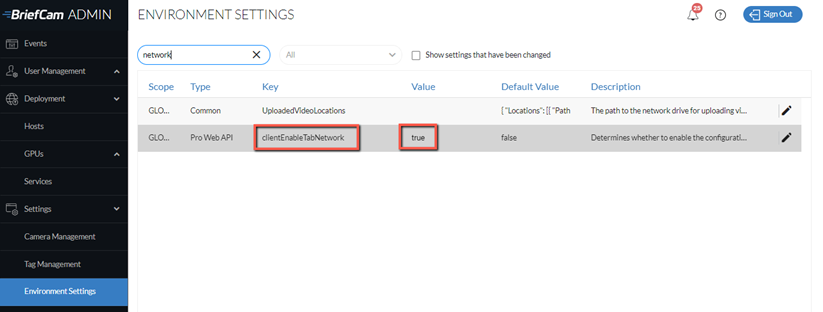
在環境設定畫面中,將clientEnableTabNetwork設定設為true。
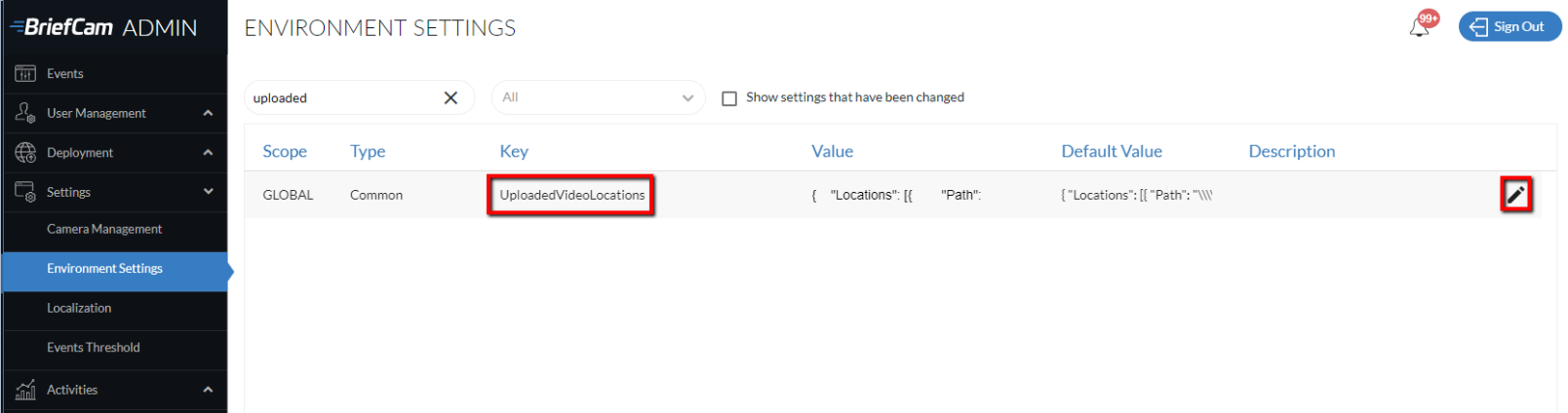
在UploadedVideoLocations設定中,按一下編輯圖示以更新json檔
 案。在位置部分中,輸入網絡驅動器的路徑。請注意,路徑中的每個反斜線都需要添加一個額外的反斜線。
範例:
{ "Locations": [{

"Path": "\\\\network-video\\limitedAccessVideos"

}, {

"Path": "\\\\network-video\\video-DB"

}]

}在Windows主機上,共享該文件夾並授予用戶BCUser(運行進程的用BriefCam戶)訪問該文件夾的權限。
如果您使用的使用者不是預設使用者( BCUser),請確定IIS中的應用程式集區識別設定為相同的使用者。
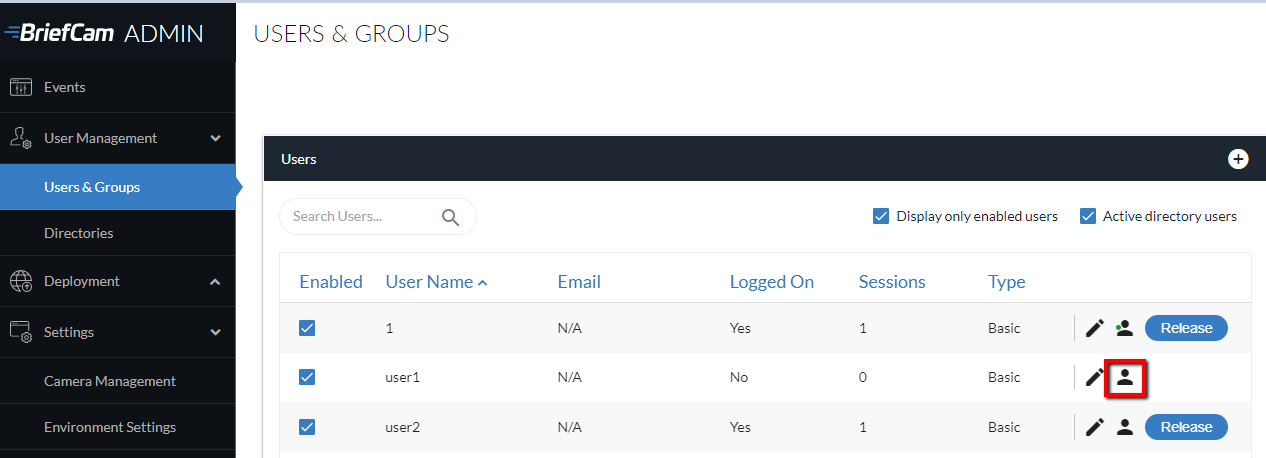
在“Users & Groups(用戶和組)”屏幕中,單擊要啟用“Network(網絡)”選項卡的用戶和/或組的權限圖標。
選擇“網絡訪問路徑”複選框,然後單擊編輯
圖標。
將此值設
*為所有資料夾或更嚴格的存取定義。進行上述更改後,建議您重新啟動IIS(打開Windows服務,右鍵單擊全球信息網發佈服務並單擊重新啟動)並清除瀏覽器的緩存。
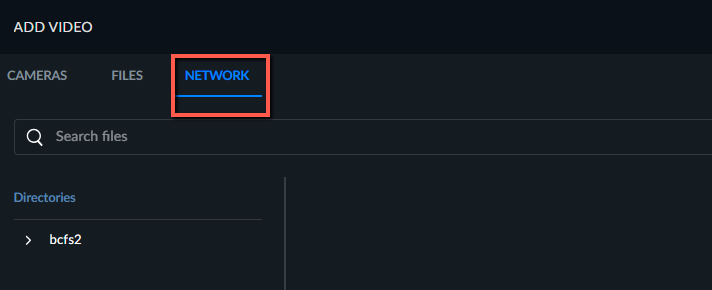
用戶現在將在“添加源”對話框上看到一個額外的“網絡”選項卡(參見下圖),並且可以從NAS驅動器中選擇視頻源。文件將直接傳輸到處理服務器,而不是通過用戶的機器路由。