MicrosoftActive Directory整合
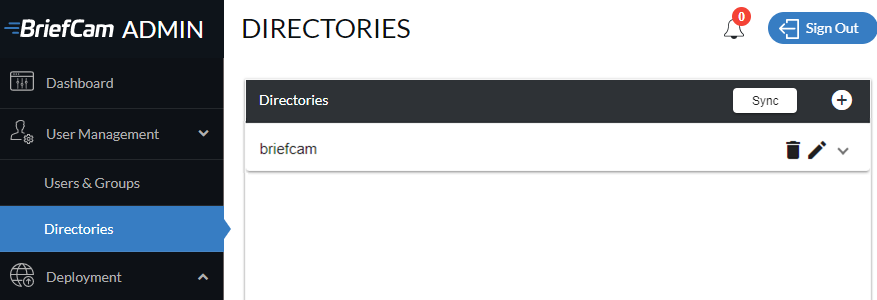
要管理基於Active Directory的用BriefCam戶和組,請單擊並展開左側菜單中的“用戶管理”BriefCam Administrator Console。然後單擊“Directory(目錄)”。
連接到Active Directory
將Active Directory用戶和組添加至之前BriefCam,必須連接到Active Directory。
若要連接至新的Active Directory:
單擊“Directory(目錄)”部分右側的+號。

在“添加目錄”屏幕中,輸入Active Directory的URL以及Active Directory管理員的用戶名和密碼,然後單擊“測試連接”。
看到成功的消息時,單擊“添加”。

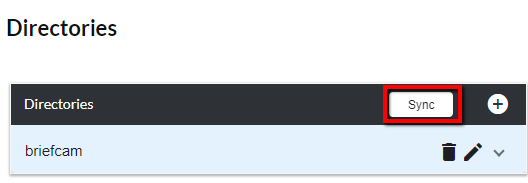
按一下“同步”按鈕,同步目錄。
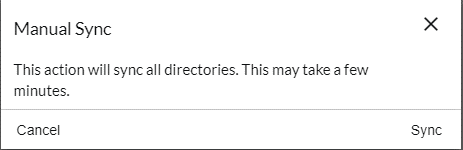
出現以下消息時,單擊同步繼續。
新增BriefCam用戶
添加新Active Directory用戶:
單擊屏幕右上角的箭頭。

單擊“目錄用戶”部分右側的+符號。

在出現的對話方塊中,搜尋您想要的使用者,然後按一下使用者旁的+符號,即可在中啟動使用者BriefCam。使用者可立即啟動。
添加完用戶後,單擊“關閉”。
新添加的Active Directory用戶將列在“用戶”部分下,並將能夠登錄到等BriefCam待手動同步中。
新增Active Directory群組BriefCam
添加新的Active Directory用戶組:
單擊“Directory Groups(目錄組)”部分右側的+號。

在出現的對話框中,搜索所需的組,然後單擊每個組旁邊的+號以將其激活BriefCam。Active Directory組(和子組)用戶的組添加和激活是即時的。
添加完組後,單擊“關閉”。
如果Active Directory組包含子組,該組的所有用戶(及其子組的所有用戶,最多下三個嵌套層)將添加到該組中並激活該組。BriefCam
所有新增的群組將列在目錄頁面的群組部分下,並等待手動同步(參見下文同步Active Directory使用者和群組),以及使用者和群BriefCam組頁面的群組部分下的標準群組。
在目錄頁面的頂部,單擊同步按鈕。
出現以下消息時,單擊同步繼續。
成功進行手動同步後,所有Active Directory用戶和組將列在“用戶和組”頁面的BriefCam Administrator Console“用戶和組”部分下,並將反映在剩餘的活動用戶許可證數中。
同步Active Directory用戶和群組
新增和移除的使用者與群組不會自動與同步BriefCam。不過,這可以在以下設定中設定:
UserDirectorySyncronization.Enabled
UserDirectorySyncronization.PeriodMinutes
UserDirectorySyncronization.MaxGroupNestingLevel