篩選設定
第一次打開案例時,所有對象都加載到內存中(這可能需要一些時間-這是一個一次性過程),然後在內存中執行篩選,這使得篩選比以前的版本快得多。
請注意,對於32 GB的一體式環境,建議不要將CachedFilteringEnabled環境設置設為false來啟用緩存過濾。
當篩選服務消耗特定數量的RAM時,它將通過刪除最舊的實體(未使用時間最長的實體)來釋放內存。此行為由下列環境設定所控制:
CachedFilteringMaxMemoryGB(默認:32)–篩選服務實例的最大內存量(以GB為單位)。對於每個案例少於250,000個對象的一體化環境,其值不應超過20 GB(需要50 GB的一百萬個對象)。 請注意,同時調查多個案例的系統可能需要額外記憶體。
CachedFilteringRecycleMemoryThreshold (預設:0.9)–達到最大記憶體90%時,將釋出記憶體。建議不要變更此設定。但是,如果您更改它,值不應小於0.5。
如果環境中有超過25萬個對象的案例,根據BriefCam建議的大小,您應該為篩選服務分配具有128GB RAM的專用計算機(或為現有計算機添加更多內存)。 如果您有專用128 GB RAM機器,建議將CachedFilteringMaxMemoryGB設定設為。110
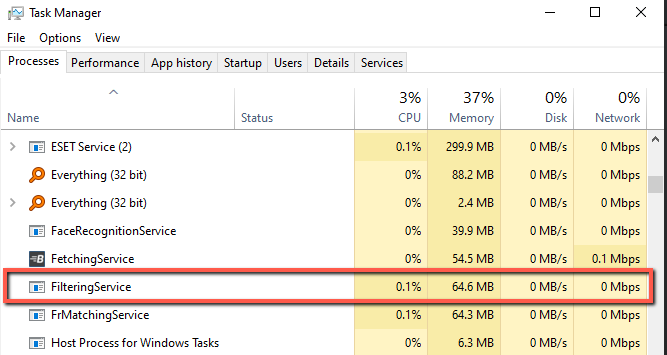
在任務管理器中,您可以查看篩選服務正在使用的內存量。
如果多個用戶在REVIEW使用相同的情況,他們將共享相同的內存緩存。
如果機器上沒有足夠的記憶體或分配的記憶體不足,效能將降低,因為系統將使用FIFO方法或使用虛擬記憶體。