活动部分
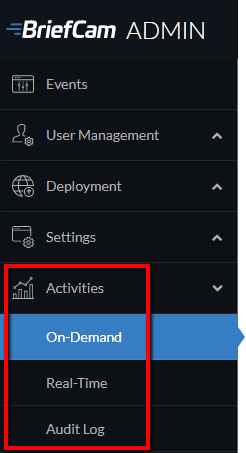
“活动”部分(参见下文)提供了记录在服务器上的BriefCam所VIDEO SYNOPSIS有(按需和实时)生成请求的合并视图,以及用户活动的审核日志。
按需活动
小心
此功能不适用于Hub。它只与站点和独立部署相关。
在“按需”部分中,有两个子部分:按需请求和按需任务。
按需请求
为单个概要生成活动显示的信息包括唯一ID、来源名称、用户、案例ID、开始时间和结束时间、进度、创建日期、处理时间、当前请求状态(处理、排队等)和进度。请注意,您也可以通过将鼠标悬停在案例ID上来查看案例名称。
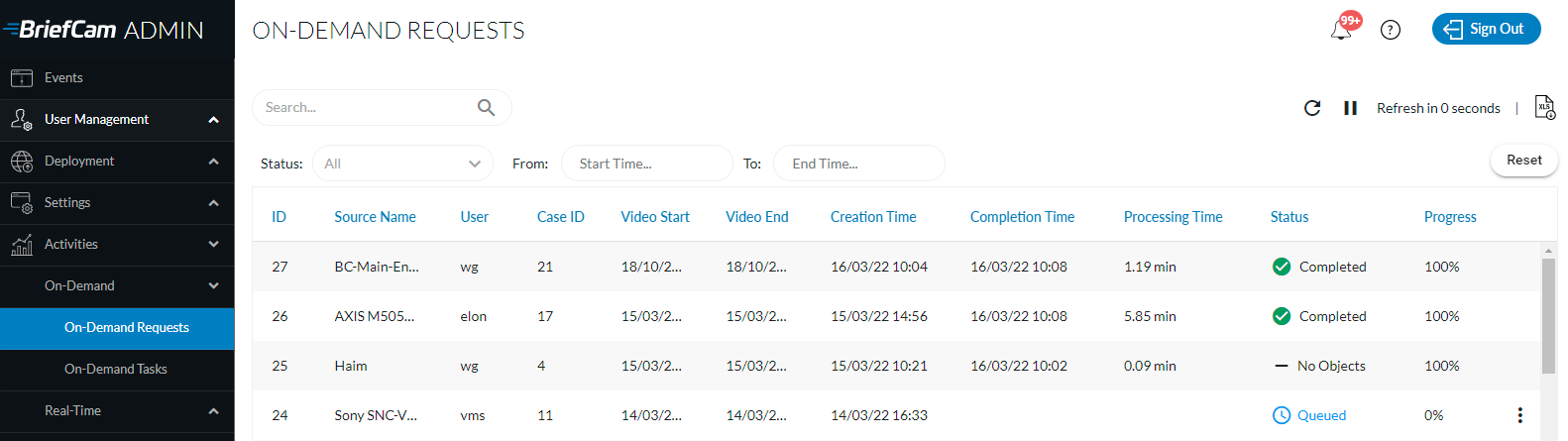
要了解此处的各种时间元素,请参阅以下相关列的说明:
视频开始–将来源添加到案例时选择的开始时间。
视频结束–将来源添加到案例时选择的结束时间。
创建时间–将视频源添加到案例的时间。
完成时间–处理的最后一个处理任务的完成时间(包括错误完成和部分错误完成)。
处理时间–从创建时间到完成时间的时间。这包括任务在队列中的时间。
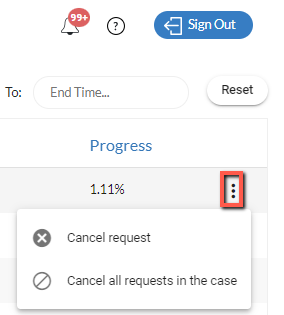
您可以单击“进度”列右侧的垂直省略号,并选择取消特定请求(取消请求)或取消与特定案例相关的所有任务(取消案例中的所有请求)。 然后,处理任务将具有错误状态,表明视频处理已提前取消。最终用户将有权从“审查”模块访问案例,并且可以查看在取消操作发生前处理的视频的部分处理结果。
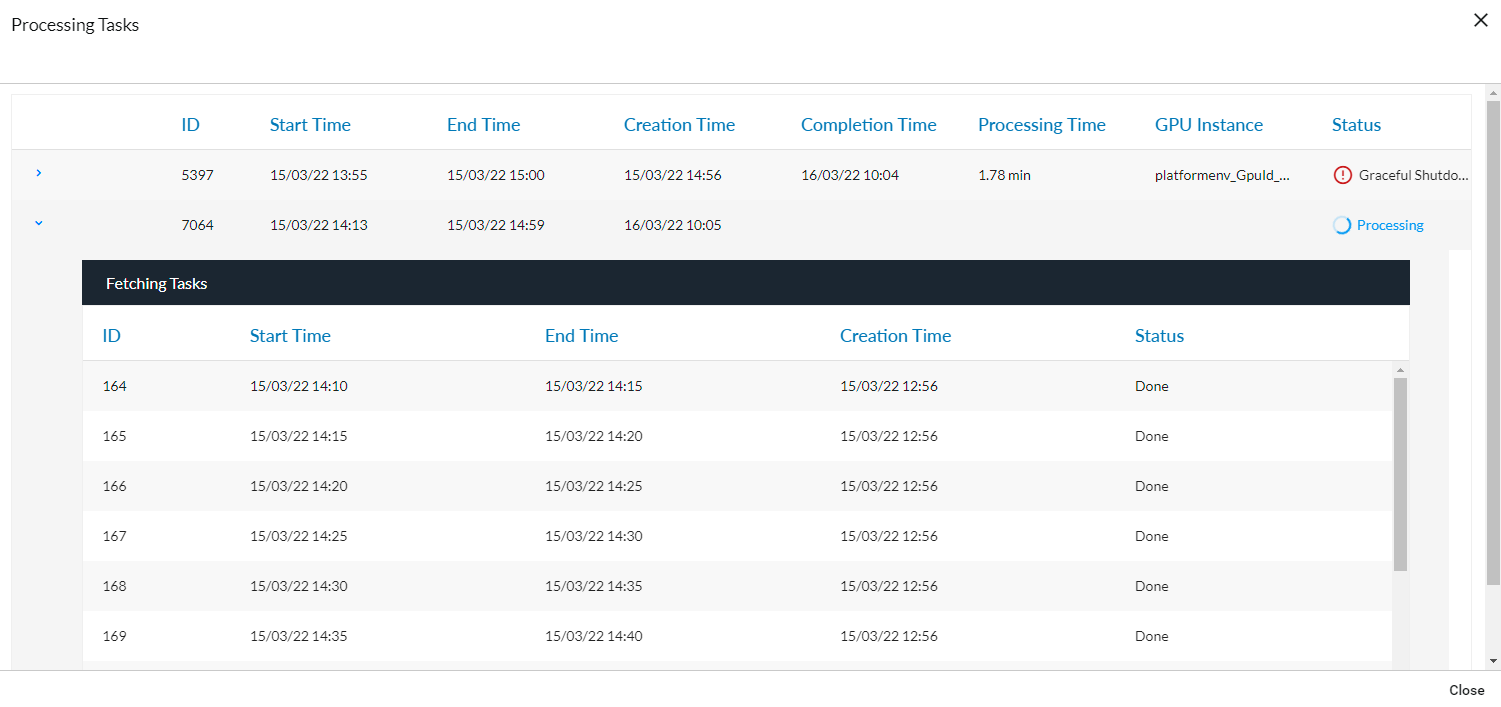
您可以单击每一行以打开一个屏幕,其中包含有关与此大纲活动关联的所有处理任务以及与每个处理任务关联的所有获取任务(如下图所示)的详细信息。
然后,可以单击其中一个处理任务的行,以检索有关获取任务的信息(如果可用)。
在屏幕顶部您可以:
下载日志的.xlsx文件。当列表中加载有内容时,此选项可用。
通过单击重新加载(
 )按钮,可随时刷新当前活动请求的列表。单击“重新加载”按钮时,排序和筛选器将保持不变。
单击“60秒内刷新”选项左侧的箭头,将屏幕设置为每60秒刷新一次。
按时间范围和状态筛选。每次打开列表时,您都可以通过选择其他状态来选择多个状态。
按需任务
“按需任务”屏幕显示有关处理任务的信息。

要了解此处的各种时间元素,请参阅以下相关列的说明:
启动时间–BriefCam引擎开始将视频源分解为块的时间。
结束时间–引擎将BriefCam视频源分解为块的时间。
创建时间–将处理任务添加到队列的时间。
完成时间–处理任务的完成时间(包括错误完成和部分错误完成)。
处理时间–从创建时间到完成时间的时间。这包括任务在队列中的时间。
在屏幕顶部,您可以:
通过单击重新加载(
)按钮,可随时刷新当前活动任务的列表。单击“重新加载”按钮时,排序和筛选器将保持不变。单击“刷新60秒”选项左侧的箭头,将屏幕设置为每60秒刷新一次。
按状态和创建时间筛选。每次打开列表时,您都可以通过选择其他状态来选择多个状态。
按摄像机名称和分配的GPU进行搜索。
实时活动
小心
此功能不适用于Hub。它只与站点和独立部署相关。
在“实时”部分中,有两个子部分:实时规则和实时任务。
实时规则
该屏幕显示来自整个系统的所有规则的信息,包括在BriefCam的RESPOND和RESEARCH模块中设置的实时规则。
请注意:
连续研究规则在此屏幕上不可用。
一旦在此屏幕中禁用/启用规则,规则所有者将不会在客户端中收到通知。规则的状态将在客户端的“规则”选项卡中BriefCam更新。
“上次更新”列显示用户的本地时间(以UTC格式存储在数据库中)。
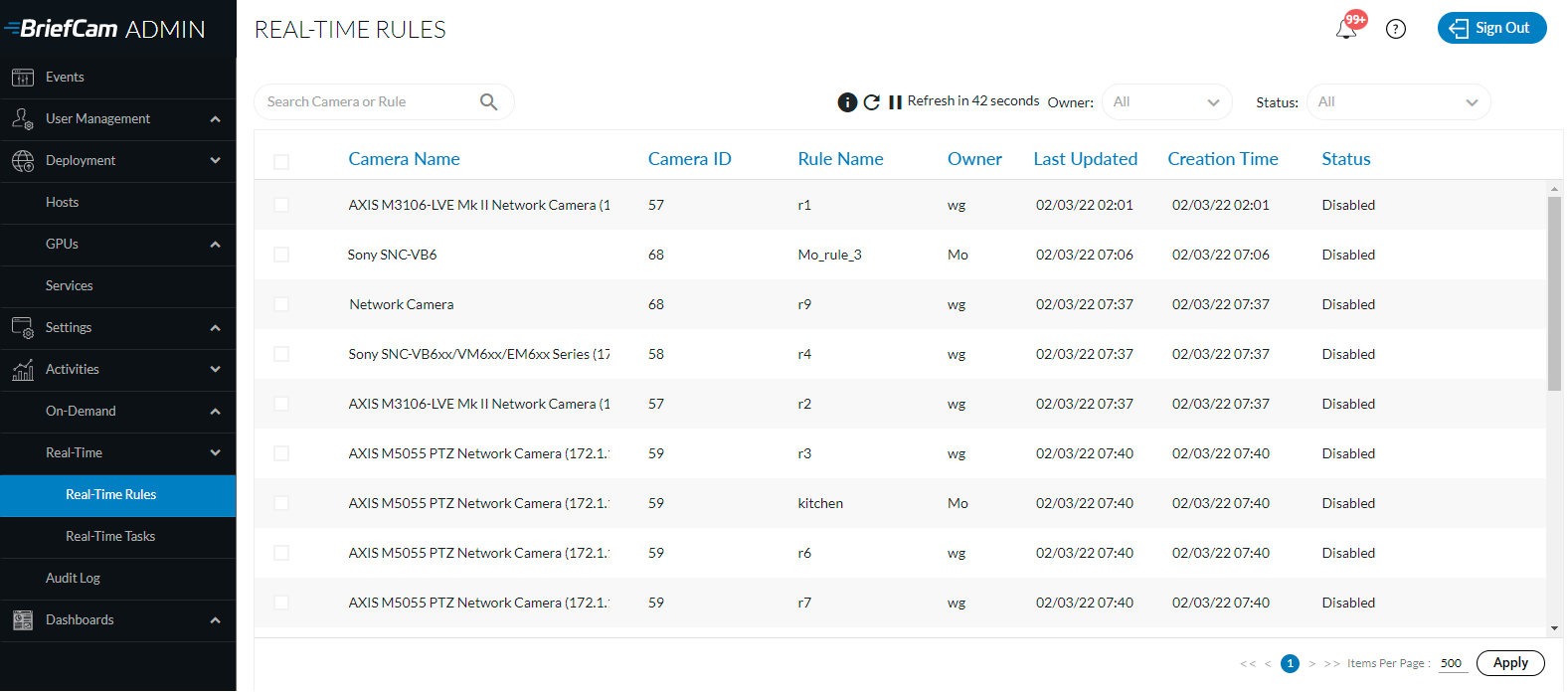
在屏幕顶部您可以:
下载日志的.xlsx文件。
通过单击重新加载(
)按钮,可随时刷新当前活动列表。单击“刷新60秒”选项左侧的箭头,将屏幕设置为每60秒刷新一次。
单击信息(
 )按钮可查看按状态分类的规则摘要。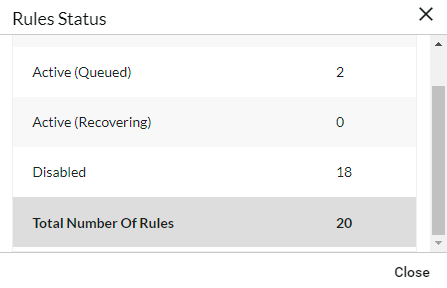
按所有者或状态进行筛选,搜索摄像机或规则,并通过单击列标题对各列进行排序。
实时任务
该屏幕显示OX5和OX6引擎响应和研究模块中实时任务的信息。
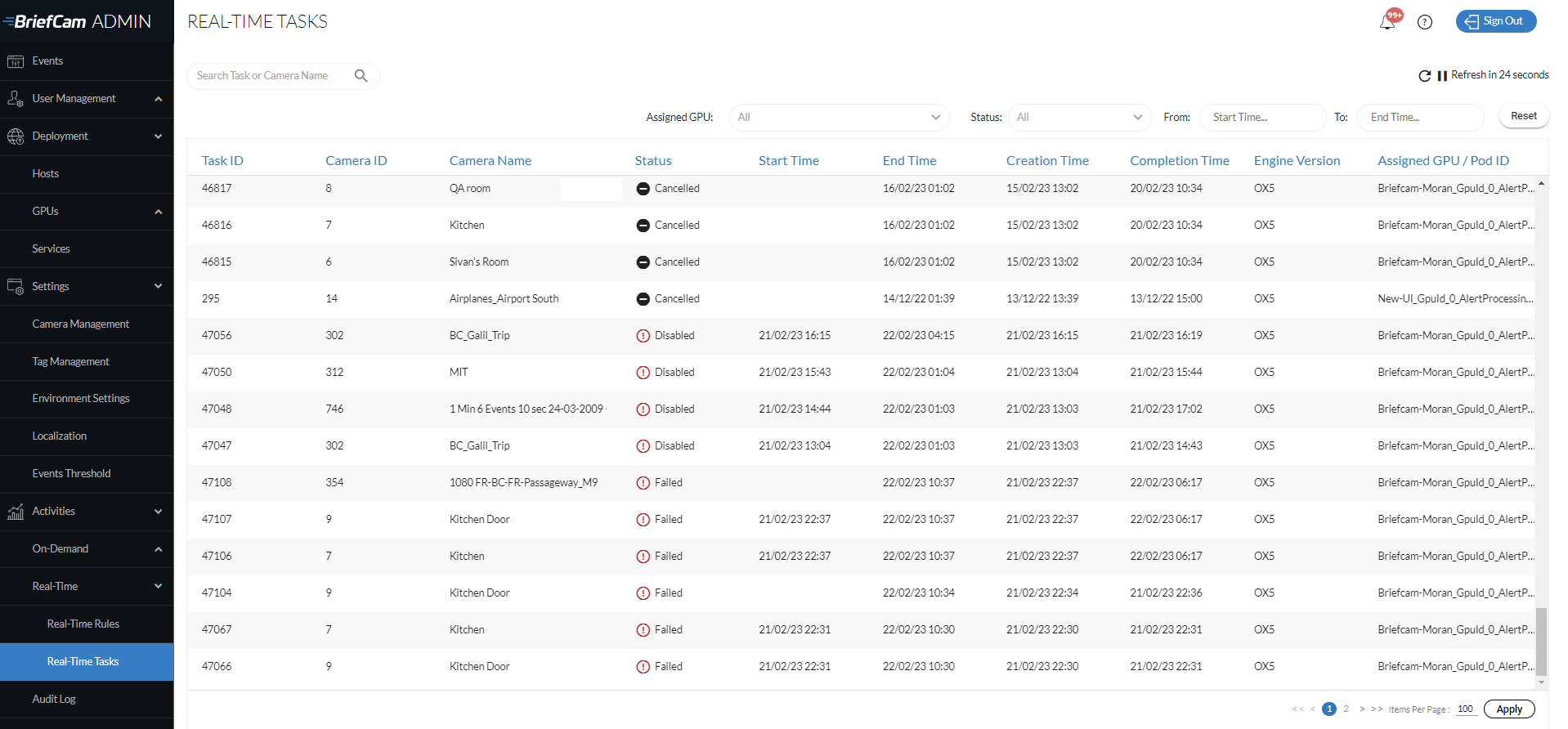
在屏幕顶部,您可以:
通过单击重新加载(
)按钮,可随时刷新当前活动任务的列表。单击“重新加载”按钮时,排序和筛选器将保持不变。单击“刷新60秒”选项左侧的箭头,将屏幕设置为每60秒刷新一次。
按GPU分配、状态进行筛选,或按任务ID和摄像机名称搜索创建时间,并通过单击列标题对各列进行排序。
审核日志
审核日志(如下图所示)是系统中用户活动的日志。默认情况下,审核日志的保留时间为365天。您可以在Maintenance.AuditRetentionDays环境设置中更改此值。
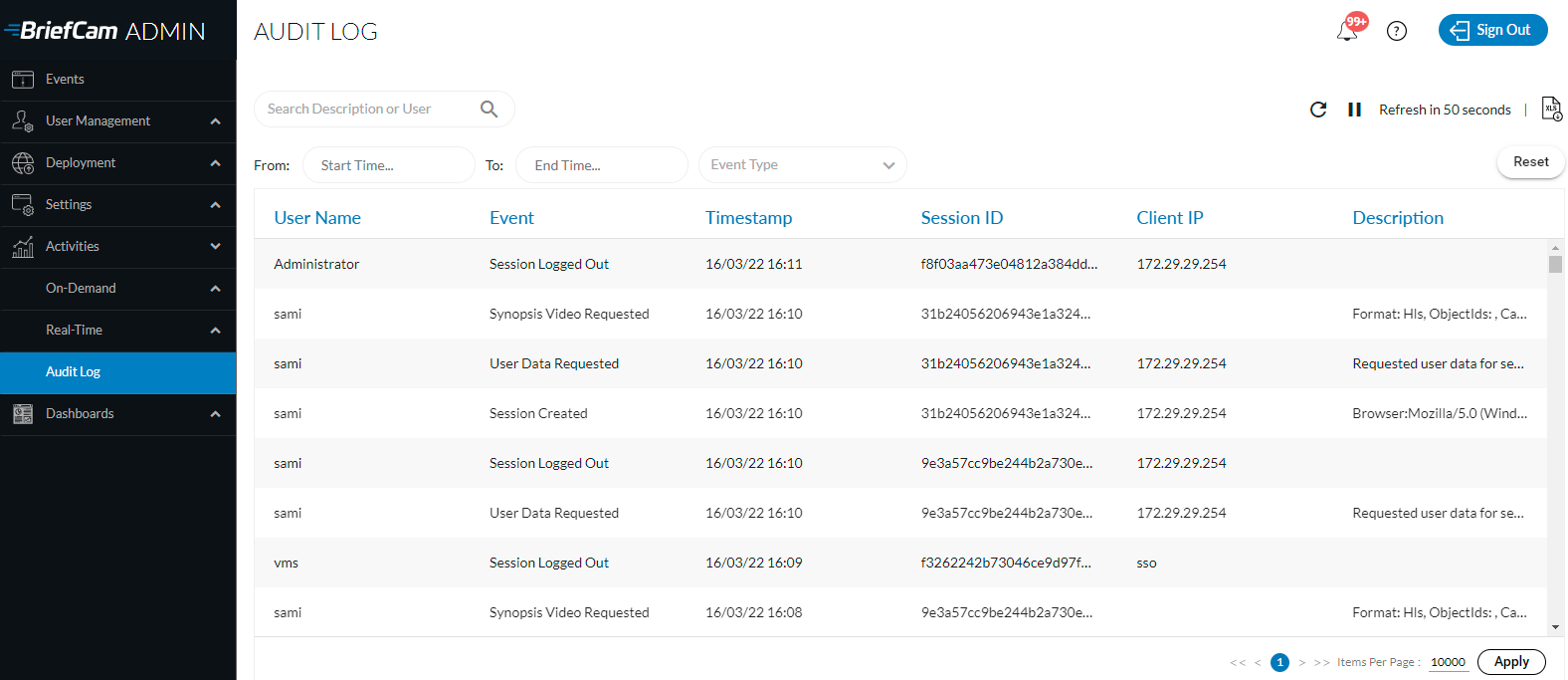
在屏幕顶部您可以:
下载日志的.xlsx文件。
通过单击重新加载(
)按钮,可随时刷新当前活动列表。单击“刷新60秒”选项左侧的箭头,将屏幕设置为每60秒刷新一次。
按时间范围和事件类型筛选。
独立部署和站点部署中的审核日志事件
以下事件存储在审核日志中:
案例已创建、修改、删除或导出。
已创建、删除、移动或检索审阅源。
请求或VIDEO SYNOPSIS导出原始视频。
书签已更改或删除。
所选书签将导出。
将导出剪辑或原始视频。
将创建或删除可视化图层。
身份信息已上传。
已创建、修改、删除、启用或禁用响应规则。
响应警报被删除或标记为已查看或未查看。
将导出响VIDEO SYNOPSIS应文件。
创建、修改或删除研究来源、规则或计划。
用户会话已创建、注销或超时。
用户数据已请求。
GDPR数据或个人信息被删除或导出。
监视列表已添加、修改或删除。
资源(如案例或观察列表)是共享的或非共享的。
用户或组已从管理员控制台添加、修改或删除。
在管理员控制台中向组中添加或删除用户。
已在管理员控制台中更改用户密码或管理员密码。
在管理员控制台中添加、移除或同步的目录。
同步到VMS。