NAS Yapılandırması
Önemli
NAS yalnızca aşağıdaki BriefCamplatform sürümleri için desteklenir: Investigator ve Protect. Rapid Review veya Insights sürümünüz varsa NAS desteklenmez.
Dikkat
Bu işlev Hub için geçerli değildir. Yalnızca siteler ve bağımsız dağıtımlar için önemlidir.
NAS'nin yapılandırılması, kullanıcıların yerel makineye indirme yapmak ve ardından BriefCamsunucuya yüklemek yerine yerel ağda paylaşılan video dosyalarına doğrudan erişmesine izin verir.
Bir ağ sürücüsünde bulunan video dosyalarını yapılandırmak için:
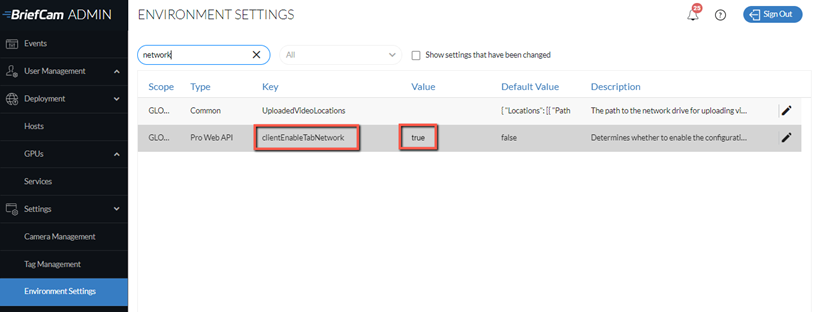
Ortam Ayarları ekranında, clientEnableTabNetwork ayarını true olarak ayarlayın .
UploadedVideoLocations ayarında, düzenle
 simgesine tıklayarak json dosyasını güncelleyin. Konum bölümünde, ağ sürücüsünün yolunu girin. Yoldaki her ters eğik çizgi için, ek bir ters eğik çizgi eklemeniz gerektiğini unutmayın.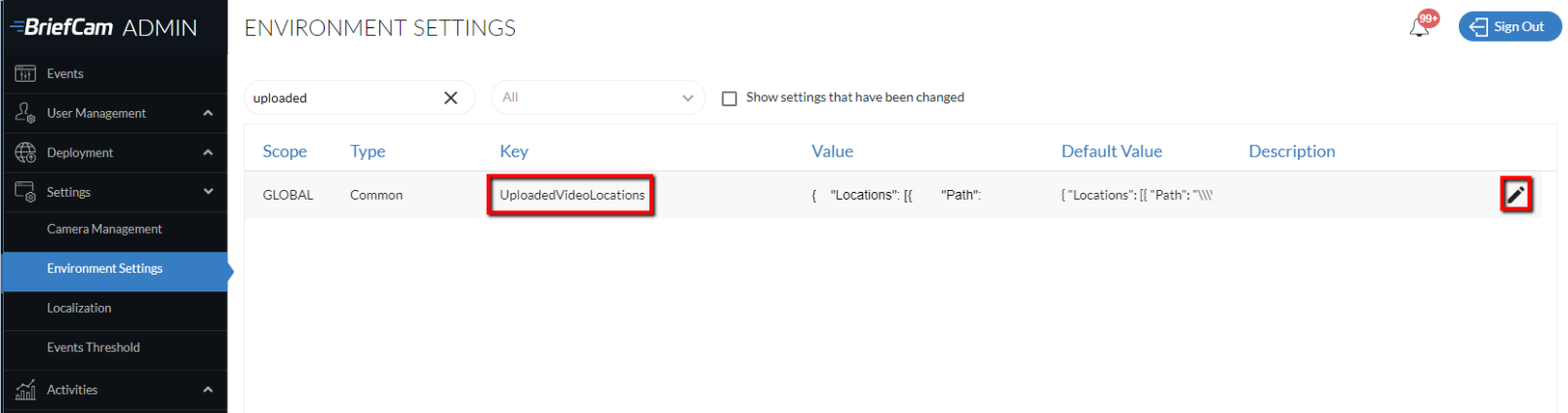
Örnek:
{ "Locations": [{

"Path": "\\\\network-video\\limitedAccessVideos"

}, {

"Path": "\\\\network-video\\video-DB"

}]

}
Windows ana bilgisayarında klasörü paylaşın ve BCUser(BriefCamişlemleri çalıştıran kullanıcı) klasöre erişmek için izinler verin.
Varsayılan kullanıcı ( BCUser) olmayan bir kullanıcı kullanıyorsanız, IIS'deki Uygulama havuzu kimliğinin aynı kullanıcıya ayarlandığından emin olun.
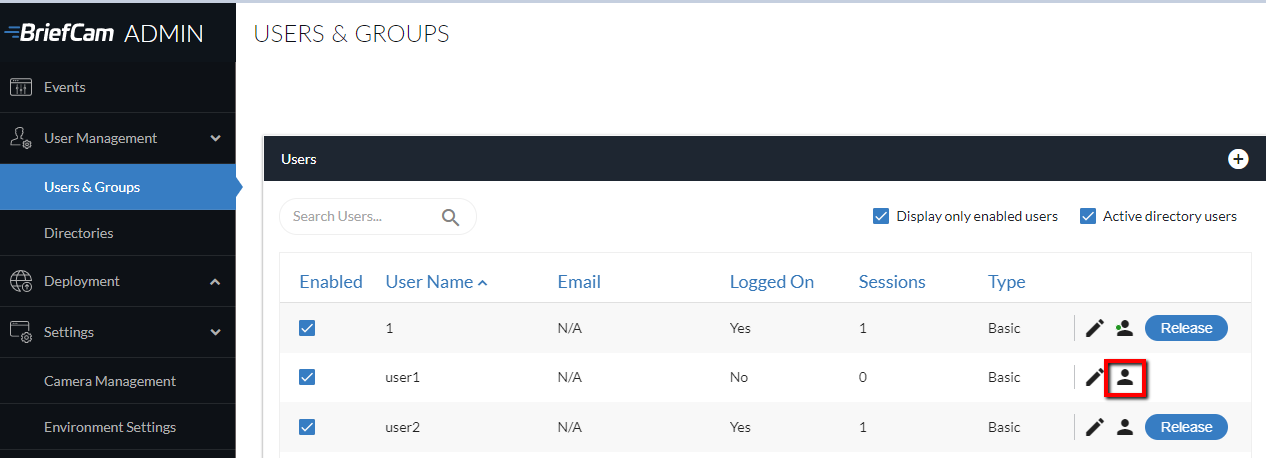
Kullanıcılar ve Gruplar ekranında, Ağ sekmesini etkinleştirmek istediğiniz kullanıcılar ve/veya gruplar için izin simgesine tıklayın.
Ağ Erişim Yolu onay kutusunu seçin ve düzenle
simgesini tıklatın.
Tüm klasörler veya daha kısıtlayıcı bir erişim tanımı
*için değeri ayarlayın.Yukarıdaki değişiklikleri yaptıktan sonra, IIS'yi yeniden başlatmanız (Windows hizmetlerini açarak, World Wide Web Publishing Service' e sağ tıklayarak ve Yeniden Başlat 'a tıklayarak) ve tarayıcının önbelleğini temizlemeniz önerilir.
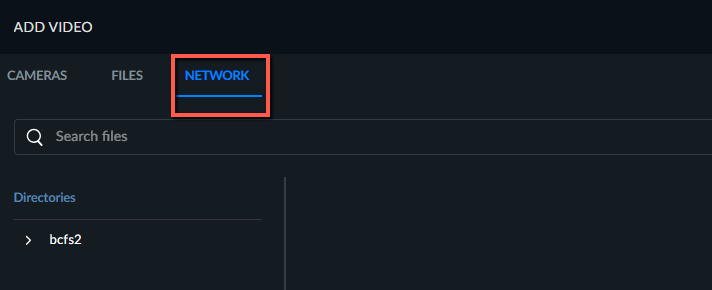
Kullanıcılar artık Kaynak Ekle iletişim kutusunda ek bir Ağ sekmesi görecek (aşağıdaki resme bakın) ve NAS sürücüsünden video kaynaklarını seçebilirler. Dosyalar doğrudan işleme sunucusuna aktarılacak ve kullanıcının makinesine yönlendirilmeyecektir.