Gerenciamento de usuários e grupos
BriefCam Os produtos são totalmente integrados com o Azure Microsoft Active Directory Integratione o Active Directory, e você pode usar o aplicativo baseado na Web BriefCam Administrator Consolepara configurar usuários e grupos padrão BriefCamou registrados no Microsoft Active Directory. Além disso, para configurar usuários do Azure Active Directory, consulte Integração do Azure B2C .
O administrador pode limitar o login do cliente a um único método (Básico, LDAP, SAML ou Azure) usando a configuração de ambiente ClientAuthenticationMethod .
Administração Padrão de Usuários e Grupos do BriefCam
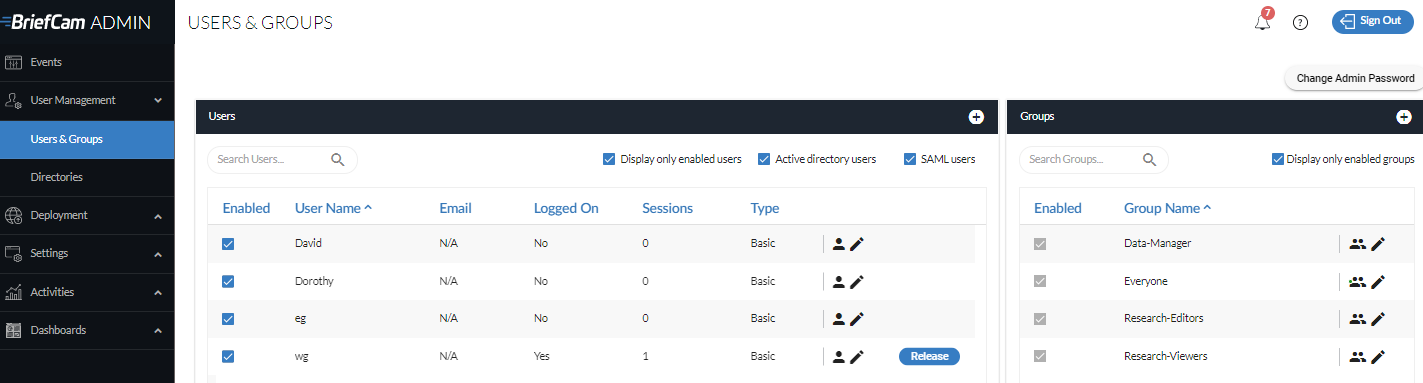
Para acessar a administração de usuários e grupos baseada na Web, clique e expanda Gerenciamento de usuários no menu esquerdo do BriefCam Administrator Console. Em seguida, clique em Usuários e grupos.
Adição de Usuários BriefCam Padrão
Para adicionar um novo BriefCamusuário padrão:
Clique no símbolo + à direita da seção Usuários .

Na caixa de diálogo que aparece, selecione o Tipo de Usuário ( Básico ou Administrativo ).
Insira o nome do novo usuário, insira e confirme a senha desse usuário, opcionalmente insira um endereço de e-mail e clique em Adicionar . Observe que caracteres não ingleses não são compatíveis com senhas.
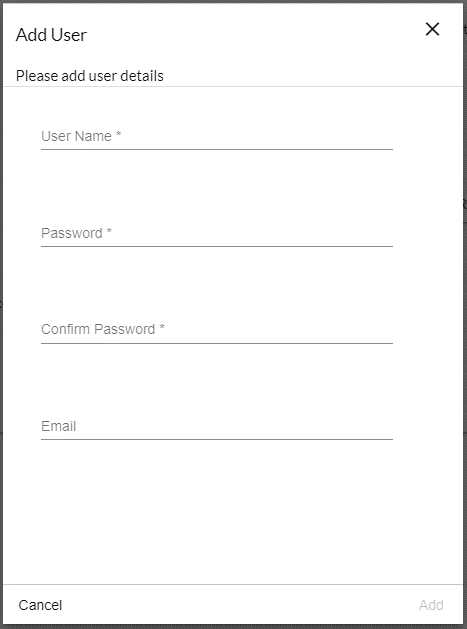
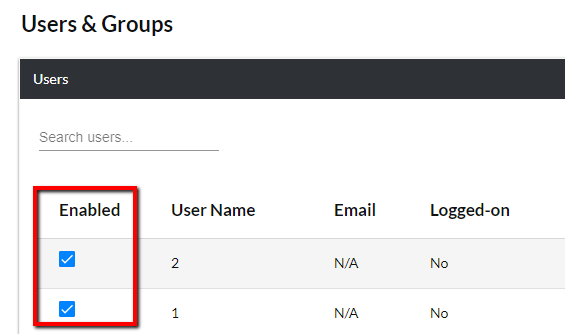
BriefCamUsuários recém-criados serão listados com a caixa de seleção Ativado selecionada.
Nota
BriefCam Usa um modelo de licenciamento concorrente e não usa usuários nomeados.
Observe que o módulo RESEARCH usa usuários nomeados. Os usuários nomeados para o módulo RESEARCH devem ser adicionados ao grupo Research-Editors ou Research-Viewers pelo administrador.
Um número ilimitado de usuários pode ser adicionado, cada um com um nome de usuário e senha exclusivos. No entanto, o número total de usuários conectados simultaneamente é limitado à contagem de usuários licenciados. As credenciais de um único usuário usadas várias vezes ao mesmo tempo consomem várias licenças.
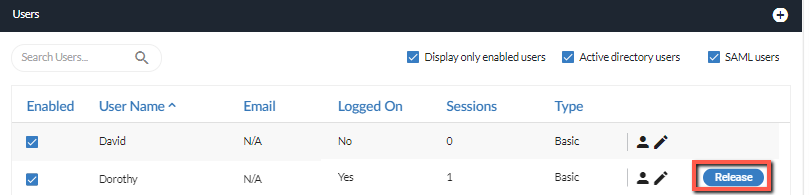
BriefCam O Web Client do para-raios sai automaticamente após 20 minutos (valor configurável) de inatividade do usuário para liberar a licença. No entanto, se for necessária uma liberação de licença mais rápida, o administrador pode liberar uma licença para um usuário clicando no botão Liberar , para que outros usuários possam fazer login.
Uma sessão de usuário não é liberada imediatamente se o usuário fechar o navegador sem clicar em Sair . A sessão será liberada automaticamente após o tempo limite da sessão.
Depois de configurar os usuários, você pode atribuir privilégios de leitura e gravação específicos da câmera (consulte: Permissões da câmera). Isso permitirá que os usuários leiam (ou seja, visualizem sinopses geradas para uma câmera específica) e/ou escrevam sinopses (ou seja, gerem sinopses para uma câmera) criadas a partir de feeds de câmera específicos.
Nota
Em implantações multissite, quando um usuário do Hub reproduz um alerta, um usuário é adicionado ao site de onde o alerta se originou e consome uma sessão.
Para pesquisar usuários, simplesmente comece a digitar qualquer parte do nome deles no campo de pesquisa (você pode pesquisar apenas por nome de usuário). Você também pode restringir a lista desmarcando as caixas de seleção Exibir apenas usuários ativados , usuários do Active Directory ou usuários SAML .
Para classificar as colunas, clique nos controles de classificação (  e
e  ) ao passar o mouse sobre os nomes das colunas.
Para editar os detalhes de um BriefCamusuário padrão , clique no  ícone de edição do usuário. Isso mostrará uma caixa de diálogo que permite alterar a senha e o endereço de e-mail do usuário.
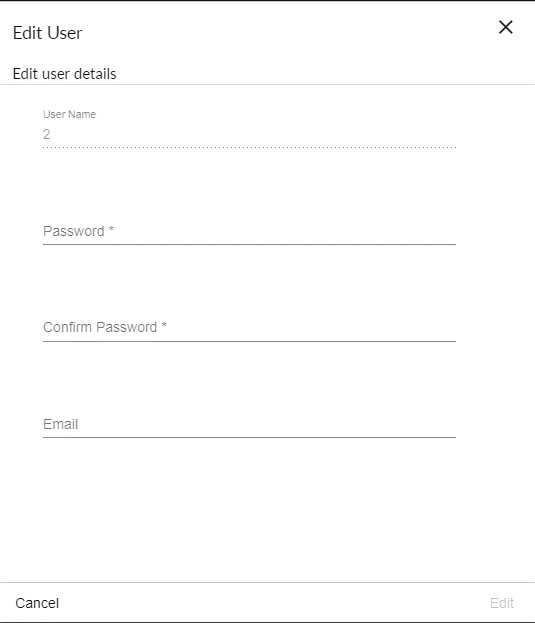
Para desativar BriefCamusuários padrão , desmarque suas respectivas caixas de seleção na coluna Ativado . Enquanto os usuários desativados permanecerão definidos em BriefCam, eles não poderão mais fazer login , a BriefCammenos que sejam reativados.
Uso de BriefCamgrupos padrão
Por padrão, há quatro grupos definidos em .BriefCam
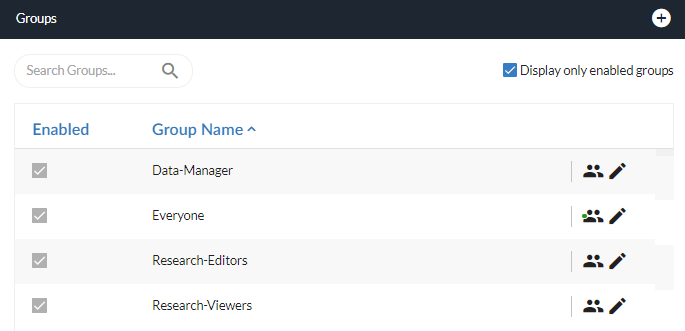
Grupos de pesquisa
Somente usuários pertencentes aos grupos Research-Editors ou Research-Viewers têm permissão para acessar a guia RESEARCH. Por padrão, a licença do RESEARCH é para cinco usuários: um editor e quatro visualizadores.
Cuidado
É importante não adicionar o mesmo usuário aos dois grupos do RESEARCH. Se ambos forem selecionados, será usado o grupo Research-Editors .
Os usuários que pertencem ao grupo Research-Editors podem:
Criar, visualizar e editar painéis.
Criar, visualizar e editar fontes e grupos de fontes (criados por outros usuários e por eles mesmos).
Os usuários que pertencem ao grupo Research-Viewers podem:
Visualizar painéis.
Criar, visualizar e editar Fontes e Grupos de Fontes que eles criaram.
Visualizar fontes e grupos de fontes criados por outros usuários.
Nota
Para implantações em vários locais, mesmo que o componente RESEARCH não esteja instalado nas implantações do local, você ainda pode adicionar usuários aos grupos do RESEARCH (um editor e quatro visualizadores por padrão). Esses usuários do site poderão adicionar fontes ao módulo RESEARCH.
Quarentena de licença de pesquisa
Ao alterar entre funções ( Research-Editor para Research-Viewer ou vice-versa) ou alternar editores, a política de licença da Qlik impõe um período de quarentena de sete dias antes que a nova alocação fique ativa.
Se você atribuir um novo usuário como Research-Editor , a licença para esse usuário só ficará disponível uma semana depois que o editor anterior parar de usar o sistema. Esse atraso ocorre porque o token do editor original permanece em quarentena durante a transição.
Data Manager Group
O grupo Data-Manager tem acesso à Proteção de dadosopção no menu Personalizações . Esta guia permite que os gerentes de dados visualizem, exportem e excluam dados de pessoas físicas armazenadas em seus sistemas.
Por padrão, os dados excluídos pelo Data Manager são imediatamente removidos do banco de dados e do cache de memória após o objeto não estar em uso por uma hora. Você pode alterar esse intervalo usando a configuração de ambiente SharedPassivationInMinutes .
Cuidado
O grupo Data-Manager não é aplicável no Console do Administrador do Hub.
Adição de BriefCamgrupos padrão
Para adicionar um novo BriefCamgrupo padrão:
Clique no símbolo + à direita da seção Grupos .
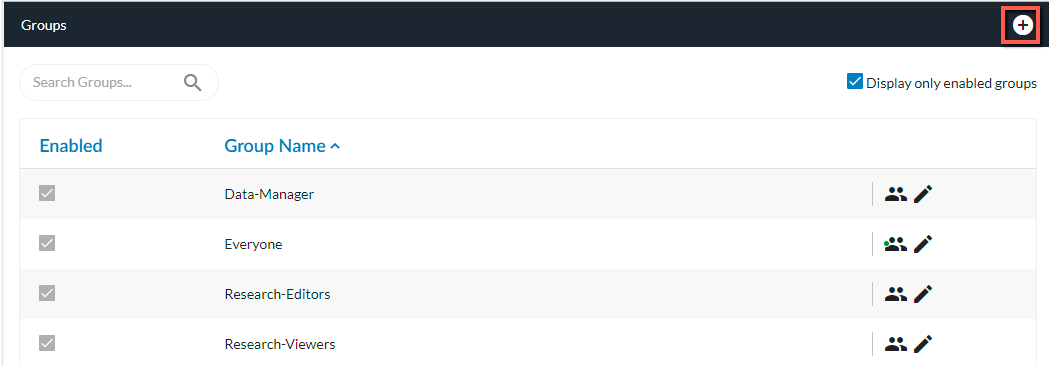
Na caixa de diálogo que aparece, insira o nome do novo grupo e clique em Adicionar .
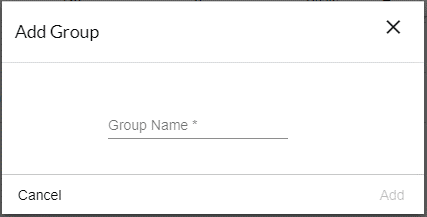
Os BriefCamgrupos recém-criados serão listados como Ativado na seção Grupos da página Usuários e grupos .
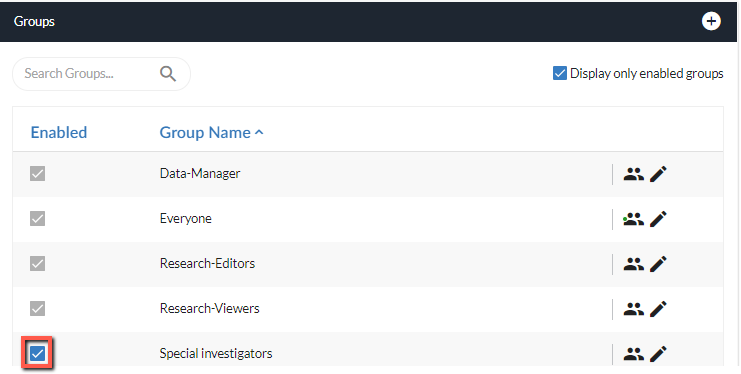
Os grupos estabelecidos aqui aparecerão em todas as listas de seleção de grupos do assistente de BriefCamcompartilhamento, BriefCame os usuários padrão e do Active Directory que tiverem sido configurados e ativados poderão fazer login em todos os clientes da BriefCamWeb integrados ao VMS e à área de trabalho .
Depois de configurar usuários e grupos, você pode atribuir privilégios de leitura e gravação específicos da câmera (consulte: Permissões da câmera). Isso permitirá que usuários e grupos leiam (ou seja, visualizem sinopses geradas para uma câmera específica) e/ou escrevam sinopses (ou seja, gerem sinopses para uma câmera) criadas a partir de feeds de câmera específicos.
Para pesquisar por um grupo, simplesmente comece a digitar qualquer parte do nome no campo de pesquisa. Você também pode restringir a lista marcando a caixa de seleção Exibir apenas grupos ativados .
Para classificar os grupos, passe o mouse sobre o campo Nome do grupo e clique na seta para cima ou para baixo.

Para editar um grupo padrão do BriefCam, clique no ícone de edição à direita do nome do grupo.
Isso mostrará uma caixa de diálogo que permite associar ou desassociar usuários do grupo.
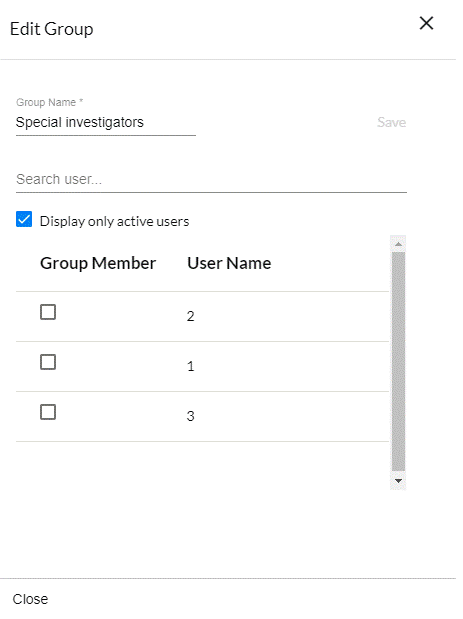
Para atribuir um usuário ao grupo, marque a respectiva caixa de seleção na coluna Membro do grupo ; para desassociar um usuário do grupo, desmarque a caixa de seleção.
Você pode pesquisar usuários e filtrar aqueles listados digitando qualquer parte de seu nome no campo de pesquisa ou marcando ou desativando a caixa de seleção Exibir apenas usuários ativados .
Observe que todas as alterações feitas aqui são salvas instantaneamente, mesmo ao clicar no botão Fechar ou no botão x no canto superior direito da caixa de diálogo ou pressionar Esc .
Para desativar um BriefCamgrupo padrão , desmarque a caixa de seleção correspondente na coluna Ativado . Enquanto o grupo não aparecerá mais nas listas de seleção de destino do assistente de compartilhamento, seus usuários individuais permanecerão disponíveis como destinos potenciais nos assistentes de BriefCamcompartilhamento .