Sincronizando as câmeras com o VMS
Para sincronizar as câmeras definidas no BriefCamcom as alterações feitas no VMS:
Clique no ícone de zoom (
 ) à direita do nome de um diretório (servidor VMS) e selecione a opção Sincronizar com o VMS.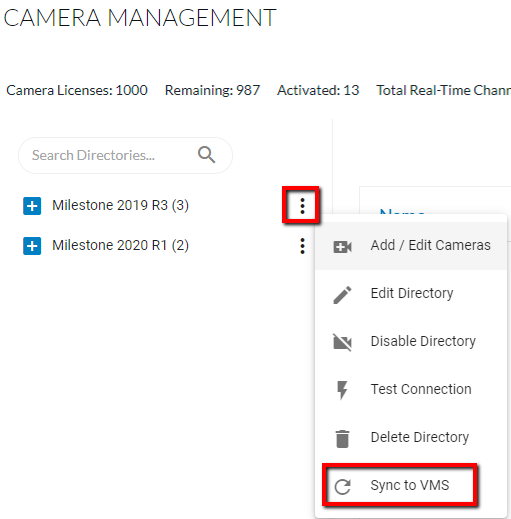
Observe que pode levar alguns segundos para a conclusão da sincronização.
Quando forem feitas alterações no VMS, clique no botão Sincronizar com o VMS , :BriefCam
Atualiza o nome, o fuso horário e o caminho da câmera com base na definição no VMS.
Desativa as câmeras removidas do VMS.
Atualiza a coluna Última modificação na tela Gerenciamento de câmeras .
Substitui quaisquer coordenadas adicionadas manualmente.
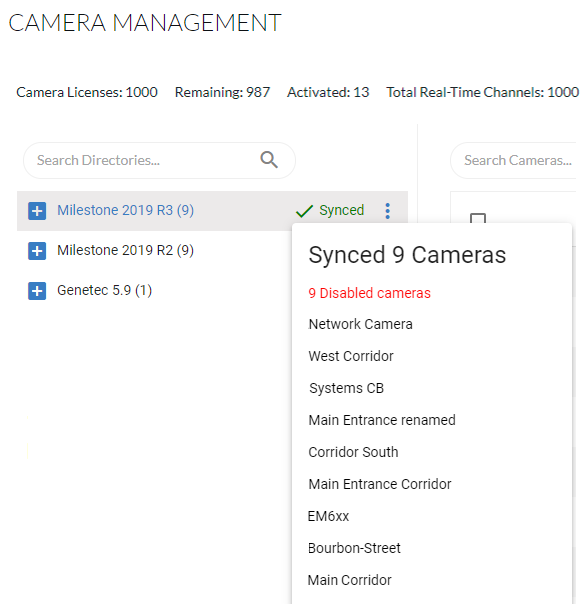
Clique no status de sincronização para ver os resultados da sincronização, incluindo as câmeras sincronizadas, as câmeras desativadas e outras atualizações.
O comportamento da sincronização é o seguinte:
Para câmeras ativadas, se a câmera foi desativada ou removida no VMS, a câmera será desativada no BriefCam.
Para câmeras não ativadas, se a câmera tiver sido desativada ou removida no VMS, ela não aparecerá na lista de câmeras no BriefCam.
Se a sincronização estiver em execução e você navegar para longe e de volta para a tela Gerenciamento de Câmeras , não verá os ícones de sincronização, mesmo que nos bastidores, a sincronização ainda possa estar em execução. (O processo de sincronização aparecerá nos arquivos de registro.)
Se você clicar no botão de sincronização enquanto uma sincronização anterior ainda estiver em execução (porque a tela foi atualizada), duas solicitações ocorrerão simultaneamente. O status mostrado será o status da solicitação mais recente.
Se a sincronização levar mais de cinco minutos (devido a muitas câmeras), a indicação de sincronização pode não aparecer, mas o processo de sincronização aparecerá nos arquivos de registro.
A sincronização falhará se nem todos os nomes de câmera forem exclusivos.