Seção de atividades
A seção Atividades (veja abaixo) oferece uma visão consolidada de todas as solicitações de VIDEO SYNOPSISgeração registradas no BriefCamservidor (sob demanda e em tempo real) e um registro de auditoria das atividades do usuário.
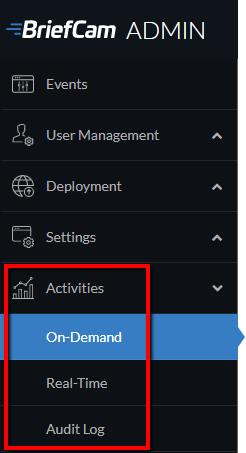
Atividades sob demanda
Cuidado
Essa funcionalidade não se aplica ao Hub. É relevante apenas para locais e em implantações independentes.
Na seção Sob demanda , há duas subseções: Solicitações sob demanda e Tarefas sob demanda .
Solicitações sob demanda
As informações apresentadas para atividades individuais de geração de sinopse incluem ID exclusivo, nome da fonte, usuário, ID do caso, horários de início e término, progresso, data de criação, tempo de processamento, status da solicitação atual (processamento, em fila etc.) e progresso. Observe que você também pode ver o nome do caso passando o mouse sobre o ID do caso.
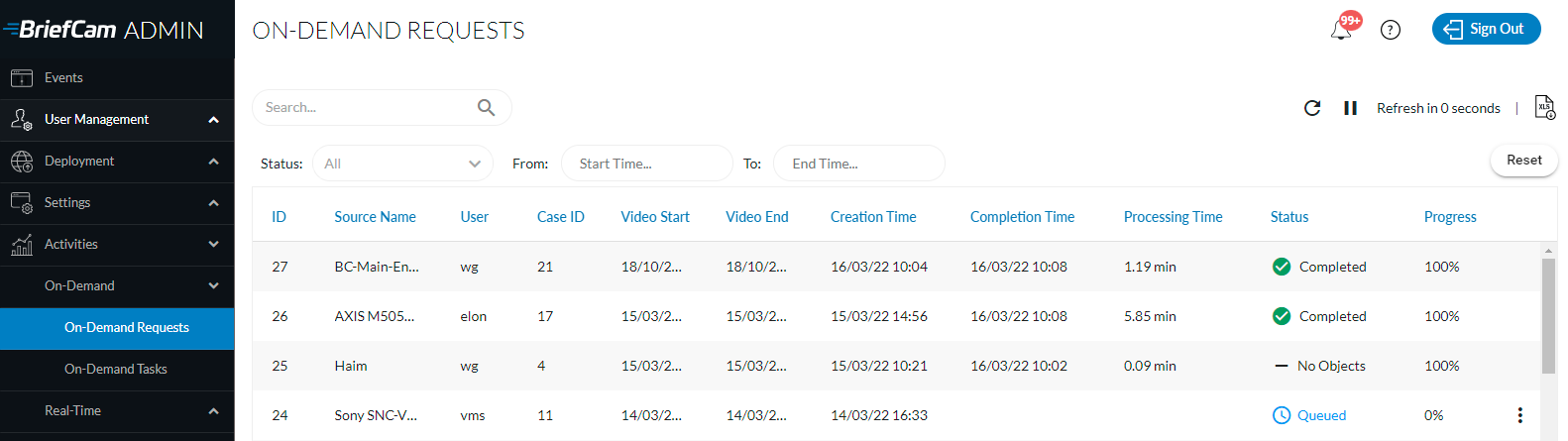
Para entender os vários elementos de tempo aqui, veja as descrições das colunas relevantes abaixo:
Início do vídeo – Hora de início selecionada ao adicionar a fonte ao caso.
Término do vídeo – O horário de término selecionado ao adicionar a fonte ao caso.
Tempo de criação – O tempo em que a fonte de vídeo foi adicionada ao caso.
Tempo de conclusão - O tempo de conclusão da última tarefa de processamento tratada (incluindo concluída com erro e erros parciais).
Tempo de Processamento – O tempo desde o Tempo de Criação até o Tempo de Conclusão . Isso inclui o tempo em que as tarefas ficaram na fila.
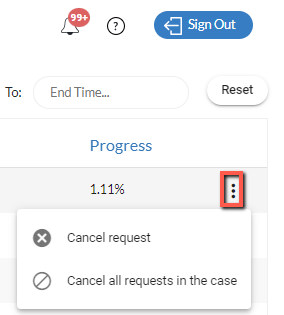
Você pode clicar na reticência vertical à direita da coluna Andamento e selecionar cancelar uma solicitação específica ( Cancelar solicitação ) ou cancelar todas as tarefas associadas a um caso específico ( Cancelar todas as solicitações no caso ). As tarefas de processamento terão um status de erro, o que indica que o processamento de vídeo foi cancelado antecipadamente. O usuário final terá acesso ao caso a partir do módulo REVIEW e poderá ver os resultados do processamento parcial do vídeo que foi processado antes da ação de cancelamento ter ocorrido.
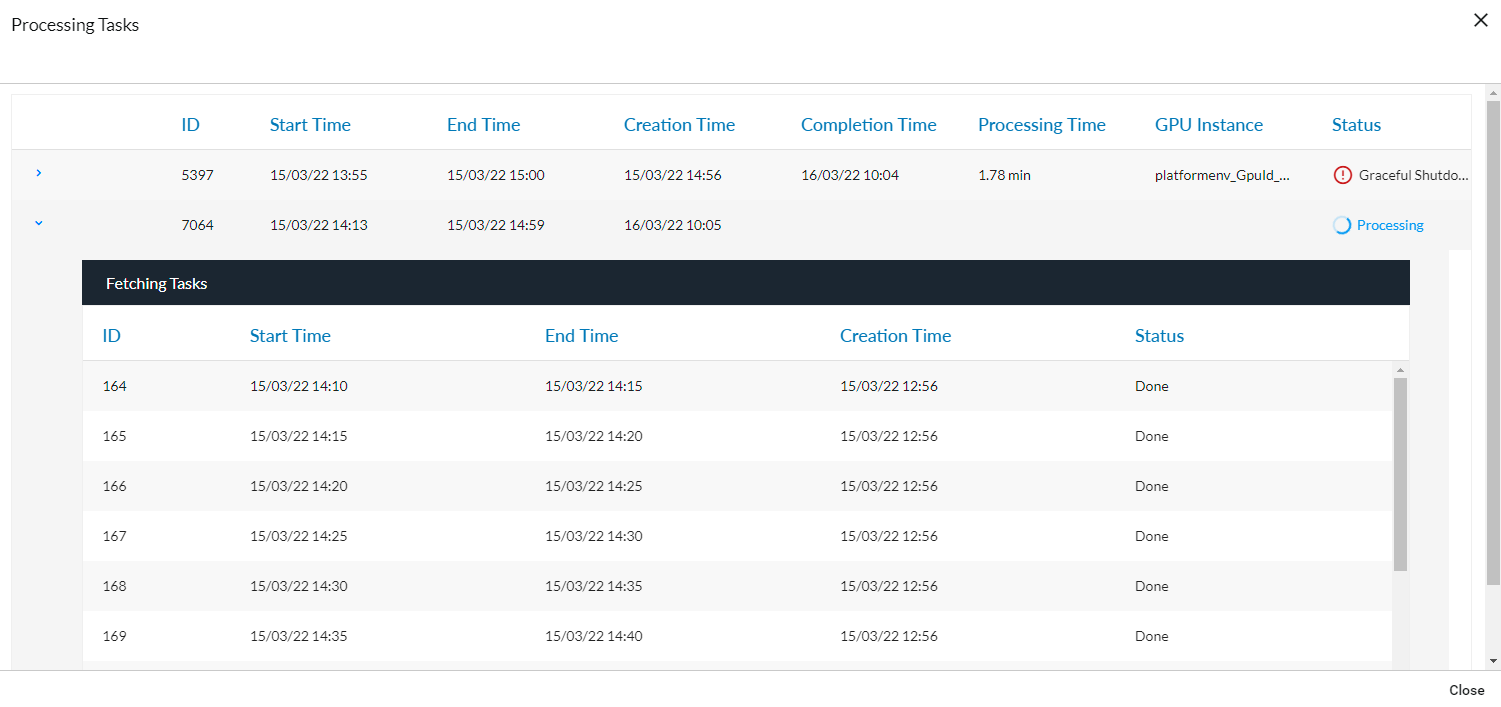
Você pode clicar em cada linha para abrir uma tela com detalhes sobre todas as tarefas de processamento associadas a esta atividade de sinopse e todas as tarefas de busca associadas a cada tarefa de processamento (conforme mostrado na imagem abaixo).
Você pode então clicar em uma das linhas das tarefas de processamento para recuperar informações sobre as tarefas de busca (se estiverem disponíveis).
No topo da tela, você pode:
Baixe um arquivo .xlsx do registro. Esta opção está disponível quando há algo carregado na lista.
Atualize a lista de solicitações ativas no momento, a qualquer momento, clicando no botão Recarregar (
 ). Quando você clica no botão Recarregar, a classificação e os filtros são mantidos.
Defina a tela para atualizar a cada 60 segundos clicando na seta à esquerda da opção Atualizar em 60 segundos.
Filtre por intervalo de tempo e status. Você pode selecionar vários status selecionando um status adicional cada vez que abrir a lista.
Tarefas sob demanda
A tela Tarefas sob demanda exibe informações sobre as tarefas de processamento.

Para entender os vários elementos de tempo aqui, veja as descrições das colunas relevantes abaixo:
Hora de início – A hora em que BriefCamo mecanismo começou a dividir a fonte de vídeo em partes.
Hora de fim – A hora em que BriefCamo mecanismo foi concluído, dividindo a fonte de vídeo em partes.
Tempo de Criação – O tempo em que a tarefa de processamento foi adicionada à fila.
Tempo de conclusão - O tempo de conclusão da tarefa de processamento (incluindo concluído com erro e erros parciais).
Tempo de processamento - O tempo desde o tempo de criação até o tempo de conclusão. Isso inclui o tempo em que as tarefas ficaram na fila.
No topo da tela, você pode:
Atualize a lista de tarefas ativas no momento a qualquer momento clicando no botão Recarregar (
). Quando você clica no botão Recarregar, a classificação e os filtros são mantidos.Defina a tela para atualizar a cada 60 segundos clicando na seta à esquerda da opção Atualizar em 60 segundos .
Filtre por status e tempo de criação. Você pode selecionar vários status selecionando um status adicional cada vez que abrir a lista.
Pesquise por nome de câmera e GPU atribuída.
Atividades em tempo real
Cuidado
Essa funcionalidade não se aplica ao Hub. É relevante apenas para locais e em implantações independentes.
Na seção Tempo real , há duas subseções: Regras em tempo real e Tarefas em tempo real .
Regras em tempo real
Esta tela exibe as informações de todas as regras de todo o sistema, incluindo regras em BriefCamtempo real definidas nos módulos da RESPOND e da RESEARCH.
Observe que:
As regras contínuas do RESEARCH não estão disponíveis nesta tela.
O proprietário da regra não receberá uma notificação no cliente assim que a regra for desativada/habilitada nesta tela. O status das regras será atualizado na guia Regras do BriefCamcliente.
A coluna Última atualização exibe a hora local do usuário (ela é armazenada no banco de dados no formato UTC).
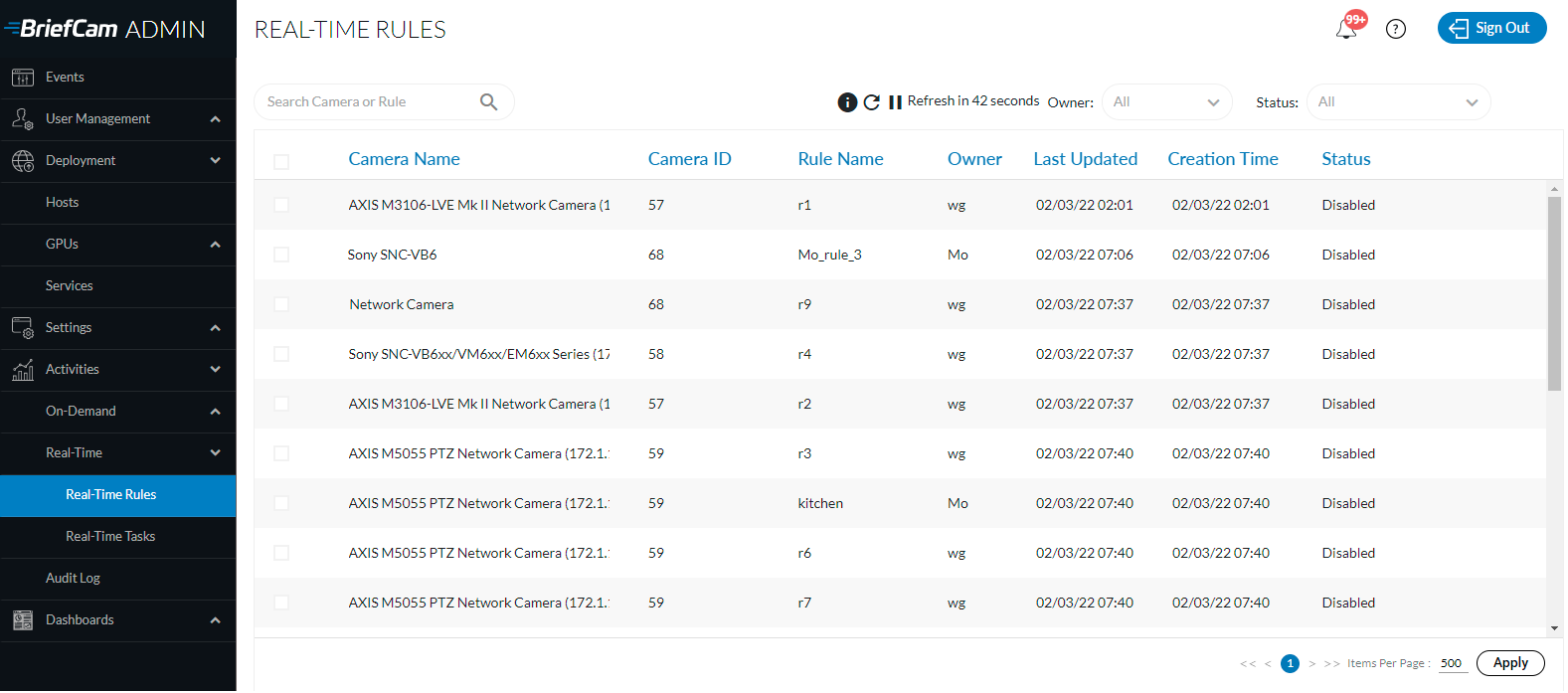
No topo da tela, você pode:
Baixe um arquivo .xlsx do registro.
Atualize a lista de atividades ativas no momento a qualquer momento clicando no botão Recarregar (
).Defina a tela para atualizar a cada 60 segundos clicando na seta à esquerda da opção Atualizar em 60 segundos .
Clique no botão de informações (
 ) para obter um resumo das regras categorizadas por seu status.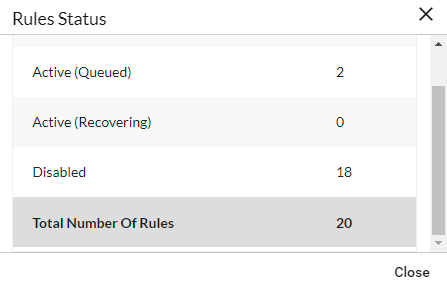
Filtre por proprietário ou status, pesquise uma câmera ou regra e classifique cada coluna clicando no cabeçalho da coluna.
Tarefas em tempo real
Essa tela exibe as informações para tarefas em tempo real nos módulos RESPOND e RESEARCH dos mecanismos OX5 e OX6.
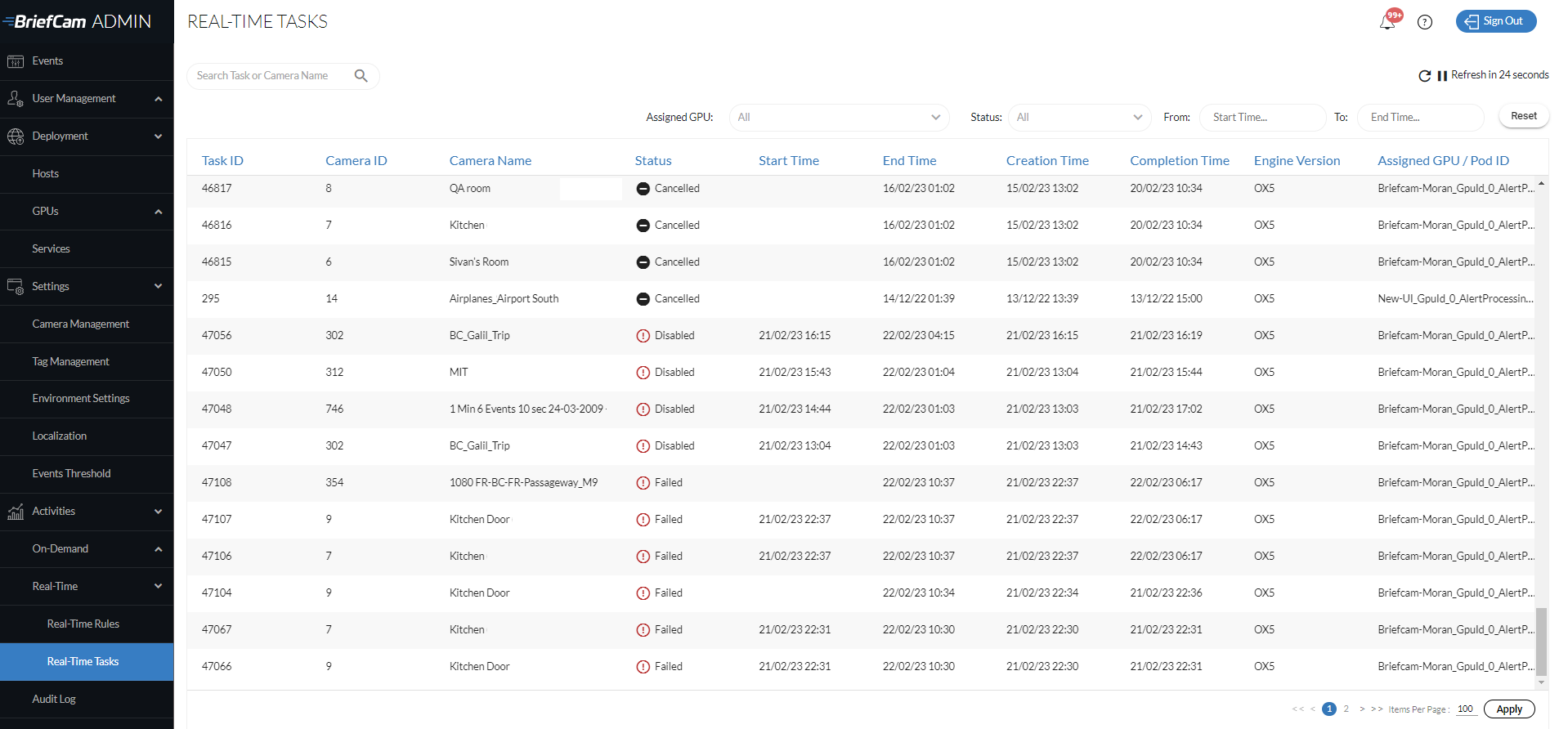
No topo da tela, você pode:
Atualize a lista de tarefas ativas no momento a qualquer momento clicando no botão Recarregar (
). Quando você clica no botão Recarregar, a classificação e os filtros são mantidos.Defina a tela para atualizar a cada 60 segundos clicando na seta à esquerda da opção Atualizar em 60 segundos .
Filtre por GPU atribuída, status ou tempo de criação, pesquise por ID da tarefa e nome da câmera e classifique cada coluna clicando no cabeçalho da coluna.
Registro de auditoria
O Registro de auditoria (mostrado na imagem abaixo) é um registro das atividades do usuário no sistema. O registro de auditoria é mantido por padrão por 365 dias. Você pode alterar esse valor na configuração do ambiente Maintenance.AuditRetentionDays .
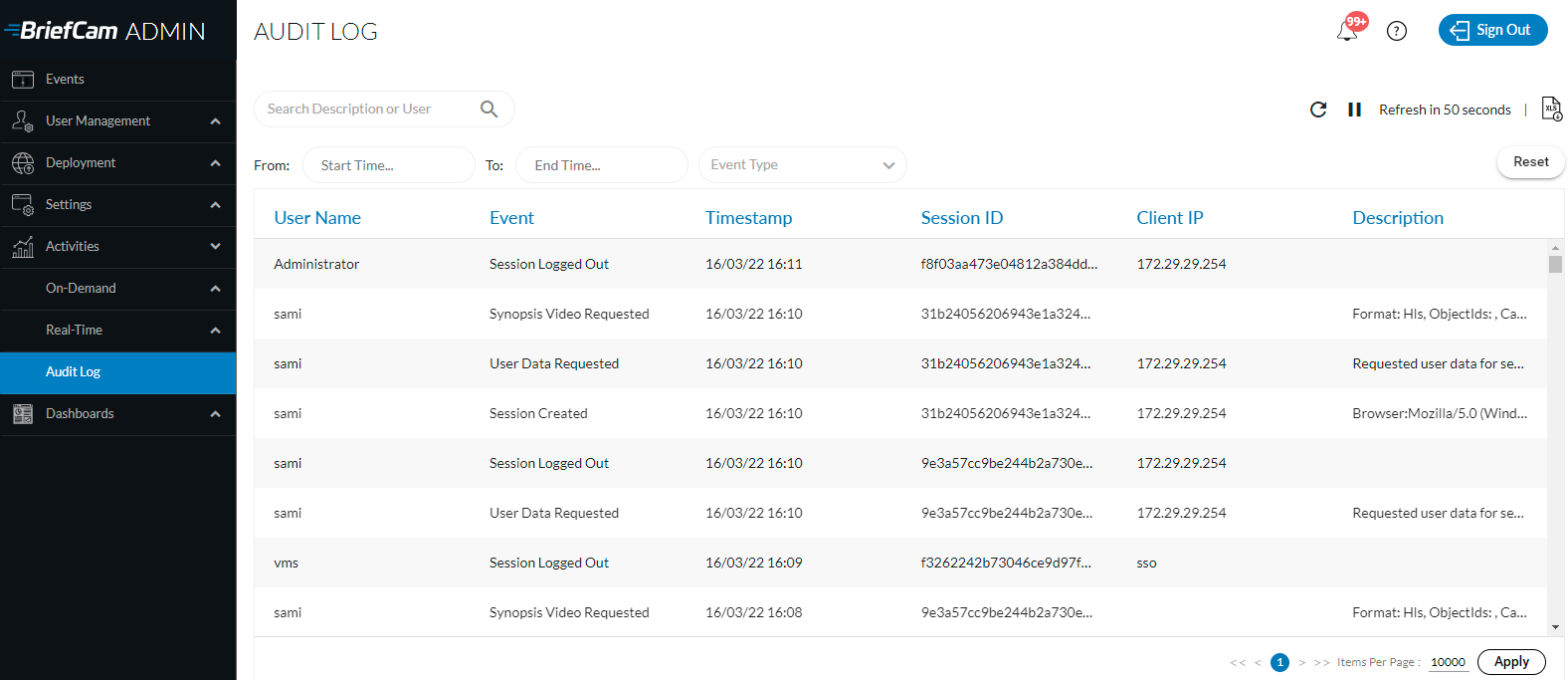
No topo da tela, você pode:
Baixe um arquivo .xlsx do registro.
Atualize a lista de atividades ativas no momento a qualquer momento clicando no botão Recarregar (
).Defina a tela para atualizar a cada 60 segundos clicando na seta à esquerda da opção Atualizar em 60 segundos .
Filtre por intervalo de tempo e tipo de evento.
Eventos de Registro de Auditoria em Implantações Independentes e No Local
Os seguintes eventos são armazenados no Registro de auditoria:
Um caso é criado, modificado, excluído ou exportado.
Uma fonte REVIEW é criada, excluída, movida ou tentada novamente.
O vídeo ou vídeo original VIDEO SYNOPSISé solicitado ou exportado.
Um marcador é alterado ou excluído.
Um marcador selecionado é exportado.
Um clipe ou vídeo original é exportado.
Uma camada visual é criada ou excluída.
As identidades são enviadas.
Uma regra do RESPOND é criada, modificada, excluída, ativada ou desativada.
Um alerta do RESPOND é excluído ou marcado como visualizado ou não visualizado.
Um RESPOND VIDEO SYNOPSISé exportado.
Uma fonte, regra ou programação do RESEARCH é criada, modificada ou excluída.
Uma sessão de usuário é criada, desconectada ou está com tempo limite expirado.
Dados do usuário são solicitados.
Dados GDPR ou informações pessoais são excluídos ou exportados.
Lista de observação adicionada, modificada ou excluída.
Um recurso (como um caso ou lista de observação) é compartilhado ou não.
Usuário ou grupo adicionado, modificado ou removido do Console do Administrador.
Usuário adicionado ou removido de um grupo no Console do Administrador.
Senha do usuário ou senha do administrador alterada no Console do Administrador.
Diretório adicionado, removido ou sincronizado no Console do Administrador.
Sincronizar com o VMS.