Sectie Activiteiten
Het gedeelte Activiteiten (zie hieronder) biedt een samengevoegde weergave van alle VIDEO SYNOPSISdie op de BriefCamworden geregistreerd (zowel on-demand als realtime) en een controlelogboek van de gebruikersactiviteiten.
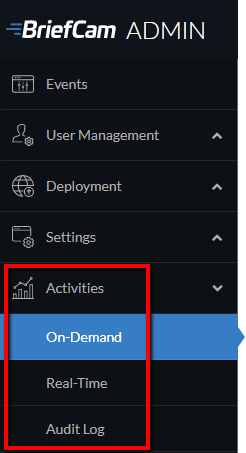
activiteiten op aanvraag
Let op
Deze functionaliteit is niet van toepassing op de hub. Het is alleen relevant voor locaties en zelfstandige implementaties.
In het gedeelte On-Demand zijn er twee subsecties: On-Demand Requests en On-Demand Tasks .
Aanvragen op aanvraag
De informatie die wordt gepresenteerd voor individuele activiteiten voor het genereren van synopsis, omvat een unieke ID, bronnaam, gebruiker, case-ID, begin- en eindtijd, voortgang, aanmaakdatum, verwerkingstijd, huidige aanvraagstatus (verwerking, wachtrij, enzovoort) en voortgang. Houd er rekening mee dat je de casusnaam ook kunt zien door over de case-ID te bewegen.
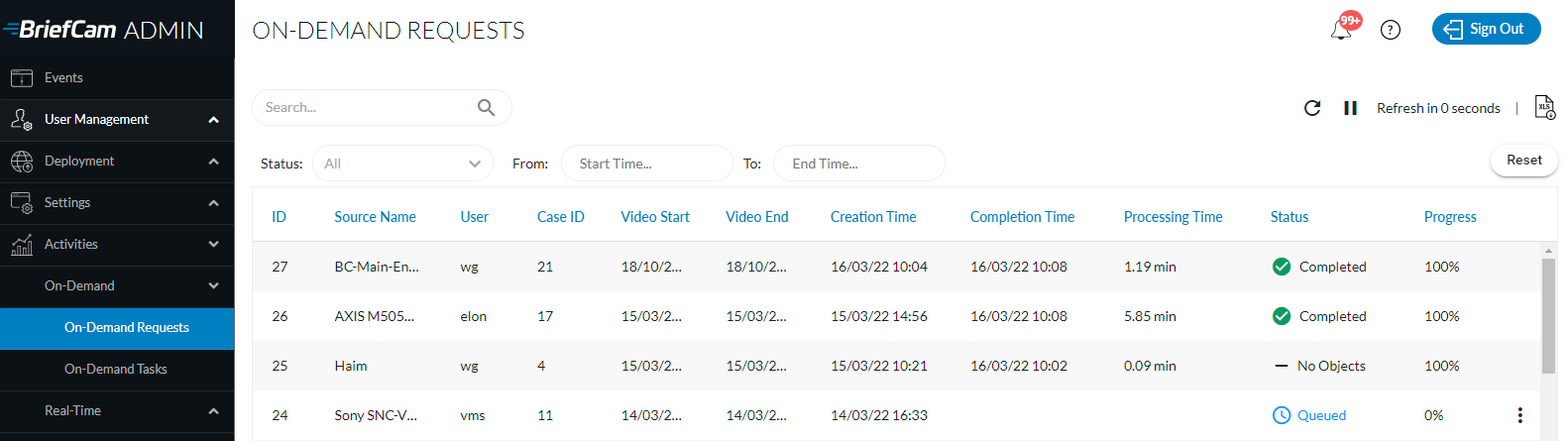
Om de verschillende tijdselementen hier te begrijpen, bekijk je de beschrijvingen van de relevante kolommen hieronder:
Video starten : de starttijd die is geselecteerd wanneer de bron aan de casus wordt toegevoegd.
Eindtijd van de video : de eindtijd die werd geselecteerd toen de bron aan de case werd toegevoegd.
Tijd van aanmaken : het tijdstip waarop de videobron aan de casus werd toegevoegd.
Voltooiingstijd : de voltooiingstijd van de laatste verwerkingstaak die is afgehandeld (inclusief voltooid met fouten en gedeeltelijke fouten).
Verwerkingstijd – De tijd vanaf de scheppingstijd tot de voltooiingstijd . Dit omvat de tijd dat de taken in de wachtrij stonden.
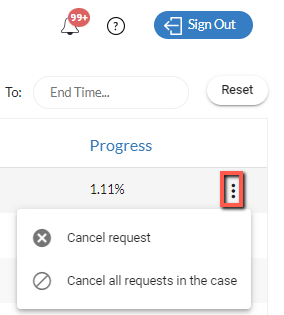
Je kunt op de verticale ellipsis rechts in de kolom Voortgang klikken en ervoor kiezen een specifiek verzoek te annuleren ( aanvraag annuleren ) of alle taken te annuleren die aan een specifiek geval zijn gekoppeld ( alle aanvragen in de casus annuleren ). De verwerkingstaken krijgen dan een foutstatus, wat aangeeft dat de videoverwerking van tevoren is geannuleerd. De eindgebruiker heeft toegang tot de casus vanuit de REVIEW-module en kan gedeeltelijke verwerkingsresultaten zien van de video die werd verwerkt voordat de annuleringsactie plaatsvond.
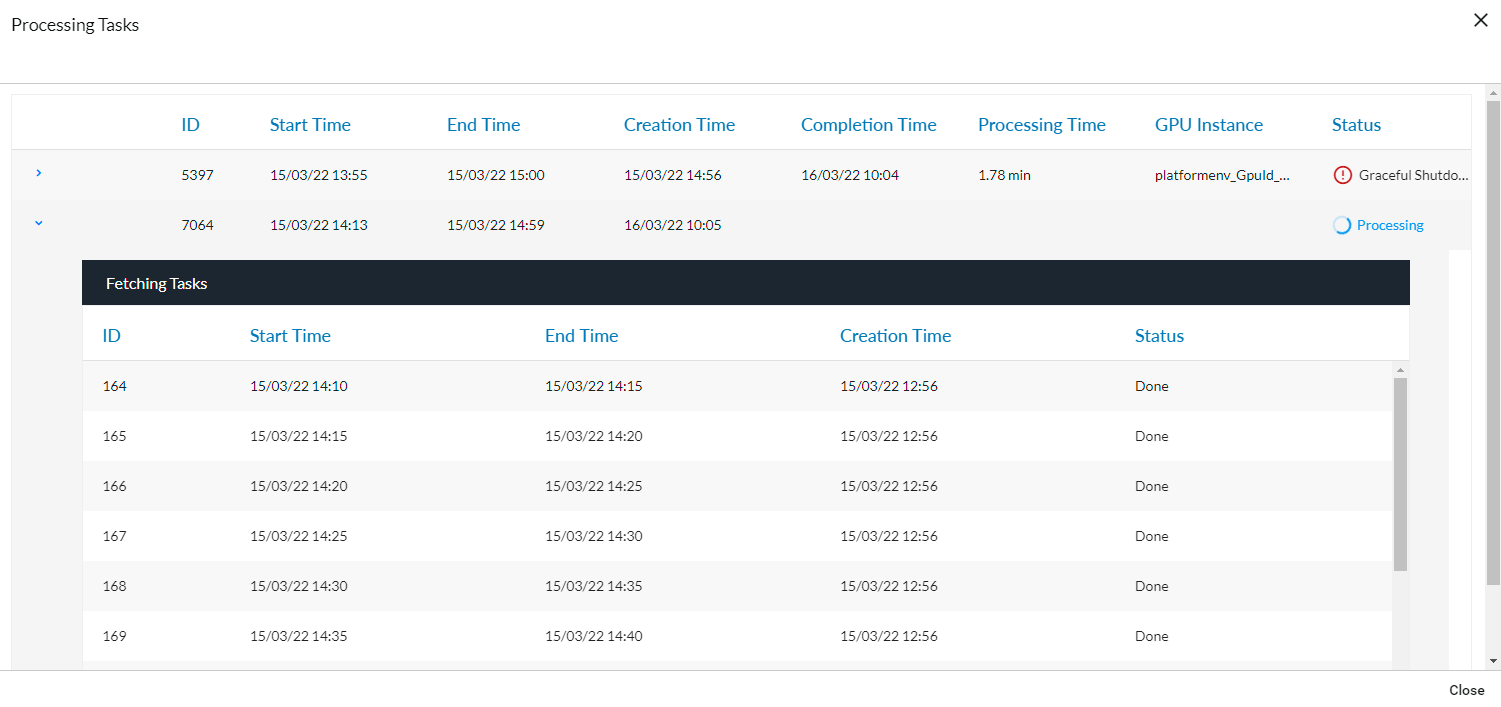
Je kunt op elke rij klikken om een scherm te openen met details over alle verwerkingstaken die aan deze synopsis-activiteit zijn gekoppeld en alle ophaaltaken die aan elke verwerkingstaak zijn gekoppeld (zoals in de afbeelding hieronder).
Vervolgens kun je klikken op een van de rijen met verwerkingstaken om informatie over de ophaaltaken op te halen (indien beschikbaar).
Vanaf de bovenkant van het scherm kun je:
Download een .xlsx-bestand van het logboek. Deze optie is beschikbaar als er iets in de lijst is geladen.
Vernieuw de lijst met momenteel actieve aanvragen door op de knop Opnieuw laden (
 ) te klikken. Wanneer je op de knop Opnieuw laden klikt, blijven het sorteren en de filters behouden.
Stel in dat het scherm elke 60 seconden wordt vernieuwd door te klikken op de pijl links van de optie Vernieuwen in 60 seconden.
Filter op tijdsbereik en status. Je kunt meerdere statussen selecteren door elke keer dat je de lijst opent een aanvullende status te selecteren.
Taken op aanvraag
Het scherm On-Demand Tasks geeft informatie over de verwerkingstaken weer.

Om de verschillende tijdselementen hier te begrijpen, bekijk je de beschrijvingen van de relevante kolommen hieronder:
Begintijd – De tijd dat BriefCamde engine van de videobron begon af te breken tot brokken.
Eindtijd : de tijd dat BriefCamde engine van klaar was met het afbreken van de videobron tot brokken.
Tijd aanmaken : het tijdstip waarop de verwerkingstaak aan de wachtrij is toegevoegd.
Voltooiingstijd : de voltooiingstijd van de verwerkingstaak (inclusief voltooid met fouten en gedeeltelijke fouten).
Verwerkingstijd – De tijd van de scheppingstijd tot de voltooiingstijd. Dit omvat de tijd dat de taken in de wachtrij stonden.
Vanaf de bovenkant van het scherm kun je het volgende doen:
Vernieuw de lijst met momenteel actieve taken door op de knop Opnieuw laden (
) te klikken. Wanneer je op de knop Opnieuw laden klikt, blijven het sorteren en de filters behouden.Stel in dat het scherm elke 60 seconden wordt vernieuwd door te klikken op de pijl links van de optie Vernieuwen in 60 seconden .
Filteren op status en aanmaaktijd. Je kunt meerdere statussen selecteren door elke keer dat je de lijst opent een aanvullende status te selecteren.
Zoeken op cameranaam en toegewezen GPU.
Realtime activiteiten
Let op
Deze functionaliteit is niet van toepassing op de hub. Het is alleen relevant voor locaties en zelfstandige implementaties.
In het gedeelte Real-Time zijn er twee subsecties: Realtime regels en Realtime taken .
Realtime regels
Op dit scherm wordt informatie weergegeven over alle systeemregels, inclusief realtime regels die zijn ingesteld in BriefCamde RESPOND- en RESEARCH-modules van .
Houd er rekening mee dat:
Er zijn geen doorlopende RESEARCH-regels beschikbaar op dit scherm.
De eigenaar van de regel krijgt geen melding in de client nadat de regel is uitgeschakeld/ingeschakeld op dit scherm. De status van de regels wordt bijgewerkt in het tabblad Regels van de -BriefCamclient.
De kolom Laatst bijgewerkt geeft de lokale tijd van de gebruiker weer (deze wordt in UTC-indeling in de database opgeslagen).
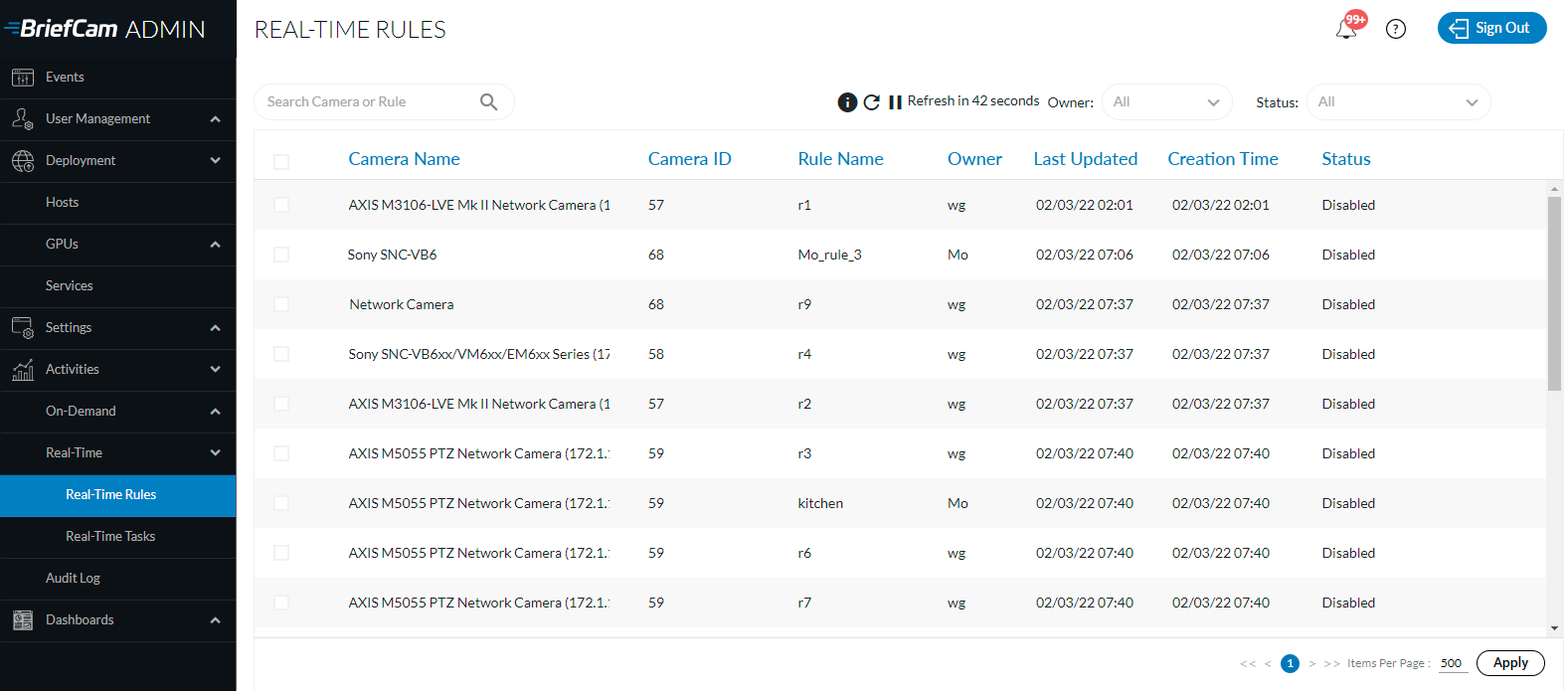
Vanaf de bovenkant van het scherm kun je:
Download een .xlsx-bestand van het logboek.
Vernieuw de lijst met momenteel actieve activiteiten door op de knop Opnieuw laden (
) te klikken.Stel in dat het scherm elke 60 seconden wordt vernieuwd door te klikken op de pijl links van de optie Vernieuwen in 60 seconden .
Klik op de knop Informatie (
 ) voor een overzicht van de regels die zijn ingedeeld naar hun status.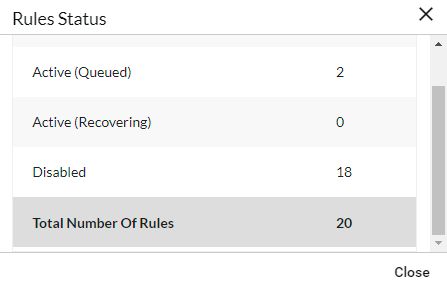
Filter op eigenaar of status, zoek naar een camera of regel en sorteer elke kolom door op de kolomkop te klikken.
Realtime taken
Op dit scherm wordt informatie weergegeven over realtime taken in de RESPOND- en RESEARCH-modules van zowel de OX5- als de OX6-engine.
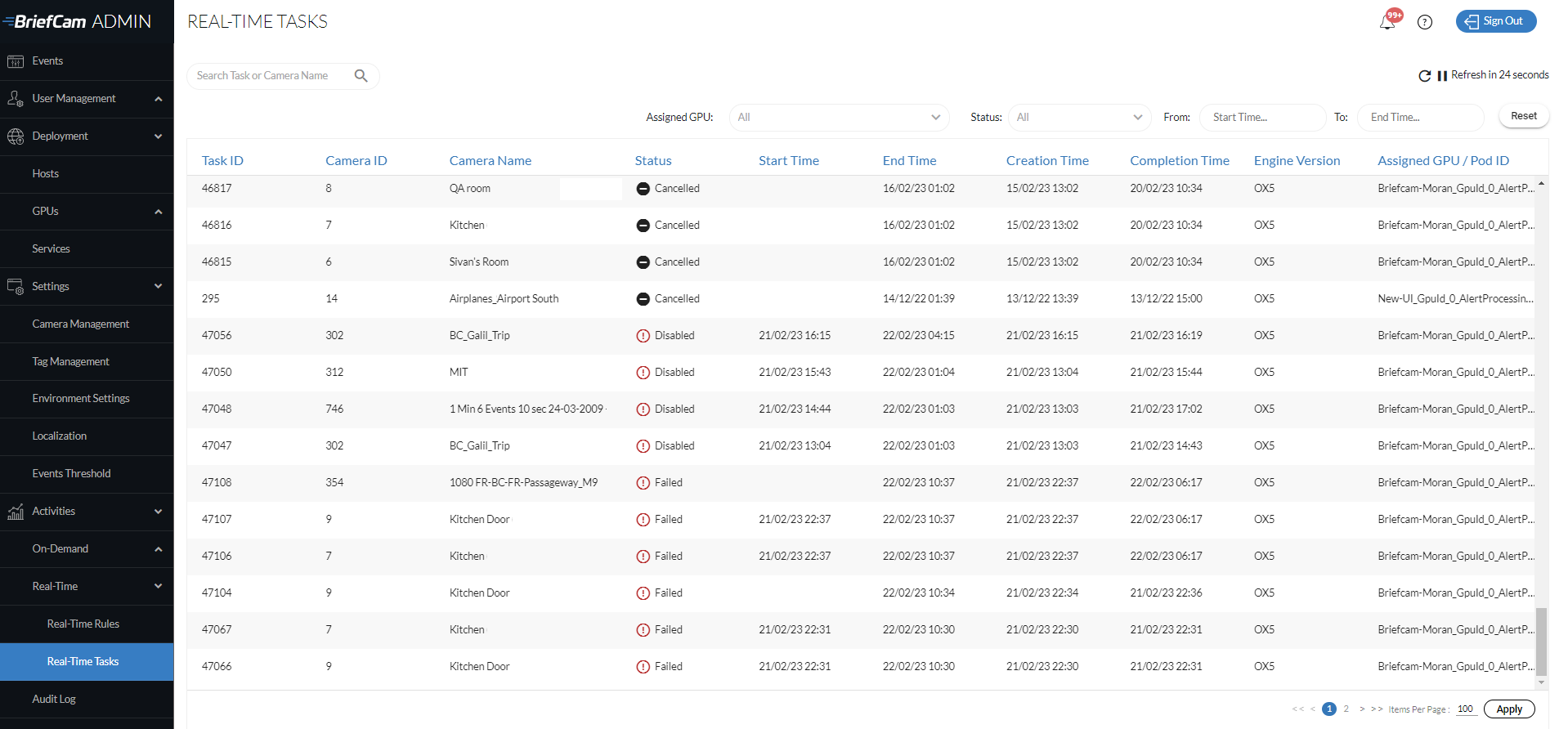
Vanaf de bovenkant van het scherm kun je het volgende doen:
Vernieuw de lijst met momenteel actieve taken door op de knop Opnieuw laden (
) te klikken. Wanneer je op de knop Opnieuw laden klikt, blijven het sorteren en de filters behouden.Stel in dat het scherm elke 60 seconden wordt vernieuwd door te klikken op de pijl links van de optie Vernieuwen in 60 seconden .
Filter op toegewezen GPU, status of aanmaaktijd, zoek op taak-ID en cameranaam en sorteer elke kolom door op de kolomkop te klikken.
Auditlogboek
Het controlelogboek (zie de afbeelding hieronder) is een logboek met gebruikersactiviteiten in het systeem. Het controlelogboek wordt standaard 365 dagen bewaard. U kunt deze waarde wijzigen in de omgeving Maintenance.AuditRetentionDays .
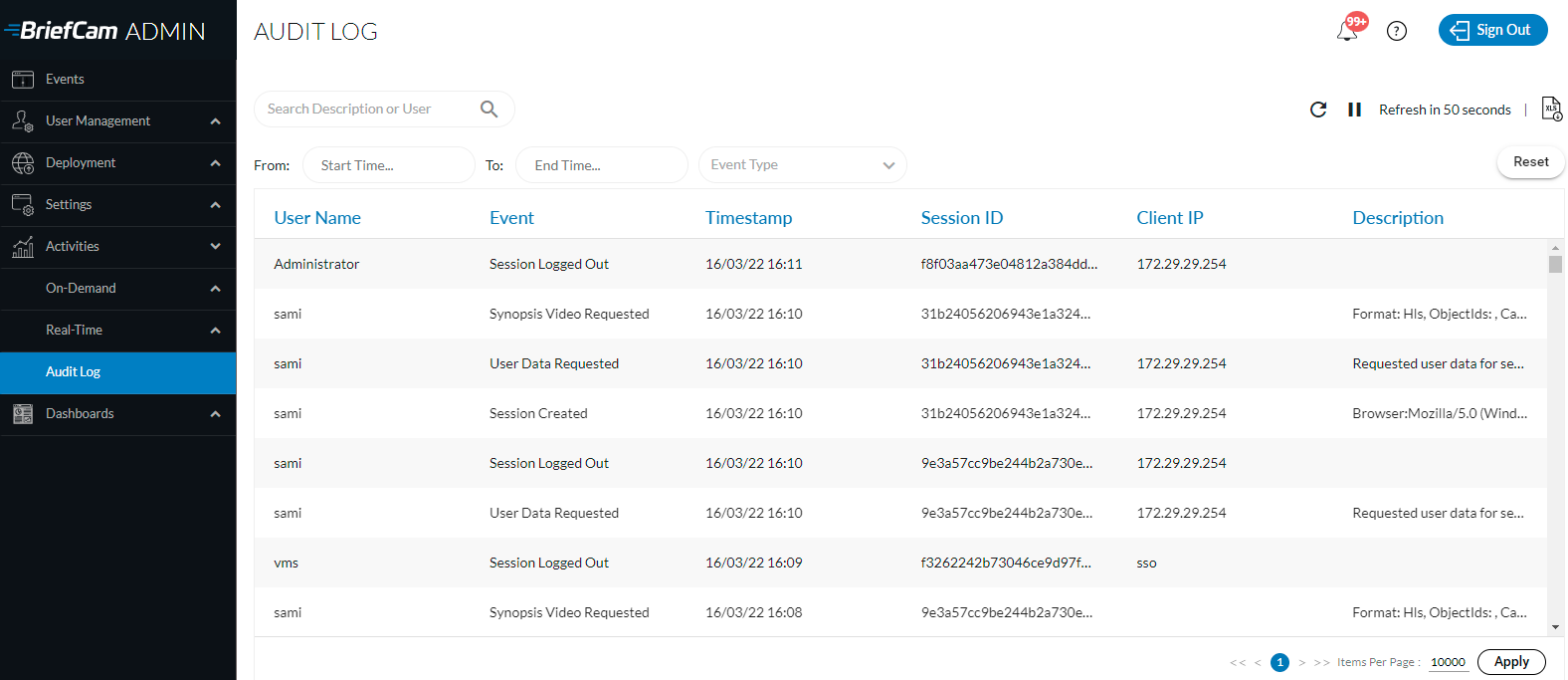
Vanaf de bovenkant van het scherm kun je:
Download een .xlsx-bestand van het logboek.
Vernieuw de lijst met momenteel actieve activiteiten door op de knop Opnieuw laden (
) te klikken.Stel in dat het scherm elke 60 seconden wordt vernieuwd door te klikken op de pijl links van de optie Vernieuwen in 60 seconden .
Filter op tijdsbereik en gebeurtenistype.
Gebeurtenissen in het controlelogboek bij zelfstandige implementatie en implementatie op locatie
De volgende gebeurtenissen worden opgeslagen in het controlelogboek:
Er wordt een casus gemaakt, gewijzigd, verwijderd of geëxporteerd.
Er wordt een REVIEW-bron gemaakt, verwijderd, verplaatst of opnieuw geprobeerd.
De originele video of VIDEO SYNOPSISwordt aangevraagd of geëxporteerd.
Een markering is gewijzigd of verwijderd.
Een geselecteerde markering wordt geëxporteerd.
Er wordt een fragment of originele video geëxporteerd.
Er wordt een visuele laag gemaakt of verwijderd.
Identiteiten worden geüpload.
Er wordt een RESPOND-regel gemaakt, gewijzigd, verwijderd, ingeschakeld of uitgeschakeld.
Een RESPOND-melding wordt verwijderd of gemarkeerd als bekeken of niet bekeken.
Er wordt een RESPONDVIDEO SYNOPSIS- geëxporteerd.
Er wordt een bron, regel of schema van RESEARCH gemaakt, gewijzigd of verwijderd.
Er wordt een gebruikerssessie aangemaakt, afgelost of een time-out opgetreden.
Gebruikersgegevens worden opgevraagd.
AVG-gegevens of persoonlijke gegevens worden verwijderd of geëxporteerd.
Kijklijst toegevoegd, gewijzigd of verwijderd.
Een bron (zoals een casus of volglijst) wordt gedeeld of niet gedeeld.
Gebruiker of groep toegevoegd, gewijzigd of verwijderd van de Beheerdersconsole.
Gebruiker toegevoegd aan of verwijderd uit een groep in de Beheerdersconsole.
Gebruikerswachtwoord of beheerderswachtwoord gewijzigd in Beheerdersconsole.
Map toegevoegd, verwijderd of gesynchroniseerd in de Beheerdersconsole.
Synchroniseren met VMS.