VMS와 카메라 동기화
에 정의된 카메라를 비디오 관리 소프트웨어에서 변경한 내용BriefCam과 동기화하려면 다음과 같이 하십시오.
디렉토리(VMS 서버
 ) 이름 오른쪽에 있는 줌( ) 아이콘을 클릭하고 VMS에 동기화 옵션을 선택합니다.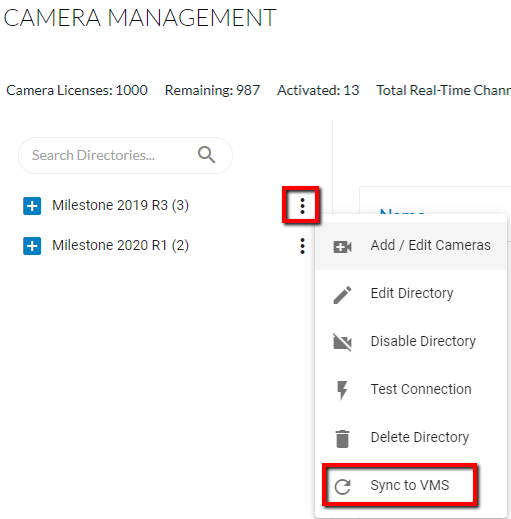
동기화가 완료되려면 몇 초 정도 걸릴 수 있습니다.
VMS에서 변경 사항이 발생하면 다음과 같이 VMS 에 동기화 버튼을BriefCam클릭합니다.
VMS의 정의에 따라 카메라 이름, 시간대 및 경로를 업데이트합니다.
비디오 관리 소프트웨어에서 제거된 카메라를 비활성화합니다.
카메라 관리 화면에서 마지막 수정 열을 업데이트합니다.
수동으로 추가한 모든 좌표를 재정의합니다.
동기화 상태를 클릭하여 동기화된 카메라, 비활성화된 카메라 및 기타 업데이트를 포함한 동기화 결과를 확인합니다.
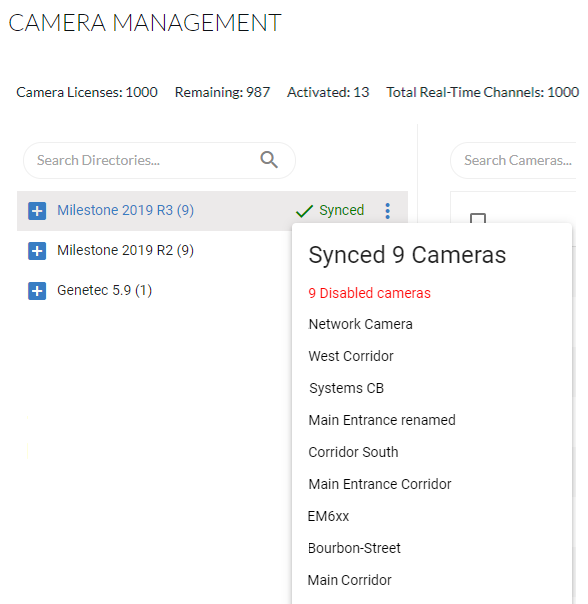
동기화 동작은 다음과 같습니다.
활성화된 카메라의 경우, 카메라가 비디오 관리 소프트웨어에서 비활성화되었거나 제거된 경우, BriefCam에서 카메라가 비활성화됩니다.
활성화되지 않은 카메라의 경우, 카메라가 비디오 관리 소프트웨어에서 비활성화되거나 제거된 경우, 해당 카메라가 BriefCam의 카메라 목록에 표시되지 않습니다.
동기화가 실행 중이고 카메라 관리 화면을 벗어나로 이동한 경우, 뒤에서 동기화가 계속 실행 중이라도 동기화 아이콘이 표시되지 않습니다. 동기화 프로세스가 로그 파일에 표시됩니다.
이전 동기화가 실행 중인 동안(화면이 새로 고쳐졌기 때문에) 동기화 버튼을 클릭하면 두 개의 요청이 동시에 발생합니다. 표시된 상태는 최근 요청의 상태가 됩니다.
여러 카메라로 인해 동기화에 5분 이상 걸리는 경우, 동기화 표시가 나타나지 않을 수 있지만 동기화 프로세스가 로그 파일에 나타납니다.
일부 카메라 이름이 고유하지 않으면 동기화가 실패합니다.