맵 뷰 활성화
REVIEW 및 RESPOND 모듈 에 맵 뷰를 추가할 수 있습니다. 맵 뷰에서 케이스 및 케이스가 아닌 카메라와 파일은 감지된 객체에 쉽게 액세스하고 케이스에 카메라를 빠르게 추가하여 맵에 표시됩니다.
이 기능은 MapBox의 맵 서비스와 통합하여 활성화됩니다. MapBox는 특정 무료 사용 한도를 초과하는 종량제 서비스입니다. 무료 사용 한도는 월 50K 맵 부하 및 월 100K 검색으로, 대부분의 BriefCam사용에는 충분하지 않습니다. MapBox 계정을 열기 위해 신용카드를 추가할 필요가 없습니다. 가격책정 정보와 특히 MapBox GL JS 및 임시 지오코딩 API 모듈에 대한 MapBox 가격책정을 참조하십시오.
맵 로드는 사용자가 페이지를 다시 로드할 때를 포함하여 웹 페이지에서 맵이 초기화될 때마다 발생합니다. 맵 로드에 대한 최대 세션 길이는 12시간입니다. 사용자가 12시간 후에 동일한 맵을 열면 새 맵 로드 세션으로 계산됩니다. 맵과의 상호 작용은 맵 로드에 포함되지 않는다는 점을 유념해야 합니다(소스: https://docs.mapbox.com/help/glossary/map-loads/).
맵 뷰를 활성화하려면 다음을 수행합니다.
MapBox에서 액세스 토큰을 만듭니다.
BriefCam Administrator Console's MapAccessToken 환경 설정에서 토큰을 붙여넣습니다.
enableMap 환경 설정 을 true로 설정합니다 .
선택 사항입니다. isMapDefaultViewInReview 환경 설정을 true로 설정하여 REVIEW 모듈이 맵 뷰에서 기본 으로 열리도록 설정할 수 있습니다 .
다음 중 하나를 기준으로 GIS 좌표를 설정합니다.
의 각 카메라
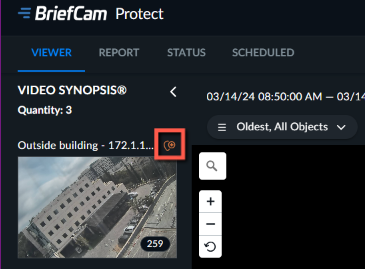
 에 대해 지리적 위치 아이콘을 클릭합니다BriefCam Administrator Console. 자세한 내용은 카메라 구성섹션을 참조하십시오.
BriefCam 클라이언트에서 좌표 추 가
 아이콘을 클릭합니다.