백업
중요
백업은 고객의 책임이며 통합업체는 고객의 요구와 환경에 맞는 백업 전략을 설계하는 데 도움을 줄 수 있습니다.
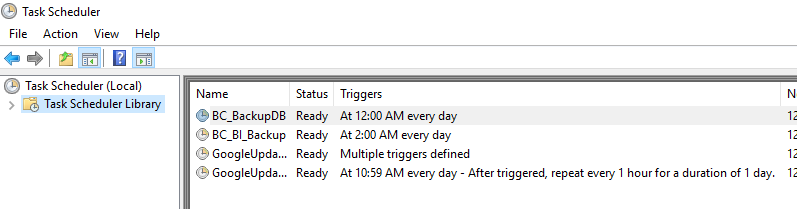
매일 백업은 Research 및 MongoDB의 경우 자정과 오전 2시에 자동으로 수행됩니다.
데이터베이스 및 MongoDB는 다음과 같이 백업됩니다 .\\server\Briefcam\ServerData\Backups
RESEARCH 백업 파일이 다음에 저장됩니다 .\\server\Briefcam\ServerData\Backups\RESEARCH
고가용성 및/또는 대규모 시스템을 위한 백업
사용량이 많은 시스템의 경우, 시스템이 유휴 상태(예: 주말)일 때 백업 일정을 잡는 것이 가장 좋습니다. 그렇게 할 수 없는 경우, 다른 서버로 복제하는 것이 올바른 솔루션입니다.
24시간 연중무휴 처리가 구성된 시스템에서 자동 백업으로 인해 데이터베이스 시간 제한이 발생할 수 있습니다. 이러한 유형의 시스템인 경우 고객 의 BriefCam요구 사항을 충족하는 백업 전략을 제안하기 위해 지원 부서에 문의하는 것이 좋습니다.
일반적으로 대규모 시스템 또는 시스템이 24시간 연중무휴 작동하는 경우에는 복제를 설정하고 예약 된 자동 백업 작업을 비활성화하는 것이 좋습니다.
다른 시스템에 다른 백업을 설정하거나 백업을 다른 시스템에 복사하는 것이 좋습니다.
백업해야 하는 구성 요소는 다음과 같습니다.
구성 요소 | 백업 대상 | 백업 방법 |
PostgreSQL 데이터베이스 | 데이터베이스 덤프 |
|
BriefCam 공유 폴더 - | BriefCam이 사용하는 전체 저장소입니다 | 디스크 미러링, 복제, RAID 구성, 외부 백업 |
BI 데이터 - | Qlik 데이터 파일입니다 |
|
MongoDB - 대규모 환경에서만 가능합니다. | 카메라 활성화 blob입니다 | BriefCam 지원 부서에 문의하십시오 |
라이선스 데이터 | 라이선스 활성화 파일입니다 | 라이선스 활성화 파일입니다 |
데이터베이스의 구성 파일 |
| 파일을 다른 서버로 백업합니다 |
로드 밸런서 |
| 파일을 다른 서버로 백업합니다 |
IIS |
| 파일을 다른 서버로 백업합니다 |
백업 시간 변경
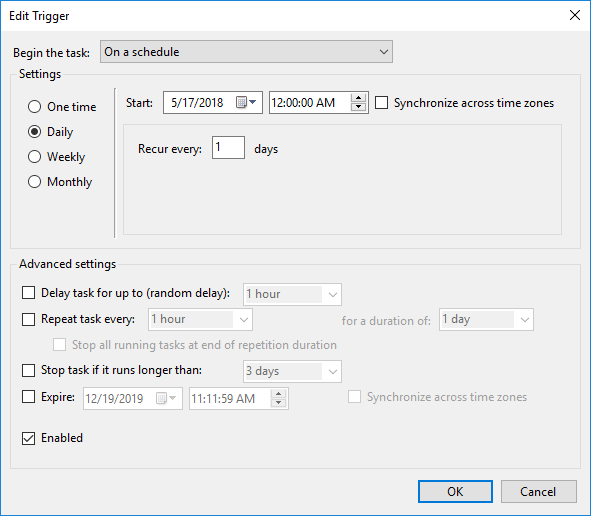
예약된 백업 시간은 Windows 작업 스케줄러에서 변경할 수 있습니다.
백업 작업을 두 번 클릭합니다.
편집 을 클릭합니다.
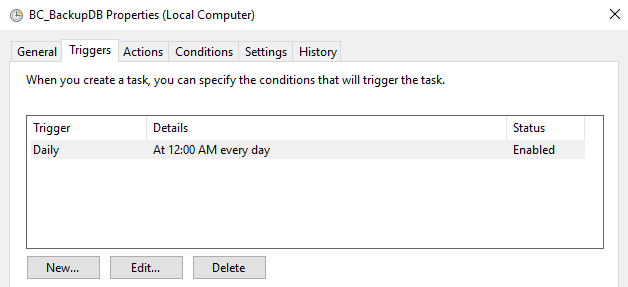
일정을 편집합니다.
RESEARCH 백업 폴더 변경
설치 후 RESEARCH 백업의 위치를 변경하려면 다음과 같이 하십시오.
다음에 있는
BI_Backup배치 스크립트를 엽니다 .BriefCamServer\scripts\db\backup\BACKUP_PATH매개변수 값을 변경합니다.
PostgreSQL 데이터베이스 백업 복원
중요
데이터베이스를 복원하기 전에 먼저 BriefCam 지원팀에 문의하는 것이 좋습니다.
Windows 서비스에서 VSService를 중지합니다 .
데이터베이스를 복원하려면 다음 명령을 실행합니다.
.\pg_dump.exe --no-password --verbose --blobs --format=c --file="<pg_dump_file.dump>" .\pg_restore.exe --verbose -d briefcam -U "<pg_superuser(dbadmin is the default)>" -h" <hostname>" -p <db port(5432)> "<pg_dump_file.dump>"서비스를 다시 시작하십시오.
리서치 대시보드(Qlik)의 데이터베이스 백업 복원
예약 백업 작업을 실행합니다.
생성된 파일을 마이그레이션 사이트로 복사합니다.
Research 설치 프로그램을 실행합니다.
모든 Qlik 서비스를 중지합니다.
저장소 데이터베이스 서비스(PostgreSQL 서비스)만 실행합니다.
새로운 PostgreSQL DB를 삭제합니다.
dropdb -h localhost -p 4432 -U postgres QSR새 PostgreSQL DB를 만듭니다.
createdb -h localhost -p 4432 -U postgres -T template0 QSR백업 파일에서 PostgreSQL DB를 복원합니다.
pg_restore.exe -h localhost -p 4432 -U postgres -d QSR "c:\QSR_backup.tar"백업된 앱 공유 폴더를 공유 폴더에 복사합니다.
부트스트랩 모드에서 저장소 서비스를 실행합니다.
repository.exe -bootstrap -standalone -restorehostname종료 후 -
restorehostname없이 다시 실행합니다.repository.exe -bootstrap -standalone<previousmachine>\bcuser로 Firefox를 사용하여 qmc에 로그인합니다.
모든 데이터 연결의 소유자 사용자/암호를 암호(12개 연결)를
<newmachine>\bcuser포함하여 수동으로 업데이트합니다.PostgreSQL DB(테이블 = 사용자)에서 RootAdmin이 되도록 로컬 BCUser을 직접 업데이트합니다.
PostgreSQL에서 사용자를 직접 업데이트합니다.
<newmachine>\bcuser (table = ServiceClusterSettingsSharedPersistenceProperties다시 로드 작업을 실행합니다.
MongoDB 백업 복원
Windows 서비스에서 VSService를 중지합니다 .
Session Kill run 명령을 실행하여 세션을 종료합니다.
다음 명령을 실행하여 데이터베이스를 복원합니다. PS> ./db-tool.exe restore-mongodb —backup-path "{backup directory path}" —no-auth -y
예: PS> ./db-tool.exe restore-mongodb —backup-path "d:\my\mongo\bak\briefcam_mongodb_backup_2022-03-31_09-52-37" —no-auth -y
명령의 매개변수는 다음과 같습니다.
—백업 경로 | 백업 디렉토리 경로 |
- 인증 안 함 | 인증을 사용하지 마십시오. 현재 이 옵션만 있습니다. |
-y, —예 | 복원을 확인합니다. 이를 추가하지 않으면 확인 메시지가 표시됩니다. |
-도움말 | 도움말 텍스트를 표시하고 종료합니다. |
메모:
복원은 특정 백업 디렉터리에 있는 컬렉션에서만 작동합니다.
복원할 컬렉션이 이미 있는 경우 백업 버전으로 대체됩니다.
인덱스도 복원됩니다.