Configurazione NAS
Importante
NAS è supportato solo per le seguenti edizioni della BriefCampiattaforma: Investigator e Protect. Se si dispone dell'edizione Rapid Review o Insights, NAS non è supportato.
Attenzione
Questa funzionalità non è applicabile per l’Hub. È rilevante solo per i siti e nelle implementazioni standalone.
La configurazione NAS consente agli utenti di accedere direttamente ai file video condivisi sulla rete locale invece di scaricarli sulla macchina locale e poi caricarli sul BriefCamserver.
Per configurare i file video che si trovano su un'unità di rete:
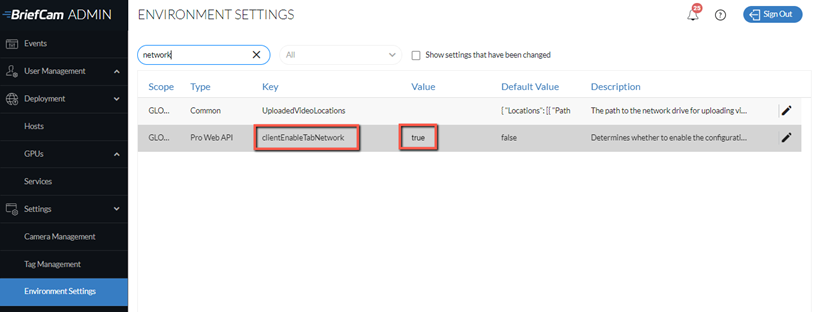
Nella schermata Impostazioni ambiente , impostare l'impostazione clientEnableTabNetwork su true .
Nell'impostazione UploadedVideoLocations , aggiornare il file json facendo clic sull'
 icona Modifica. Nella sezione Posizione, inserire il percorso dell'unità di rete. Nota che per ogni barra rovesciata all'interno del percorso, è necessario aggiungere una barra rovesciata aggiuntiva.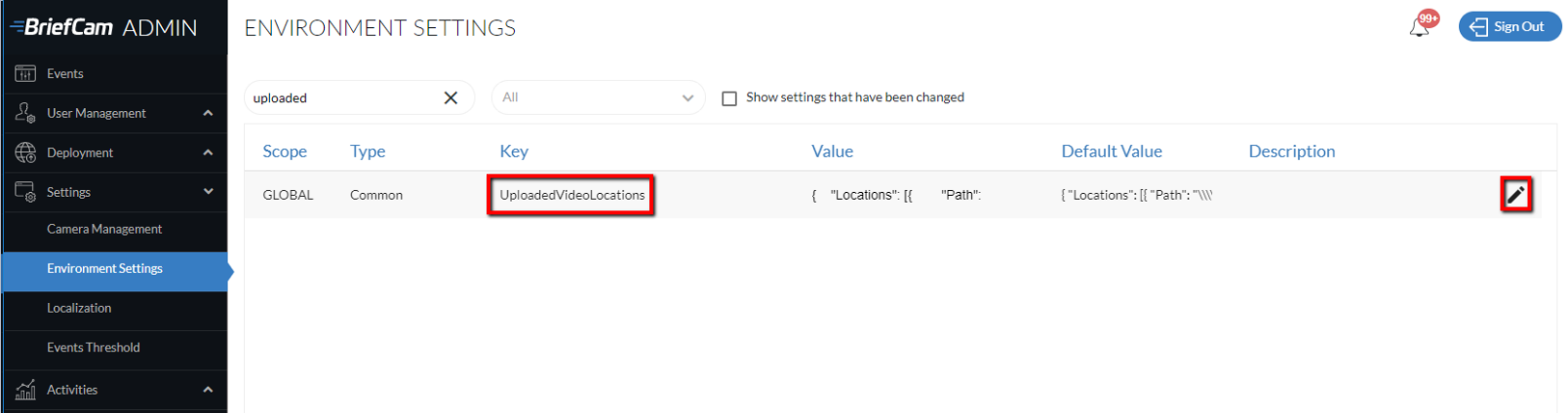
Esempio:
{ "Locations": [{

"Path": "\\\\network-video\\limitedAccessVideos"

}, {

"Path": "\\\\network-video\\video-DB"

}]

}
Sull'host Windows, condividere la cartella e concedere le autorizzazioni BCUser(all'utente che esegue i BriefCamprocessi) per accedere alla cartella.
Se si utilizza un utente diverso dall'utente predefinito ( BCUser), verificare che l'identità del pool di applicazioni in IIS sia impostata sullo stesso utente.
Nella schermata Utenti e gruppi , fare clic sull'icona delle autorizzazioni per gli utenti e/o i gruppi per i quali si desidera abilitare la scheda Rete .
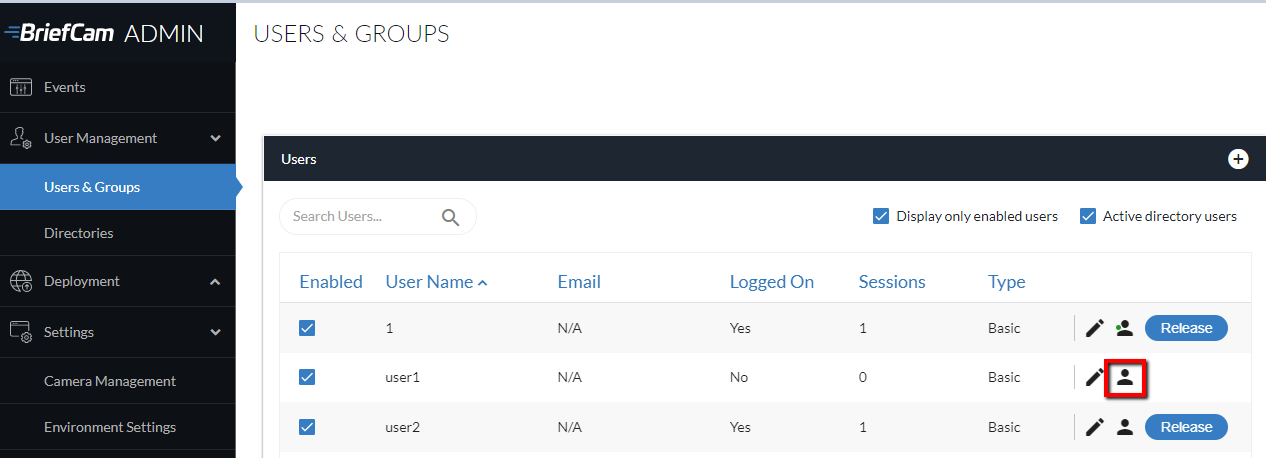
Selezionare la casella di controllo Percorso di accesso alla rete e fare clic sull'
icona Modifica.
Impostare il valore su
*per tutte le cartelle o una definizione di accesso più restrittiva.Dopo aver apportato le modifiche di cui sopra, si consiglia di riavviare IIS (aprendo i servizi Windows, facendo clic con il pulsante destro del mouse sul servizio World Wide Web Publishing e facendo clic su Riavvia ) e cancellare la cache del browser.
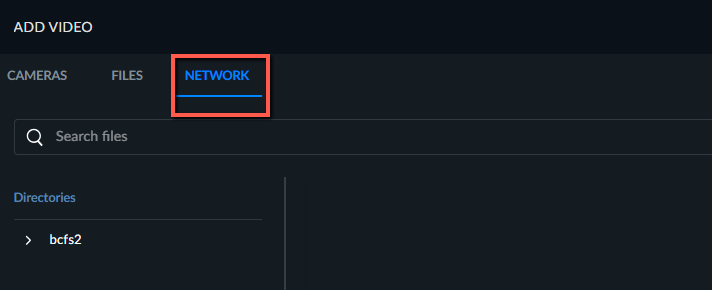
Gli utenti vedranno ora una scheda di rete aggiuntiva nella finestra di dialogo Aggiungi sorgente (vedere l'immagine sottostante) e potranno selezionare le sorgenti video dall'unità NAS. I file verranno trasferiti direttamente al server di elaborazione e non instradati attraverso la macchina dell'utente.