Modalità alta sensibilità
Avvertimento
Questa funzionalità non è applicabile per il motore Next-Gen.
Questa funzionalità non è applicabile per l’Hub. È rilevante solo per i siti e nelle implementazioni standalone.
BriefCam è ottimizzato per filtrare gli elementi non rilevati come oggetti, come ombre e luci, e gli oggetti di piccole dimensioni. Tuttavia, quando questi oggetti sono di interesse, è possibile definire una modalità ad alta sensibilità.
Nota che questa modalità determinerà più falsi positivi.
Per definire la modalità di sensibilità elevata, impostate i seguenti parametri:
Nel
OX.inifile (situato in:C:\Program Files\BriefCam\BriefCam Server), impostate il parametro [Ox] HighSensitive sutrue(il valore di default èfalse) e rimuovete il punto e virgola.Nel
OX.inifile impostare anche il parametro ObjectQualityThreshold su0.1(l'impostazione predefinita è0.15) e rimuovere il punto e virgola.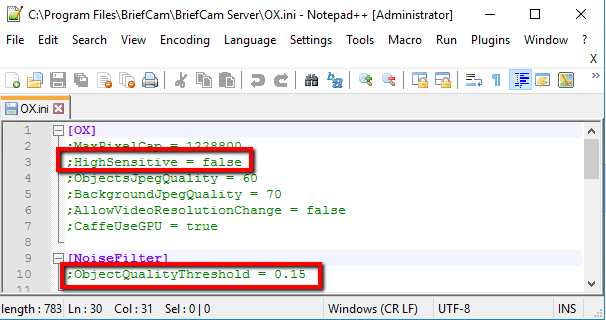
In BriefCam Administrator Console, impostare le due impostazioni OX. HighSensitive su .
true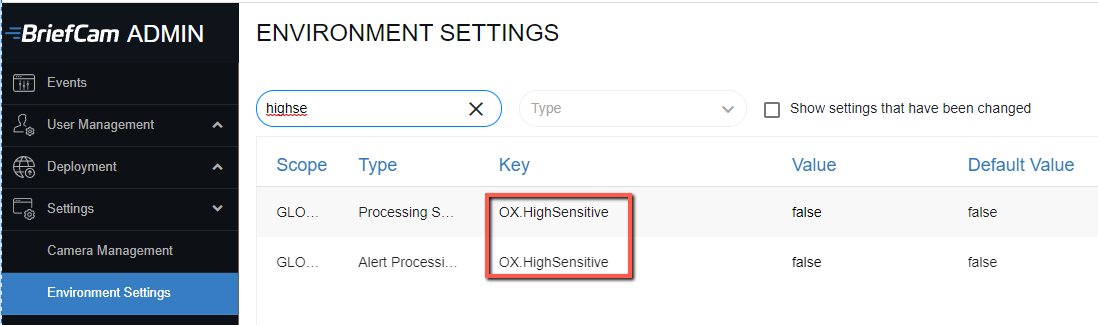
Nella sezione Pro Web API delle Impostazioni dell' ambiente , impostare l'impostazione objectQualityThresholdMaxSensitivity su
0.1. (L'impostazione predefinita è0.15.)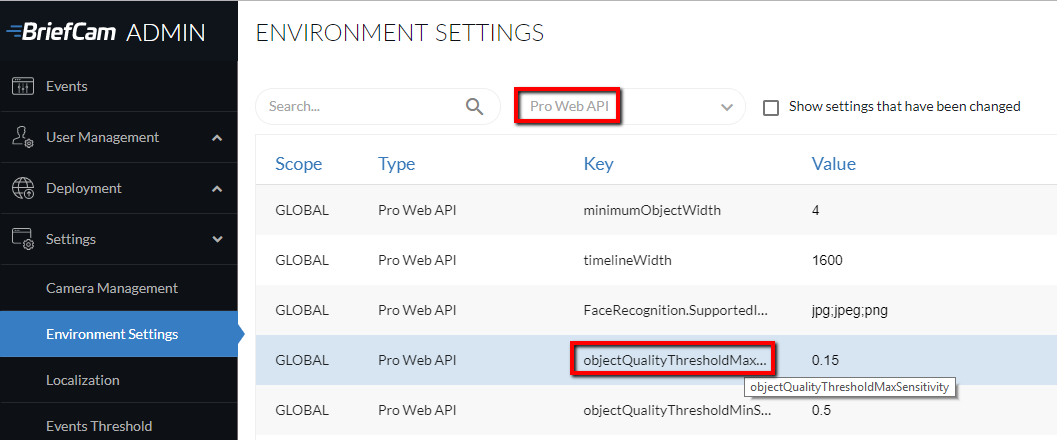
Se si apportano modifiche a queste impostazioni, riavviare IIS (aprendo i servizi Windows, facendo clic con il pulsante destro del mouse sul servizio World Wide Web Publishing e scegliendo Riavvia ).
Sensibilità RESEARCH
Per il modulo RESEARCH e per il modulo REVIEW, la soglia di sensibilità può essere configurata nell'impostazione predefinitaSensitivity . Il valore predefinito è 1. Ciò significa che la qualità minima predefinita dell'oggetto è 0,15.
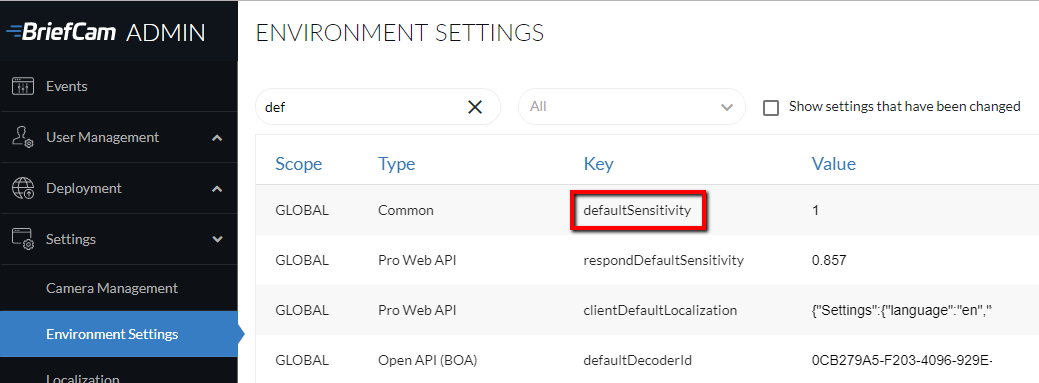
La formula predefinita per calcolare la sensibilità (la qualità dell'oggetto) è 0,5 - 0,35 * defaultSensitivity , il che significa che la sensibilità è 0,15.
Ciò significa che la qualità degli oggetti (come all'interno di RESEARCH), per impostazione predefinita, è almeno 0,15.
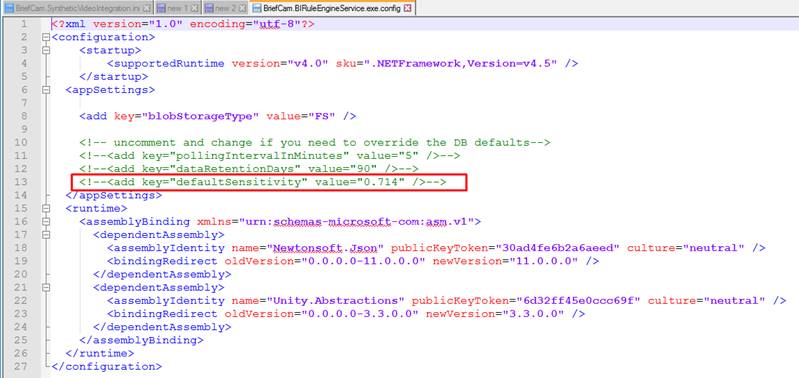
Se si desidera che la sensibilità di RESEARCH sia diversa da quella di REVIEW, è possibile aggiornare manualmente il BriefCam.BIRuleEngineService.exe.configfile:
Utilizzando il Blocco note, aprire il
BriefCam.BIRuleEngineService.exe.configfile, che si trova in: .C:\Program Files\BriefCam\BriefCam ServerRimuovere il commento dalla riga sottostante e impostare la sensibilità richiesta.
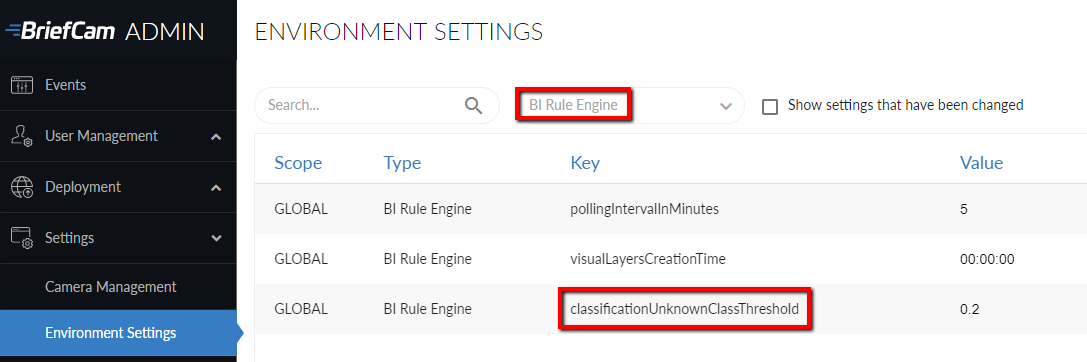
La probabilità di classificazione dell'oggetto minimo RESEARCH è impostata nell'ambiente classificationUnknownClassThreshold di BriefCam.
Il valore predefinito è 0,2, il che significa che se la probabilità di classificazione dell'oggetto è inferiore a 0,2, verrà riconosciuta da BriefCam come classificazione sconosciuta.
Se si apportano modifiche all'impostazione classificationUnknownClassThreshold , riavviare il servizio BIRuleEngine.
Sensibilità RESPOND
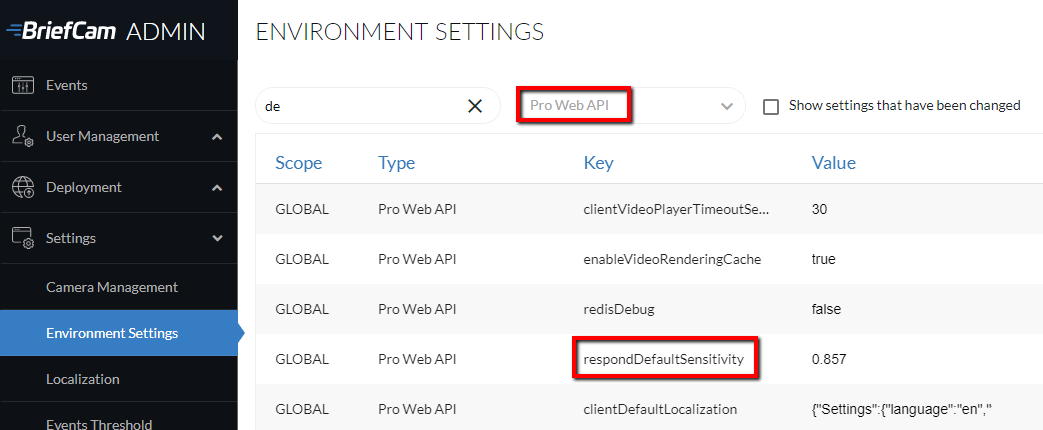
Per il modulo RESPOND, la soglia di sensibilità degli avvisi può essere configurata nell'ambiente responseDefaultSensitivity . Il valore predefinito è 0,857.
Se si modifica questa impostazione, è necessario ricreare le regole affinché le impostazioni abbiano effetto.
Per il riconoscimento facciale, per impostazione predefinita, le immagini a 2 stelle non possono attivare gli avvisi.
REVIEW | RESPOND | |
1 stella | X | X |
2 stelle | √ | X - Predefinito √ - alta sensibilità |
3 stelle | √ | √ |
Per configurare la modalità ad alta sensibilità che attiverà gli avvisi per i volti a 2 stelle nella watchlist:
Cambiare l'impostazione di FaceRecognition.FaceQualityThreshold su 0.01. Esistono diverse impostazioni con lo stesso nome, quindi accertarsi di selezionare quella in cui la colonna Tipo è Video Processing Gateway .
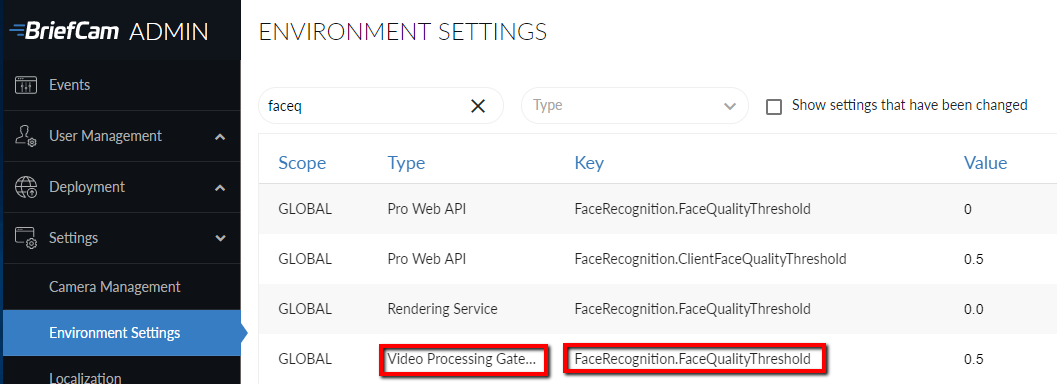
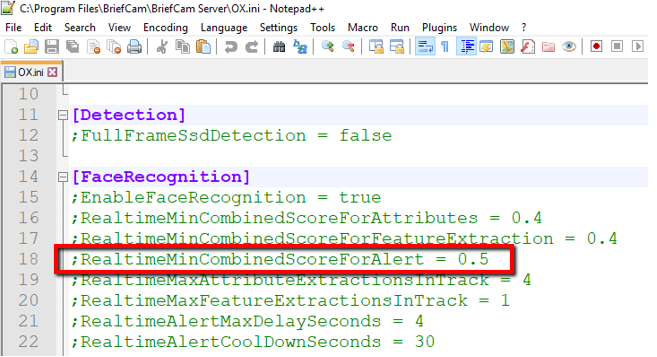
Nel
OX.inifile, rimuovere il punto e virgola e impostare il parametro RealtimeMinCombinedScoreForAlert su 0 (zero).