Esportazione dei dati RESEARCH di BriefCam
BriefCam include uno script batch che genera i dati dall'ultima esecuzione dalle tabelle del database BI in file CSV. Lo script può essere pianificato (esternamente a BriefCam) per essere eseguito su una pianificazione, ad esempio ogni ora. I dati verranno generati come file CSV nella stessa posizione in cui viene eseguito lo script.
I file CSV non fanno parte del processo di manutenzione e, pertanto, non vengono eliminati.
Di seguito è riportato un esempio dei file esportati.
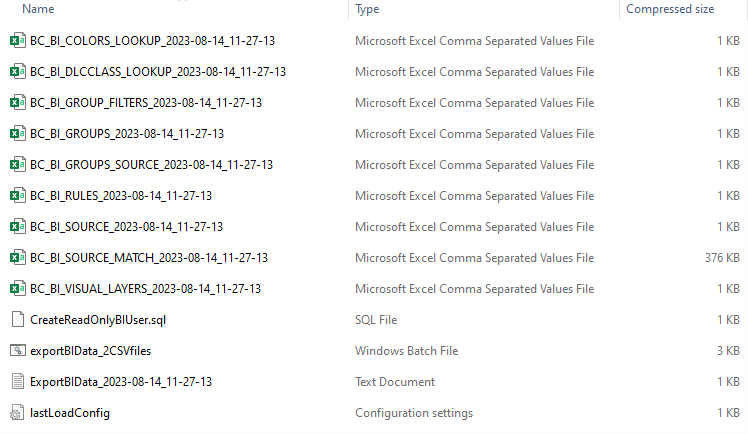
I file CSV esportati sono:
| Nome tabella | Descrizione |
bc_bi_colors_lookup | Tabella del dizionario per i colori. |
bc_bi_dlcclass_lookup | Tabella del dizionario per le classi di livello dettagliate (Uomo, Donna, Bicicletta, Motocicletta, Auto, pick-up, Furgone, Camion, Autobus, Treno, Aereo, Barca, Luci accese, Luci spente, Sconosciuto, Bambino, Animali) |
bc_bi_group_filters | Tabella che contiene la relazione tra il gruppo d'origine e la lista di controllo correlata, il che significa che le liste di controllo sono correlate a ciascun gruppo d'origine |
bc_bi_groups | Tabella con tutti i gruppi d'origine definiti dall'utente |
bc_bi_groups_source | Tabella contenente la relazione tra il gruppo d'origine e le origini, ovvero le origini contenute in ogni gruppo d'origine |
bc_bi_rules | Tabella con i nomi delle dimensioni personalizzate (attraversamento percorso/area/linea) per ogni origine |
bc_bi_source | Tabella con tutte le fonti definite dall'utente dalle telecamere o dai file |
bc_bi_source_match | Tabella principale che contiene tutte le transazioni degli oggetti. Per ulteriori dettagli, consultare la tabella sottostante. |
bc_bi_visual_layers | Tabella con tutti i dettagli dello strato visivo (mappa di calore dell'attività, modifiche dello sfondo, percorsi comuni, mappa di calore della sosta) |
I dati disponibili nella tabella concordanze bc_bi_source sono:
| Colonna | Descrizione |
oggettiid | ID oggetto |
sourceid | La fonte (telecamera/video) in cui appare l'oggetto |
nodeid | ID sito |
ora di inizio | Tempo di inizio dell'oggetto nell'intervallo |
fine | Tempo di fine dell'oggetto nell'intervallo |
main_color | Colore principale dell'oggetto |
main_dl_class | Classe dell'oggetto (livello dettagliato come uomo, auto) |
Ridimensiona | Dimensioni dell'oggetto |
accelerato | Velocità dell'oggetto |
sosta | Tempo di permanenza dell'oggetto |
direzione del movimento | Direzione dell'oggetto (gradi) |
marca temporale | L'etichetta temporale con cui il record è stato scritto nel database |
qualità del movimento | Qualità dell'oggetto |
Proplatetext | Testo della targa |
maschera | Indicazione per la maschera (NoMask=0, Mask=1, Unknown=99999) |
nobag | Indicazione Nobag (Bag=0, NoBag=1, Unknown=99999) – Attualmente non in uso nel cliente |
zaino | Indicazione per lo zaino (NoBackPack=0, BackPack=1, Unknown=99999) – Attualmente non in uso nel cliente |
palmare | Indicazione sul palmare (no, palmare=0, palmare=1, sconosciuto=99999) |
classe | Classificatore personalizzato A (non classe A = 0 , classe A = 1) |
classe | Classificatore personalizzato B (non classe B = 0 , classe B = 1) |
classe | Classificatore personalizzato C (non classe C = 0 , classe C = 1) |
Per esportare BriefCami dati RESEARCH:
Sul computer in cui è installato RESEARCH, aprire la cartella:
C:\Program Files\BriefCam\RESEARCH\Tools\ExportBIData. In questa cartella troverai i file necessari per esportare i dati RESEARCH di BriefCam.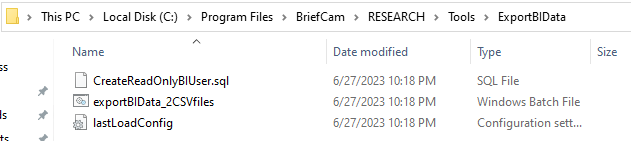
Se il database è installato su un computer diverso dal server, copiare questa cartella sul computer del database (può essere incollata sul desktop).
Creare un utente BI che avrà accesso alla lettura dal database (è necessario eseguire questi passaggi una sola volta):
Aprire il
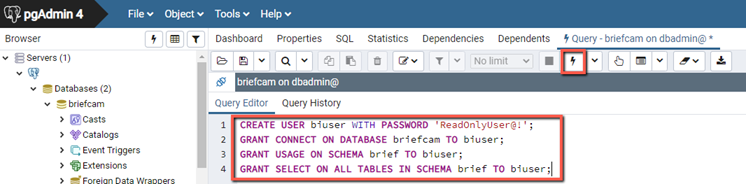
CreateReadOnlyBIUserfile e copiare il SQL scritto nel file.
Dalla
C:\PostgreSQL\pgAdmin 4\bincartella, eseguire ilpgAdmin4.exefile.Connettersi al server BriefCam .
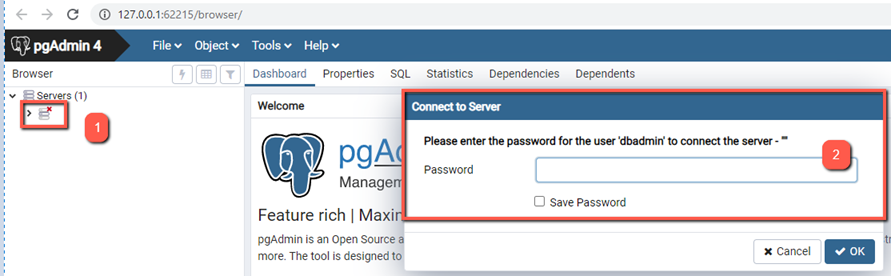
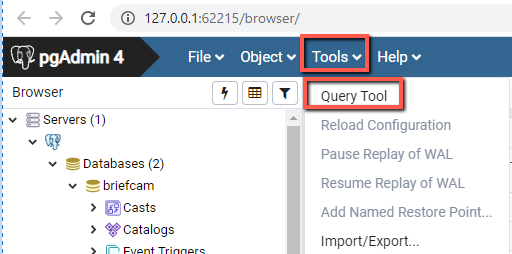
Fare clic con il pulsante destro del mouse sul server briefcam e selezionare Strumenti > Query Tool .
Incolla la query ed eseguila cliccando sull’icona del fulmine.
Ora dovresti essere in grado di vedere un messaggio Query restituito correttamente.
Se questa è la prima volta che eseguirai lo script, apri il
lastLoadConfigfile e verifica che tutti i valori siano impostati su zero (0).Se non è la prima volta che si esegue lo script, il risultato sarà la generazione incrementale di tabelle, il che significa che verranno aggiunti solo i record aggiunti dopo l'ultima esecuzione. Per generare tabelle complete, aprire il
lastLoadConfigfile e reimpostare tutti i valori su zero (0).Eseguire lo script che esporta i dati:
Dalla
ExportBIDatacartella, aprire cmd (riga di comando) come amministratore.Eseguire le righe seguenti una alla volta (il percorso è così com'è se non sono stati spostati questi file. Se sono stati spostati, modificare il percorso di conseguenza):
cd C:\Program Files\BriefCam\RESEARCH\Tools\ExportBIData
exportBIData_2CSVfiles.bat
Verrà creato un file di registro.
La prima volta che esegui lo script vedrai che per ogni sezione c'è stato un carico completo.
Se lo si esegue per la seconda volta, lo script verrà eseguito in base alle modifiche apportate dall'ultima esecuzione dello script. Vedrai quindi in ognuna delle sezioni quanti elementi sono stati caricati in modo incrementale. Ad esempio, nel registro sottostante, è possibile vedere che sono stati caricati 14.189 elementi dall'ultima esecuzione.
Per pianificare l'esecuzione dello script in base a una pianificazione:
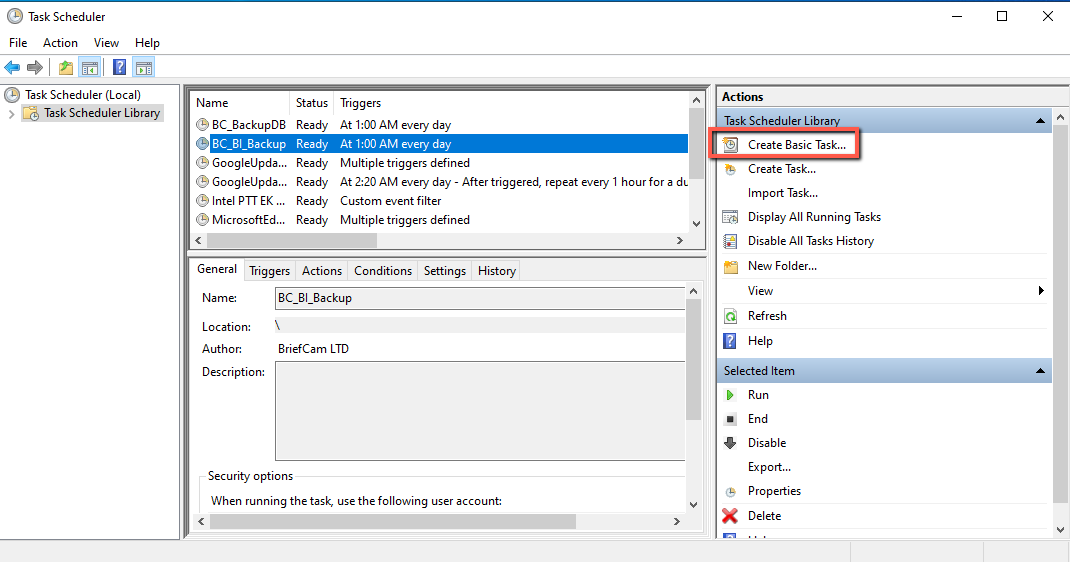
Aprire l' Utilità di pianificazione di Windows.
Selezionare Crea attività di base ed eseguire la procedura guidata per creare un'attività pianificata per il
exportBIData_2CSVfiles.batfile.