Sezione Attività
La sezione Attività (vedere di seguito) offre una vista consolidata di tutte le richieste di VIDEO SYNOPSISgenerazione registrate sul BriefCamserver (sia on-demand che in tempo reale) e un registro attività utente delle attività.
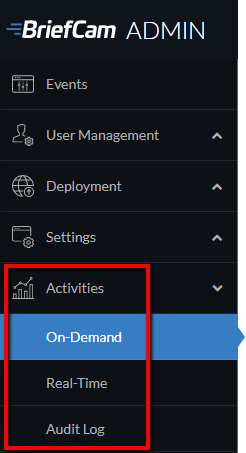
Attività su richiesta
Attenzione
Questa funzionalità non è applicabile per l’Hub. È rilevante solo per i siti e nelle implementazioni standalone.
Nella sezione Su richiesta sono presenti due sottosezioni: Richieste su richiesta e Attività su richiesta .
Richieste su richiesta
Le informazioni presentate per le singole attività di generazione della sinossi includono ID univoco, nome della fonte, utente, ID del caso, ora di inizio e di fine, avanzamento, data di creazione, ora di elaborazione, stato della richiesta corrente (elaborazione, in coda, ecc.) e avanzamento. Nota che è possibile vedere il nome del caso anche passando con il mouse sull'ID del caso.
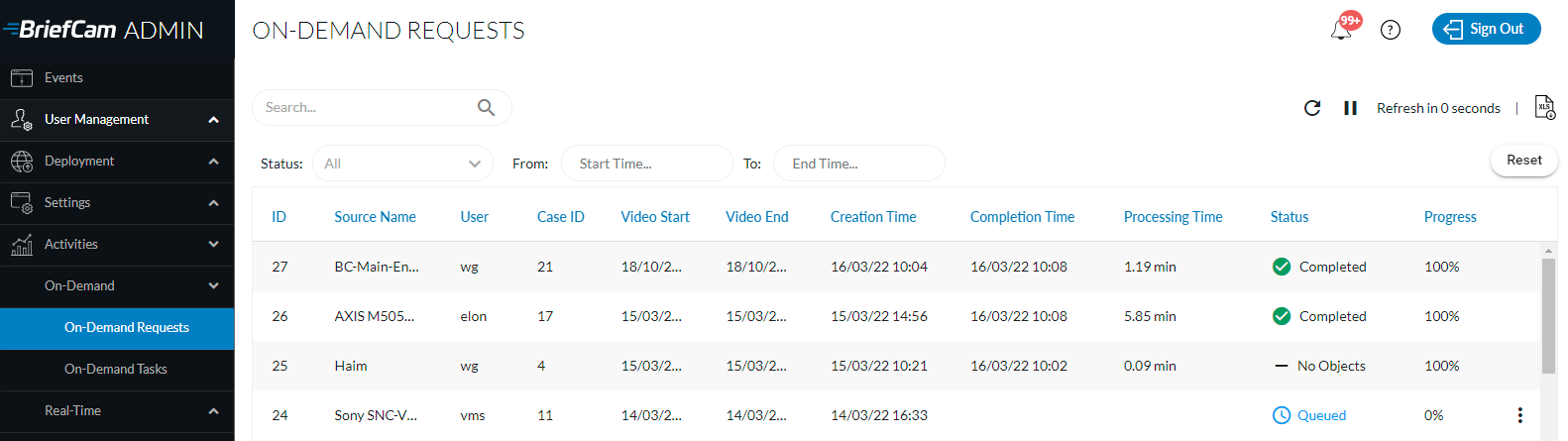
Per comprendere i vari elementi temporali, vedere le descrizioni delle colonne pertinenti qui di seguito:
Inizio video : l'ora di inizio selezionata quando si aggiunge la fonte al caso.
Fine video: l'ora di fine selezionata quando si aggiunge la fonte al caso.
Ora di creazione : l'ora in cui la fonte video è stata aggiunta al caso.
Tempo di completamento : il tempo di completamento dell'ultima attività di elaborazione gestita (incluso il completamento con errori parziali e di errore).
Tempo di elaborazione: il tempo che intercorre tra l' ora di creazione e l' ora di completamento . Questo include il tempo in cui le attività erano in coda.
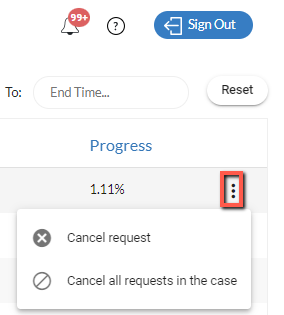
È possibile fare clic sui puntini di sospensione verticali a destra della colonna Avanzamento e scegliere di annullare una richiesta specifica ( Annulla richiesta ) o di annullare tutte le attività associate a un caso specifico ( Annulla tutte le richieste nel caso ). Le attività di elaborazione avranno quindi uno stato di errore, che indica che l'elaborazione video è stata annullata in anticipo. L'utente finale avrà accesso al caso dal modulo REVIEW e potrà vedere i risultati dell'elaborazione parziale del video elaborato prima dell'azione di annullamento.
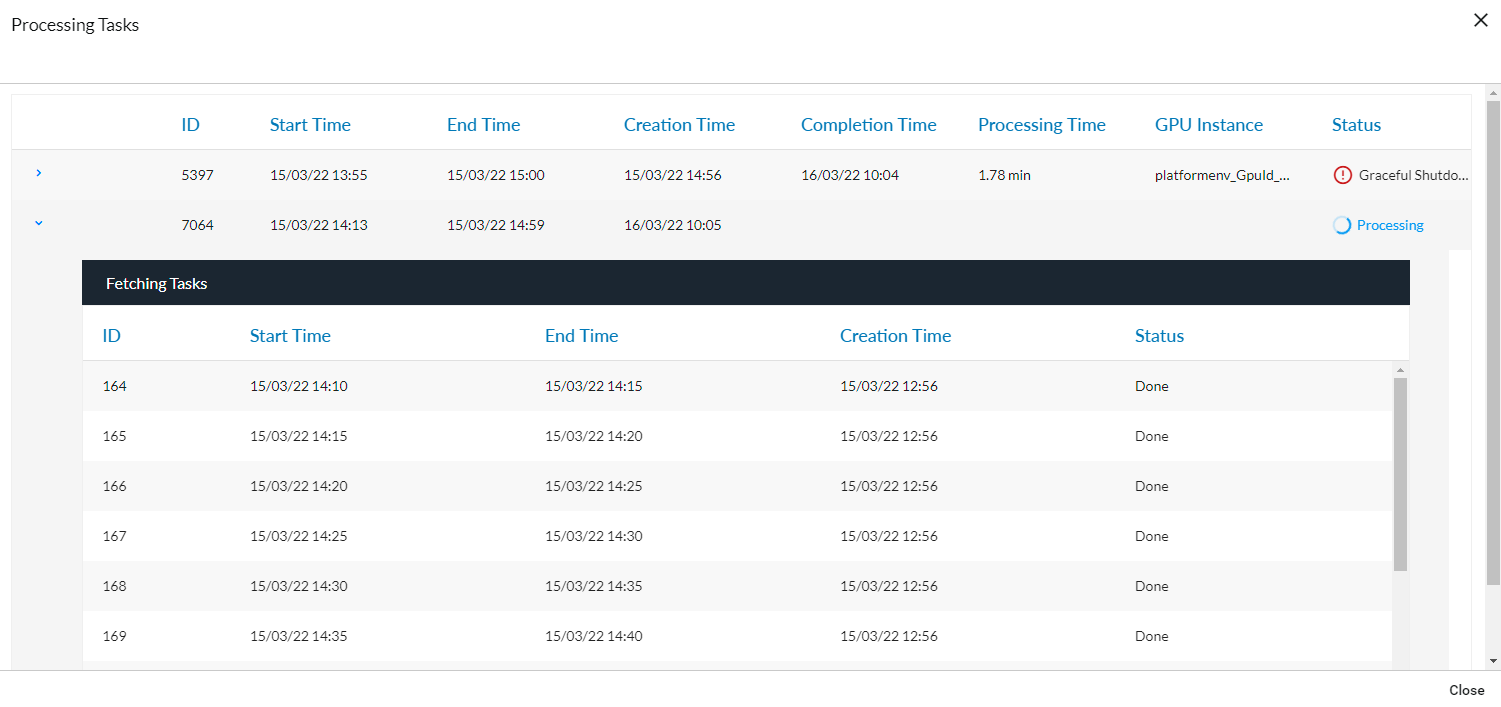
È possibile fare clic su ogni riga per aprire una schermata con i dettagli di tutte le attività di elaborazione associate a questa attività di sinossi e di tutte le attività di recupero associate a ciascuna attività di elaborazione (come mostrato nell'immagine sottostante).
È quindi possibile fare clic su una delle righe delle attività di elaborazione per recuperare le informazioni sulle attività di recupero (se disponibili).
Dalla parte superiore dello schermo è possibile:
Scaricare un file .xlsx del registro. Questa opzione è disponibile quando c'è qualcosa che è stato caricato nell'elenco.
Aggiornare l'elenco delle richieste attualmente attive in qualsiasi momento facendo clic sul pulsante Ricarica (
 ). Quando si fa clic sul pulsante Ricarica, l'ordinamento e i filtri vengono mantenuti.
Impostare lo schermo per aggiornare ogni 60 secondi facendo clic sulla freccia a sinistra dell'opzione Aggiorna in 60 secondi.
Filtra per intervallo di tempo e stato. È possibile selezionare più stati selezionando uno stato aggiuntivo ogni volta che si apre l'elenco.
Attività su richiesta
La schermata Attività su richiesta visualizza informazioni sulle attività di elaborazione.

Per comprendere i vari elementi temporali, vedere le descrizioni delle colonne pertinenti qui di seguito:
Ora di inizio : BriefCaml'ora in cui il motore ha iniziato a suddividere la fonte video in blocchi.
Ora di fine : BriefCaml'ora in cui il motore ha finito di scomporre la fonte video in blocchi.
Ora di creazione : l'ora in cui l'attività di elaborazione è stata aggiunta alla coda.
Tempo di completamento : il tempo di completamento dell'attività di elaborazione (incluso il completamento con errori parziali e di errore).
Tempo di elaborazione: il tempo che intercorre tra l'ora di creazione e l'ora di completamento. Questo include il tempo in cui le attività erano in coda.
Dalla parte superiore dello schermo è possibile:
Aggiornare l'elenco delle attività attualmente attive in qualsiasi momento facendo clic sul pulsante Ricarica (
). Quando si fa clic sul pulsante Ricarica, l'ordinamento e i filtri vengono mantenuti.Impostare lo schermo per aggiornare ogni 60 secondi facendo clic sulla freccia a sinistra dell'opzione Aggiorna in 60 secondi .
Filtra per stato e ora di creazione. È possibile selezionare più stati selezionando uno stato aggiuntivo ogni volta che si apre l'elenco.
Ricerca per nome della telecamera e GPU assegnata.
Attività in Tempo Reale
Attenzione
Questa funzionalità non è applicabile per l’Hub. È rilevante solo per i siti e nelle implementazioni standalone.
Nella sezione Tempo reale sono presenti due sottosezioni: Regole in tempo reale e Attività in tempo reale .
Regole in tempo reale
Questa schermata visualizza le informazioni di tutte le regole BriefCamdell'intero sistema, comprese le regole in tempo reale impostate nei moduli RESPOND e RESEARCH di.
Nota che:
Le regole di RESEARCH continue non sono disponibili in questa schermata.
Il proprietario della regola non riceverà una notifica nel client una volta che la regola è stata disabilitata/abilitata da questa schermata. Lo stato delle regole verrà aggiornato nella scheda Regole del BriefCamcliente.
La colonna Ultimo aggiornamento visualizza l'ora locale dell'utente (memorizzata nel database in formato UTC).
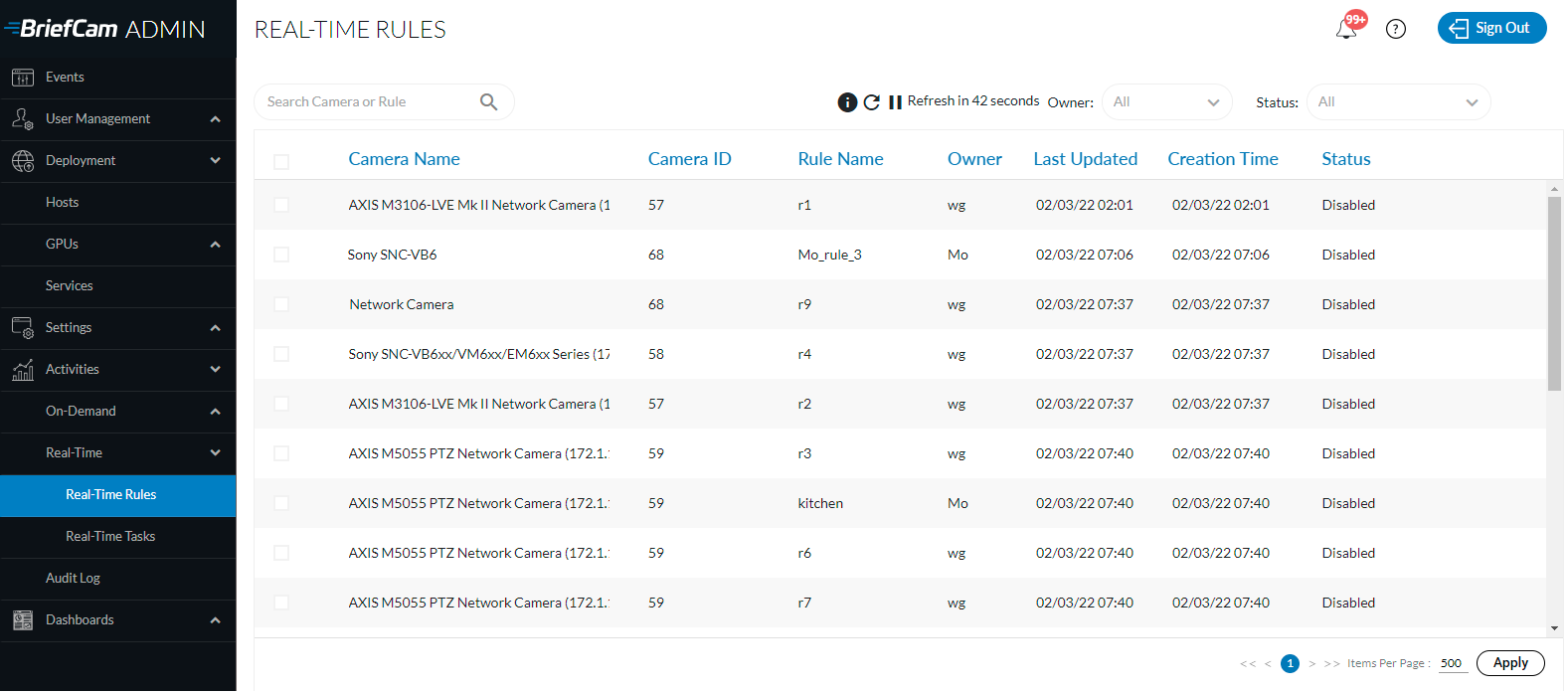
Dalla parte superiore dello schermo è possibile:
Scaricare un file .xlsx del registro.
Aggiornare l'elenco delle attività attualmente attive in qualsiasi momento facendo clic sul pulsante Ricarica (
).Impostare lo schermo per aggiornare ogni 60 secondi facendo clic sulla freccia a sinistra dell'opzione Aggiorna in 60 secondi .
Fare clic sul pulsante delle informazioni (
 ) per un riepilogo delle regole categorizzate in base al loro stato.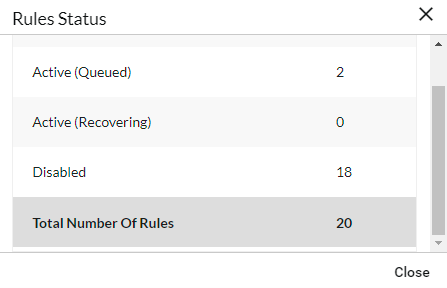
Filtra per proprietario o stato, cerca una telecamera o una regola e ordina ogni colonna facendo clic sull'intestazione della colonna.
Attività in Tempo Reale
Questa schermata visualizza le informazioni per le attività in tempo reale nei moduli RESPOND e RESEARCH sia dei motori OX5 che OX6.
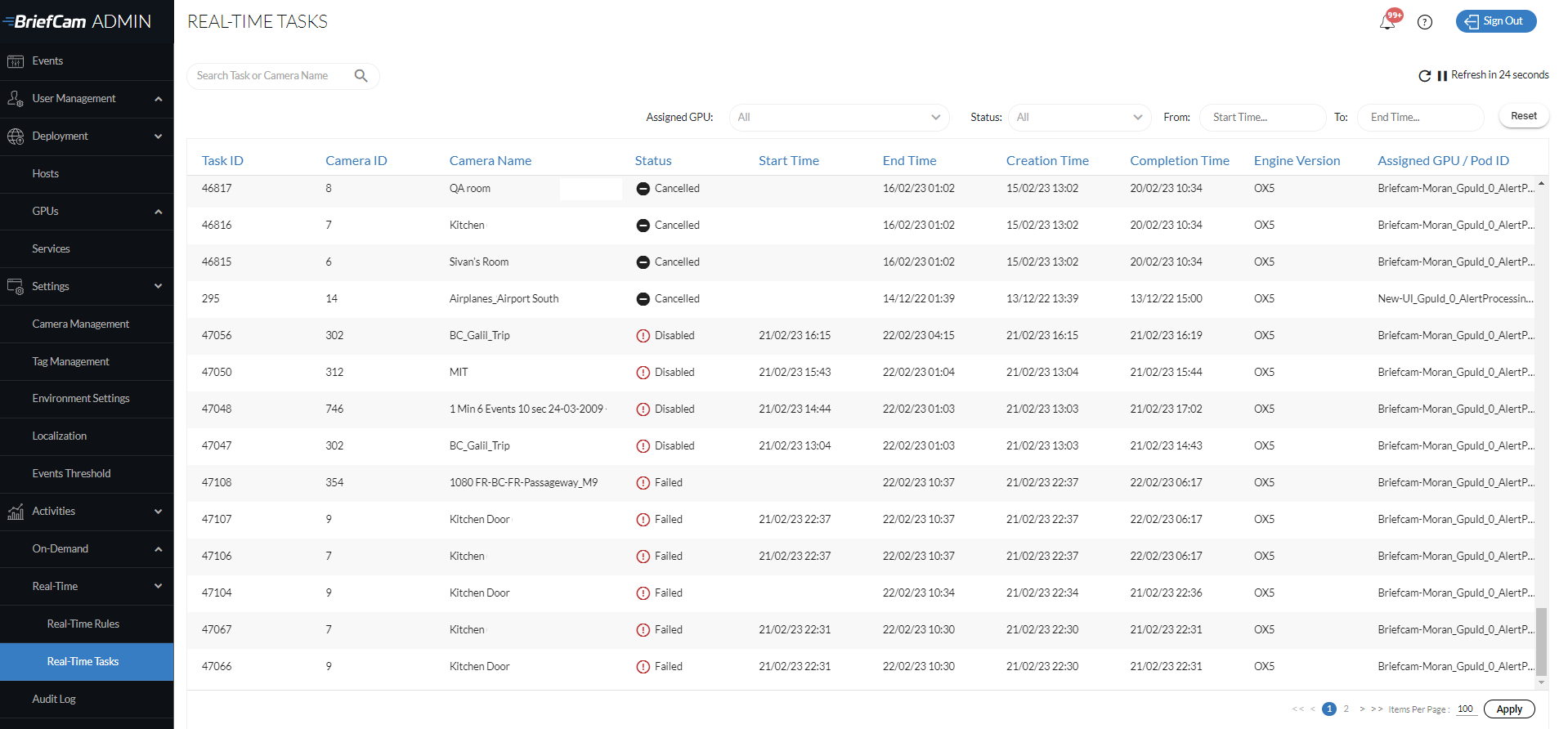
Dalla parte superiore dello schermo è possibile:
Aggiornare l'elenco delle attività attualmente attive in qualsiasi momento facendo clic sul pulsante Ricarica (
). Quando si fa clic sul pulsante Ricarica, l'ordinamento e i filtri vengono mantenuti.Impostare lo schermo per aggiornare ogni 60 secondi facendo clic sulla freccia a sinistra dell'opzione Aggiorna in 60 secondi .
Filtra per GPU assegnata, stato o tempo di creazione ricerca per ID attività e nome telecamera e ordina ogni colonna facendo clic sull'intestazione della colonna.
Registro controllo
Il Registro attività utente (mostrato nell'immagine sottostante) è un registro delle attività degli utenti nel sistema. Il registro attività utente viene conservato, per impostazione predefinita, per 365 giorni. È possibile modificare questo valore nell'impostazione dell'ambiente Maintenance.AuditRetentionDays .
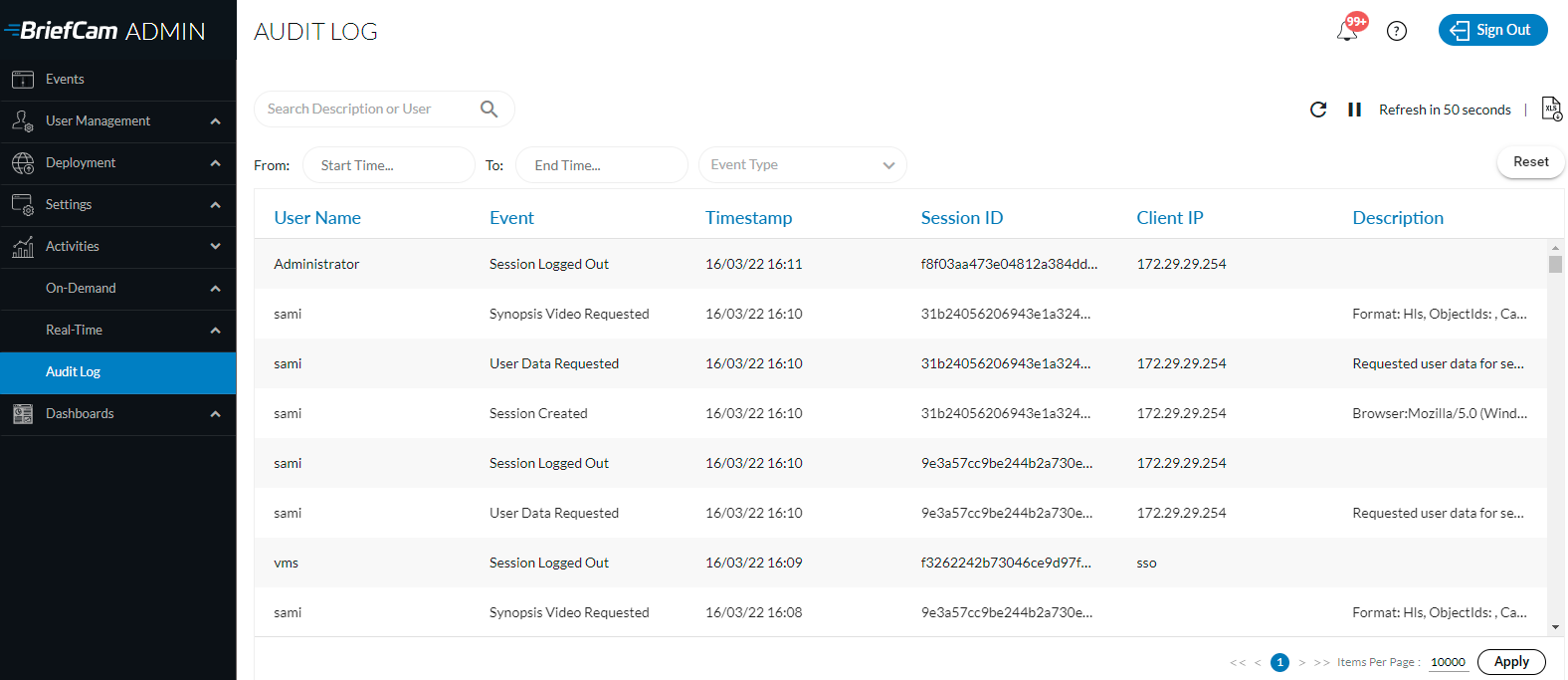
Dalla parte superiore dello schermo è possibile:
Scaricare un file .xlsx del registro.
Aggiornare l'elenco delle attività attualmente attive in qualsiasi momento facendo clic sul pulsante Ricarica (
).Impostare lo schermo per aggiornare ogni 60 secondi facendo clic sulla freccia a sinistra dell'opzione Aggiorna in 60 secondi .
Filtra per intervallo di tempo e tipo di evento.
Eventi del Registro di Controllo nelle Distribuzioni Standalone e del Sito
I seguenti eventi vengono memorizzati nel registro attività utente:
Un caso viene creato, modificato, eliminato o esportato.
Viene creata, eliminata, spostata o riprovata un'origine REVIEW.
Il video originale o VIDEO SYNOPSISè richiesto o esportato.
Segnalibro modificato o eliminato.
Viene esportato un segnalibro selezionato.
Viene esportata una clip o un video originale.
Viene creato o eliminato un livello visivo.
Le identità vengono caricate.
Viene creata, modificata, eliminata, abilitata o disabilitata una regola di RESPOND.
Un avviso di RESPOND viene eliminato o contrassegnato come visualizzato o non visualizzato.
Viene esportato un RESPOND .VIDEO SYNOPSIS
Viene creata, modificata o eliminata un'origine, una regola o una pianificazione di RESEARCH.
Sessione utente creata, disconnessa o scaduta.
Dati utente richiesti.
I dati o le informazioni personali contenuti nel GDPR vengono eliminati o esportati.
Lista di controllo aggiunta, modificata o eliminata.
Una risorsa (come un caso o una lista di controllo) è condivisa o non condivisa.
Utente o gruppo aggiunto, modificato o rimosso dalla Console dell'amministratore.
Utente aggiunto o rimosso da un gruppo nella Console dell'amministratore.
Password utente o password amministratore modificate nella Console amministratore.
Directory aggiunta, rimossa o sincronizzata nella console dell'amministratore.
Sincronizzazione con VMS.