סנכרון המצלמות עם ה-VMS
כדי לסנכרן את המצלמות המוגדרות ב- VMS BriefCamעם שינויים שבוצעו ב- VMS:
לחץ על סמל הזום (
 ) מימין לשם של ספריית VMS (שרת VMS) ובחר באפשרות סנכרן ל- VMS.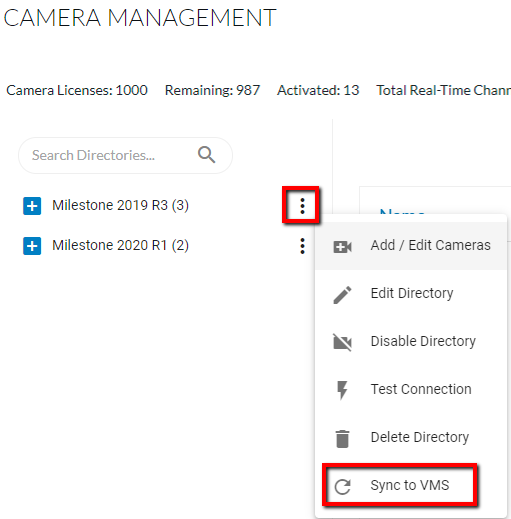
שים לב שייתכן שיחלפו מספר שניות עד שהסינכרון יושלם.
כאשר מבצעים שינויים במערכת ניהול וידאו (VMS) אתם לוחצים על הלחצן סנכרון למערכת ניהול וידאו , :BriefCam
עדכון שם המצלמה, אזור הזמן והנתיב בהתבסס על ההגדרה ב-VMS.
ביטול המצלמות שהוסרו ממערכת ניהול הווידאו (VMS).
עדכון העמודה האחרונה ששונתה במסך ניהול המצלמה.
דריסת קואורדינטות שנוספו ידנית.
לחץ על סטטוס הסנכרון כדי לראות את תוצאות הסנכרון, כולל המצלמות שסונכרנו, המצלמות שבוטלו ועדכונים אחרים.
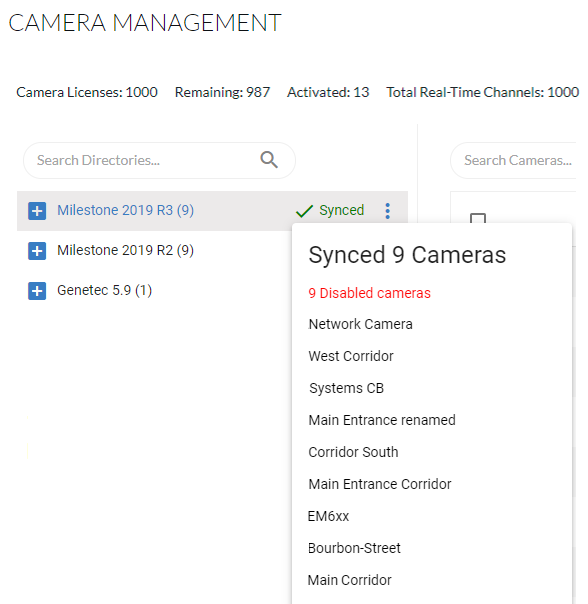
אופן הפעולה של הסנכרון הוא כדלקמן:
במצלמות מופעלות, אם המצלמה הושבתה או הוסרה ב-VMS, המצלמה תושבת ב-BriefCam.
למצלמות שאינן מופעלות, אם המצלמה הושבתה או הוסרה ב-VMS, המצלמה לא תופיע ברשימת המצלמות ב-BriefCam.
אם הסנכרון פועל ואתה מנווט אל מסך ניהול המצלמה ובחזרה אליו , לא תראה את סמלי הסנכרון, למרות שמאחורי הקלעים ייתכן שהסנכרון עדיין פועל. (תהליך הסנכרון יופיע בקובצי היומן).
אם תלחץ על לחצן הסנכרון כאשר סנכרון קודם עדיין פועל (משום שהמסך עבר רענון), שתי בקשות יתרחשו בו-זמנית. הסטטוס המוצג יהיה הסטטוס של הבקשה האחרונה.
אם הסנכרון נמשך יותר מחמש דקות (עקב מספר רב של מצלמות), ייתכן שחיווי הסנכרון לא יופיע, אך תהליך הסנכרון יופיע בקובצי היומן.
הסנכרון ייכשל אם לא כל שמות המצלמות ייחודיים.