שילוב Azure B2C (לא בשימוש)
שים לב
שילוב זה אינו נמצא עוד בשימוש (משום ש- Microsoft הפסיקה את המכירה של Azure B2C) והוא זמין רק ללקוחות שכבר יישמו אותו.
BriefCamכדי שהאינטגרציה עם תעבוד בצורה נכונה:
שמות הזהויות ב- Azure חייבים להיות ייחודיים.
ניתן להשתמש בשילוב רק עם משתמשים מקומיים שנוצרו בדייר Azure B2C.
יש להפוך את MFA (Multi-Factor Authentication) ללא זמין עבור משתמשים אלה.
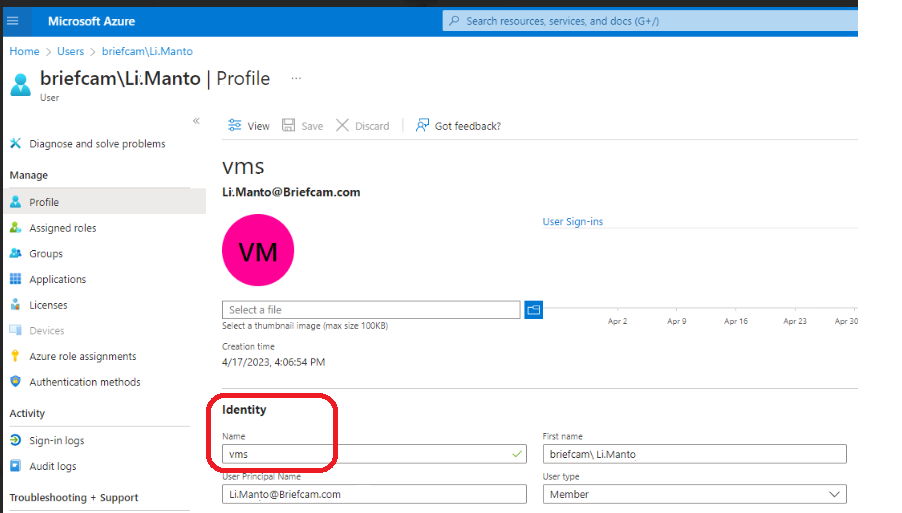
מפורטל Azure, פתח את דף ניהול המודעות.
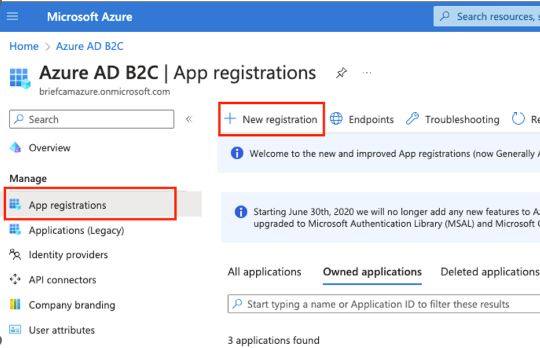
בתפריט ניהול , בחר רישומי אפליקציה .
לחץ על רישום חדש כדי ליצור יישום חדש.
הזן שם, כגון
BriefCam App. כדי שהשילוב יפעל כהלכה עם BriefCam, השם נדרש ועליו להיות ייחודי.בחר את סוגי החשבונות הרלוונטיים הנתמכים ולחץ על רישום .
בחר את הכרטיסיה אימות , לחץ על לחצן הוסף URI והזן את הערך הבא: .
https://<FQDN>/app/login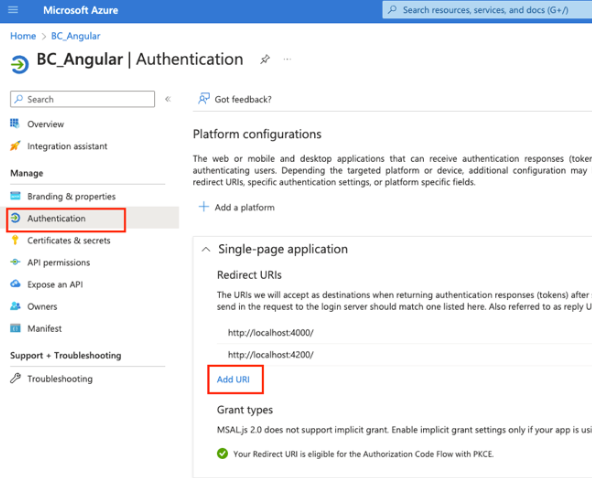
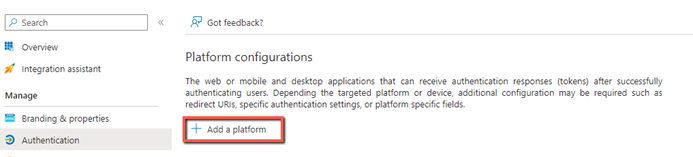
לחץ על הלחצן הוסף פלטפורמה .
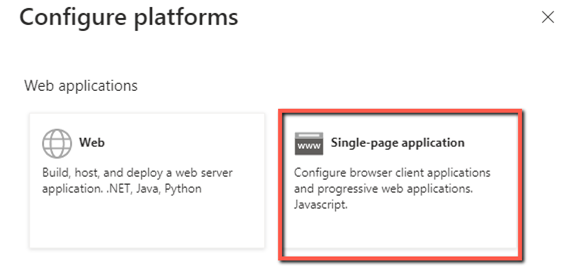
בצד ימין של המסך, בחר יישום עמוד יחיד .
צור כתובת URL לניתוב מחדש. ה-URL חייב להיות
httpsאוlocalhost(אם ברצונך להשתמש ב-http). בנוסף, כתובת ה-URL צריכה להיות בסיס היישום (לא/login).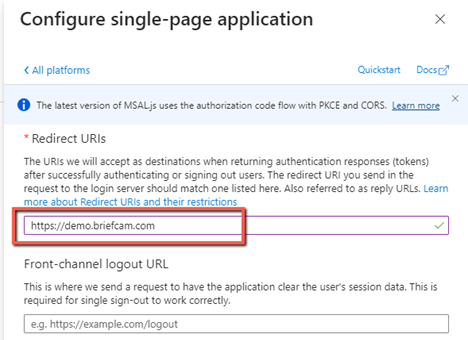
לחץ על הלחצן קביעת תצורה .
חזור לדף ניהול המודעות ובתפריט מדיניות , בחר זרימות משתמש .
לחץ על הלחצן זרימת משתמש חדשה .
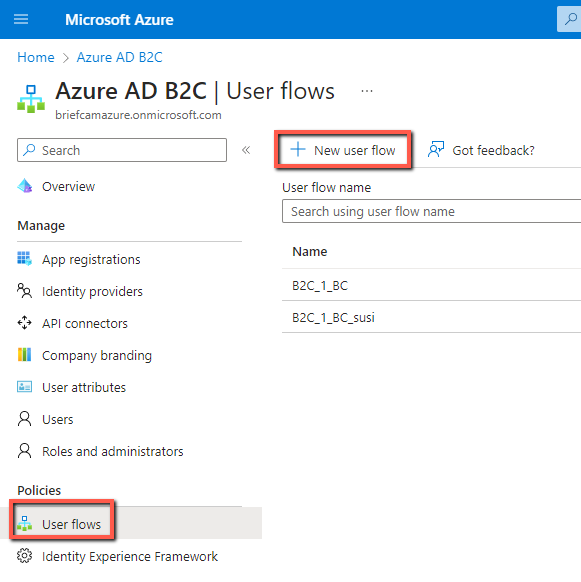
בחר את סוג זרימת המשתמש לכניסה .
בחר את הגרסה המומלצת ולחץ על צור לחצן.
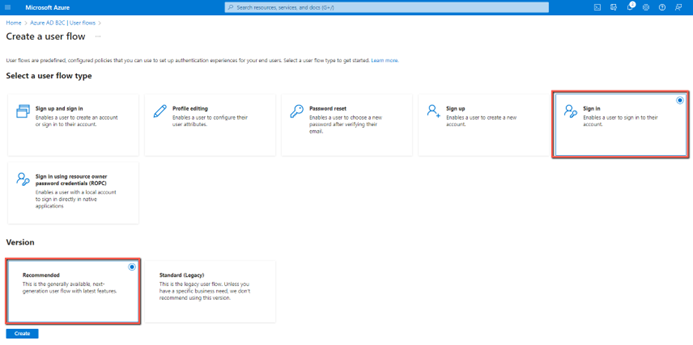
הזן שם ובחר חשבון מקומי לכניסה לדואר אלקטרוני.
במקטע תביעות יישום , לחץ על הצג עוד .
סמן את תיבת הסימון כתובות דואר אלקטרוני ולחץ על לחצן אישור .
לחץ על הלחצן צור .
בחר את זרימת המשתמש החדשה שיצרת זה עתה ולחץ על לחצן הפעל זרימת משתמש .
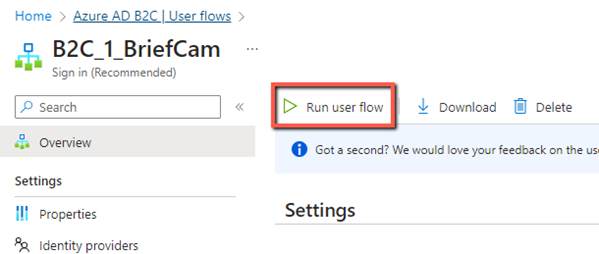
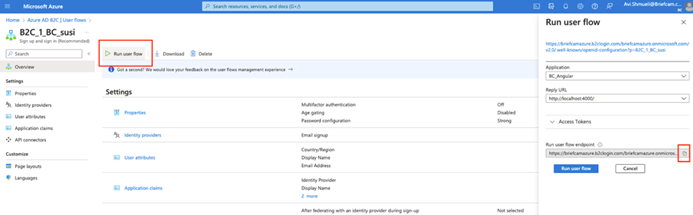
בחר יישום וכתובת URL של תשובה .
מתוך שדה נקודת הקצה של זרימת המשתמש 'הפעל׳ , העתק את נקודת הקצה.
הדבק את ה-URL בעורך טקסט, כגון פנקס רשימות. מכתובת ה- URL שהועתקה, תחלץ את הערכים שיש להזין לתוך ה- .BriefCam Administrator Console
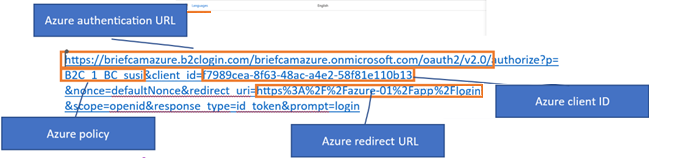
ב-BriefCam Administrator Console, הגדר את הגדרות הסביבה הבאות באמצעות הערכים מ- URI של הפניה מחדש שלמעלה:
Azure.AuthenticationUrl
Azure.ClientId
Azure.Policy
Azure.RedirectUrl
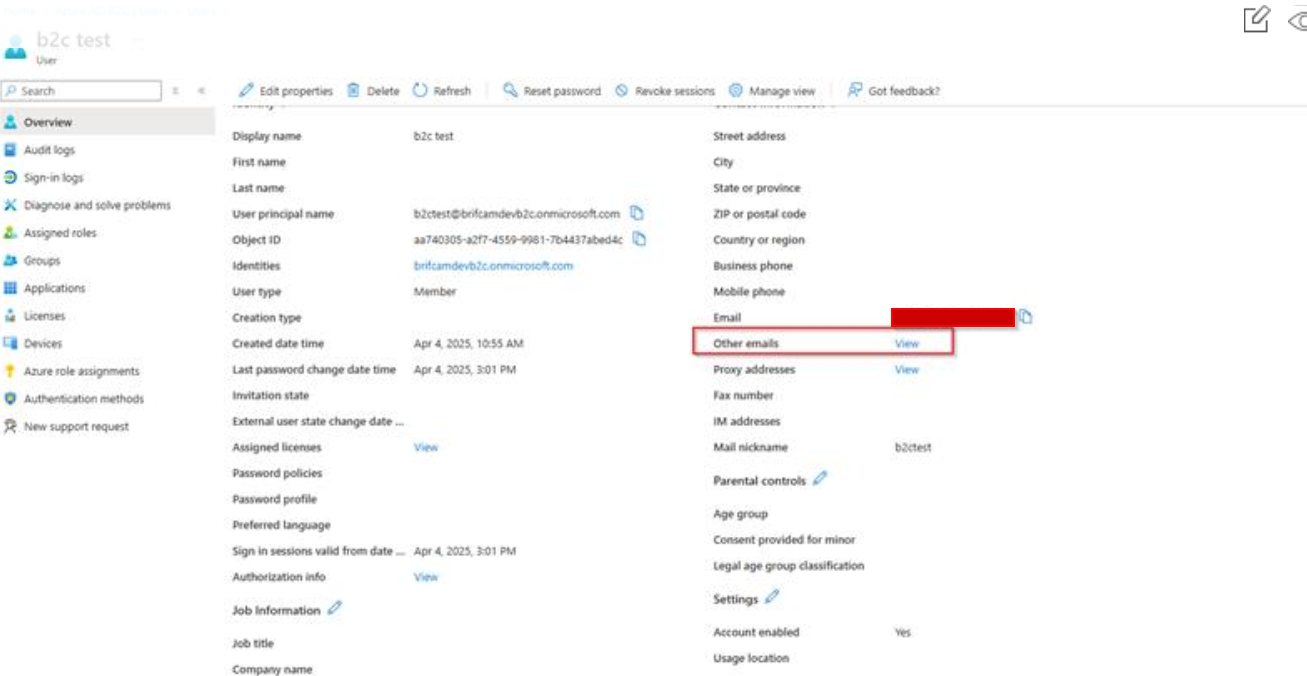
ודא שהמשתמש הגדיר הודעות דואר אלקטרוני אחרות לפני בדיקת האימות של Azure.