Synchroniser les caméras avec le VMS
Pour synchroniser les caméras définies dans BriefCamavec les modifications apportées au VMS :
Cliquez sur l’icône de zoom (
 ) à droite du nom d’un répertoire (serveur VMS) et sélectionnez l’option Sync to VMS (Synchroniser avec le VMS).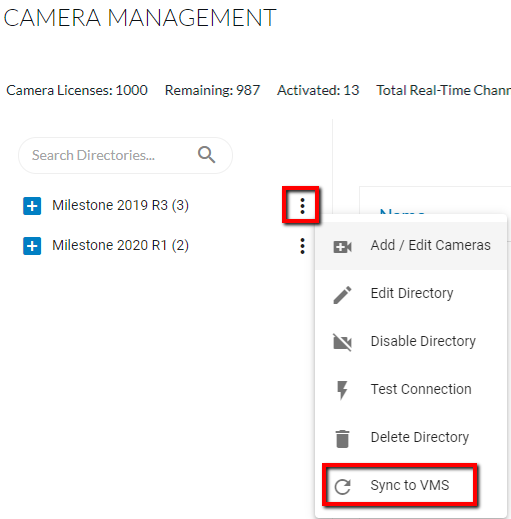
Notez que la synchronisation peut prendre quelques secondes.
Lorsque des modifications sont apportées au VMS, vous cliquez sur le bouton Sync to VMS (Synchroniser avec le VMS) , :BriefCam
Met à jour le nom de la caméra, le fuseau horaire et le chemin en fonction de la définition dans le VMS.
Désactive les caméras qui ont été retirées du VMS.
Met à jour la colonne Dernière modification dans l'écran Gestion des caméras .
Remplace toutes les coordonnées ajoutées manuellement.
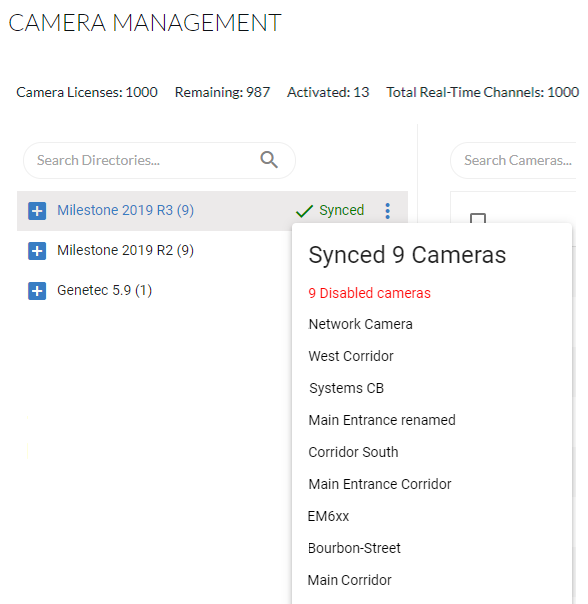
Cliquez sur le statut de synchronisation pour afficher les résultats de synchronisation, y compris les caméras synchronisées, désactivées et autres mises à jour.
Le comportement de la synchronisation est le suivant :
Pour les caméras activées, si la caméra a été désactivée ou retirée dans le VMS, la caméra sera désactivée dans BriefCam.
Pour les caméras non activées, si la caméra a été désactivée ou retirée dans le VMS, la caméra n’apparaîtra pas dans la liste des caméras dans BriefCam.
Si la synchronisation est en cours et que vous quittez et revenez à l'écran de gestion des caméras , vous ne verrez pas les icônes de synchronisation, même si, en arrière-plan, la synchronisation peut toujours être en cours. (Le processus de synchronisation apparaîtra dans les fichiers journaux.)
Si vous cliquez sur le bouton de synchronisation alors qu’une synchronisation précédente est toujours en cours (parce que l’écran a été rafraîchi), deux demandes se produiront simultanément. L’état affiché correspondra à l’état de la dernière demande.
Si la synchronisation prend plus de cinq minutes (en raison du grand nombre de caméras), l’indication de synchronisation peut ne pas apparaître, mais le processus de synchronisation apparaîtra dans les fichiers journaux.
La synchronisation échouera si les noms de caméra ne sont pas tous uniques.