Paramètres de traitement
FPS minimum
BriefCamLe FPS minimum pris en charge est de 8 images par seconde.
Dans le OX.inifichier , la valeur du paramètre MinSupportedFps est définie par défaut sur 0. Cela signifie que s’il y a des baisses momentanées du FPS, la tâche n’échoue pas. Notez que, puisqu’il n’y aura pas BriefCamd’indication en cas de faible FPS, il est crucial de garantir un FPS adéquat, car un FPS inférieur à 8 réduira la précision des algorithmes de .
Désactiver l’écriture sur les données du serveur
Vous pouvez définir le mode de traitement de sorte qu’il n’enregistre pas d’artefacts visuels (clips vidéo, vignettes, arrière-plan, masques, etc.) dans le serveur, mais uniquement dans les tables de la base de données. Cela éliminera la surcharge du stockage de la base de données et conservera uniquement les métadonnées écrites dans les tables de la base de données (pour l’utilisation de Research uniquement). Pour ce faire, définissez les valeurs suivantes dans les OX.iniparamètres de sur chaque serveur de traitement :
[BgModel]
WriteBackgroundImages = false
[ObjectRendering]
GenerateThumbnails=false
GenerateFixedSizeThumbnails=false
CreateObjectMovie=false
WriteObjectMask=false
Géométrie de la scène
La géométrie de la scène est enregistrée pour différentes tâches de la même source (caméra). Si la géométrie enregistrée doit être réinitialisée, l’administrateur peut désactiver cette fonction en modifiant le paramètre d’environnement Processing.UseSavedSceneGeometry sur false . Par exemple, si l’une des caméras est déplacée, la géométrie enregistrée doit être réinitialisée car il n’existe actuellement aucun mécanisme permettant de détecter que le champ de vision (FOV) a changé.
Génération partielle de ressources visuelles
Par défaut, seules des ressources visuelles minimales sont générées lors du traitement des vidéos dans les modules RESPOND et RESEARCH. Par exemple, les clips en gros plan ne sont pas générés. Cette amélioration se traduit par une augmentation du débit dans les modules RESPOND et RESEARCH, et par une réduction de l’espace disque consommé.
Lorsque le mode « Partial Visual Assets » (Ressources visuelles partielles) est activé, les sources RESPOND ne sont pas lisibles.
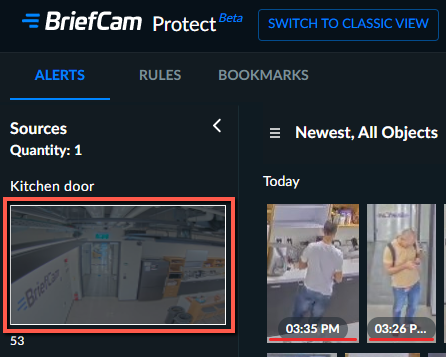
Les vidéos traitées sans l’ensemble des ressources visuelles ne sont pas utilisables dans le module REVIEW. Par conséquent, les vidéos traitées dans les modules RESPOND et RESEARCH en mode « Partial Visual Assets » doivent être retraitées si elles sont ajoutées à un cas REVIEW. Le retraitement se fait automatiquement.
Ce comportement est défini dans le paramètre d’environnement PartialVisualAssets , qui est défini sur true par défaut lors de l’installation d’une nouvelle version de .BriefCam
Instant REVIEW
Si vous souhaitez BriefCamque génère toutes les ressources visuelles lors du traitement des vidéos dans les modules RESPOND et RESEARCH, modifiez le paramètre d’environnement à false . En mode actif complet, les vidéos traitées dans les modules RESPOND et RESEARCH seront immédiatement disponibles dans le module REVIEW lorsque vous enquêterez sur la même plage horaire. Ce mode de travail s’appelle Instant REVIEW. Si vous traitez les vidéos en mode continu , vous n’avez pas besoin de la plage horaire exacte.
RESEARCH Schedules
Dans le module RESEARCH, si le paramètre d’environnement PartialVisualAssets est modifié pendant le traitement, le comportement du traitement programmé dépend du fait qu’il s’agisse d’un traitement à la demande ( quotidien , hebdomadaire , ou horaire ) ou d’un traitement en temps réel (continu) :
Pour le traitement à la demande (programmé), l’état précédent se poursuit jusqu’à la fin de l’intervalle, puis passe au nouvel état.
Pour le traitement continu, le changement prendra effet immédiatement.
Message d’avertissement de traitement long
Lors du traitement d’une vidéo longue, par défaut de 24 heures, un message apparaît pour indiquer à l’utilisateur que le traitement peut prendre un certain temps. La longueur de la vidéo qui déclenchera ce message peut être modifiée dans le paramètre d’environnement LongProcessingWarningInHours .
Avertissement
Ces paramètres ne sont pas applicables pour le Hub. Elles ne sont pertinentes que pour les sites et dans les déploiements autonomes.