Événements
Intégrité du service
L’état des services apparaît en haut de l'écran Événements et est codé par couleur comme suit :
Vert - Tous les services de ce type sont en cours d’exécution.
Jaune - Au moins un service de ce type ne fonctionne pas.
Rouge - Tous les services de ce type ne sont pas en cours d’exécution.

Evénements système
La section Événements affiche les événements système. Chaque événement est assigné avec une gravité de Warningou Critical. La compréhension de ces événements peut vous aider à identifier et à résoudre les problèmes potentiels.
Les événements des systèmes sont les suivants :
Événement | Catégorie | Description |
Erreur de configuration | Non utilisé. | |
CPU élevé | Lié au matériel | Le CPU est soumis à une charge importante, ce qui peut avoir un impact sur les performances globales du système. |
Mémoire élevée | Lié au matériel | La mémoire du système est fortement utilisée, ce qui peut entraîner des problèmes de performances. |
Limite de licence atteinte | Lié au matériel | Le nombre de caméras connectées au système a dépassé la limite autorisée par la licence actuelle. |
Échec de la tâche de maintenance | Lié au matériel | Une tâche de maintenance planifiée, généralement destinée à nettoyer des artefacts ou des données, a échoué. Cela peut entraîner des problèmes de stockage ou une dégradation des performances |
Process Down (Processus arrêté) | Lié au logiciel | Un processus système critique a cessé de fonctionner. Cela pourrait perturber le fonctionnement du système ou des fonctionnalités spécifiques. |
Process Up | Lié au logiciel | Un processus précédemment arrêté a redémarré ou a repris son fonctionnement normal. |
Qlik a Échoué | Non utilisé. | |
Real Time Task Failed (Échec de tâche en temps réel) | Lié au logiciel | Une tâche associée à une règle en temps réel ou au traitement d’un événement a rencontré une erreur. |
Tâche en temps réel récupérée | Lié au logiciel | Une tâche associée à une règle en temps réel ou au traitement d’un événement a été récupérée. |
Rendering Failed (Échec de rendu) | Lié au logiciel | Le système n’a pas réussi à créer un synopsis ou un aperçu des séquences enregistrées. |
Alerte de longueur de demande | Lié au logiciel | Une tâche de traitement a été créée pour une caméra spécifique avec la durée de la tâche spécifiée en heures. |
Échec du moteur de règles | Non utilisé. | |
Service Akka Échec D’Enregistrement | Lié à Akka | Le système d’acteurs Akka, utilisé pour les calculs distribués, n’a pas pu s’enregistrer auprès du cluster BriefCam. |
Inscription au service annulée | Lié à Akka | Le processus d’enregistrement du système d’acteurs Akka, utilisé pour les calculs distribués, a été interrompu ou terminé. |
Service Registration Started (Inscription au service démarrée) | Lié à Akka | Le processus d’enregistrement du système d’acteurs Akka, utilisé pour les calculs distribués, a été lancé. |
Échec d’exportation du site | Autre | Cela indique un échec de l’exportation des données à partir d’un environnement multisites. |
Stockage | Lié au matériel | Cette catégorie indique probablement des problèmes liés à l’espace de stockage, tels que l’épuisement de l’espace de stockage ou des erreurs de périphérique de stockage. |
Échec de la tâche | Lié au logiciel | Indique un échec de la tâche de ménage (utilisée pour supprimer d’anciennes données afin de libérer de l’espace de stockage). |
Taille de la file d’attente des tâches | Lié au logiciel | Fournit des informations sur la taille de la file d’attente des tâches. |
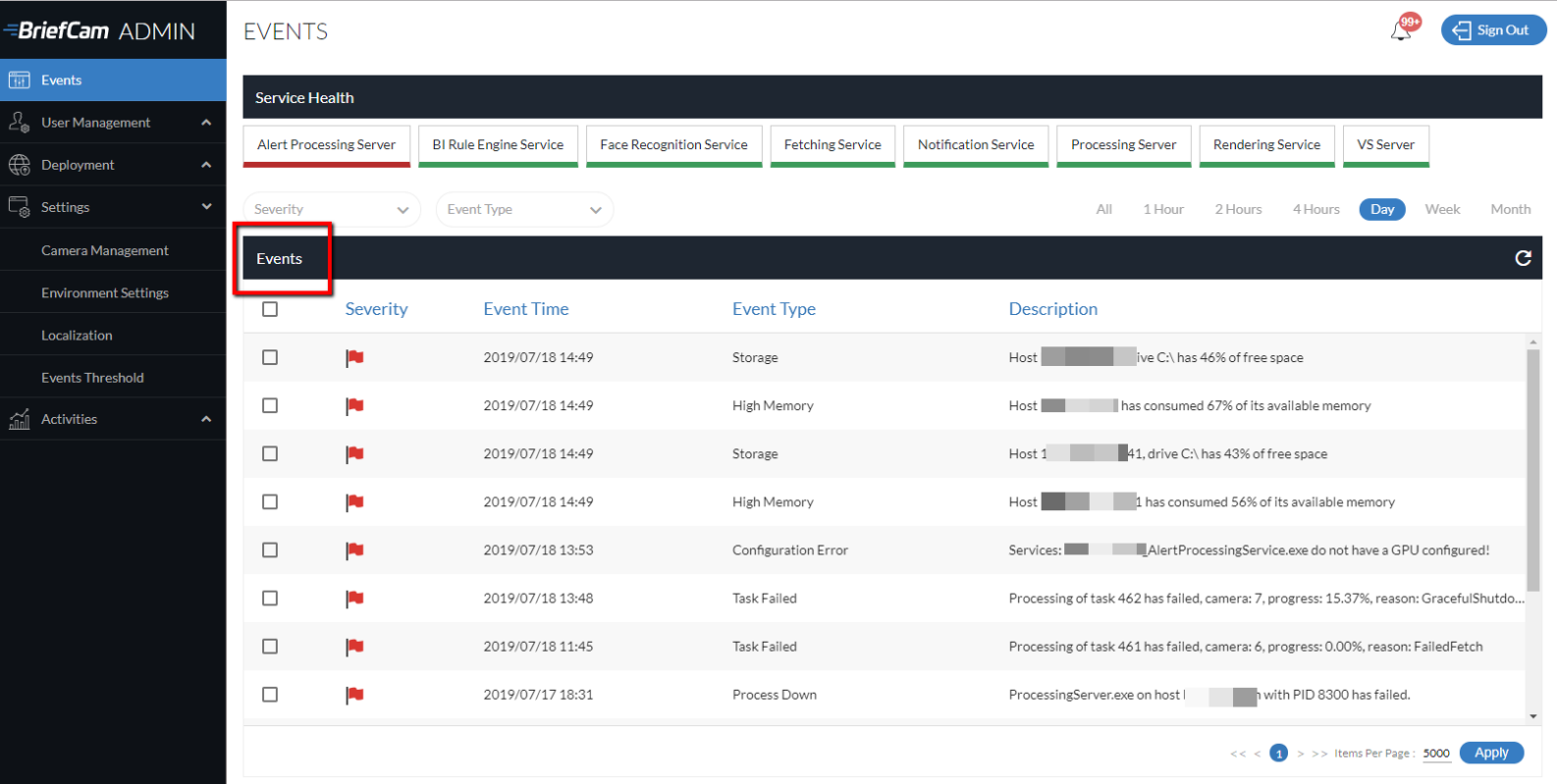
Dans le coin supérieur droit de l’écran, une icône  de notification vous permet de voir combien d’événements ont été reçus. Le nombre représente le total dans le système. En cliquant sur l’icône de notification à partir de n’importe quel onglet, l'onglet Événements s’ouvre automatiquement.
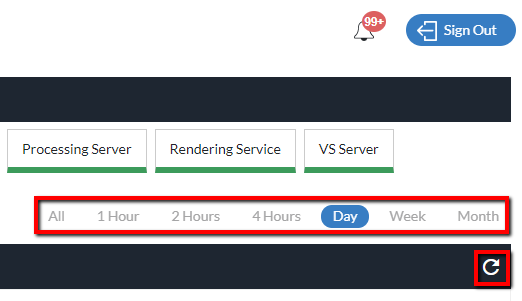
Vous pouvez voir les événements des dernières heures, 2 heures, 4 heures, jour, semaine et mois en cliquant sur les options dans le coin supérieur droit. En outre, vous pouvez également actualiser l’écran en cliquant sur l’icône d’actualisation.
Le nombre à côté de l’icône de notification continue d’augmenter jusqu’à ce que les alertes soient supprimées.
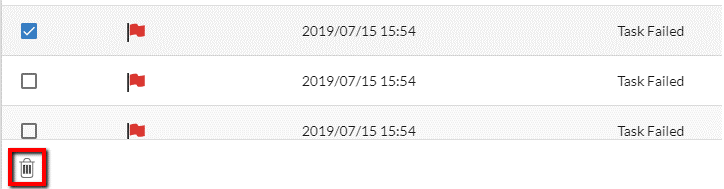
Lorsque vous marquez un ou plusieurs événements, l’icône de suppression apparaît en bas à gauche de l’écran. Cliquez sur cette icône pour supprimer complètement l’événement de la liste.
Seuils d’événements
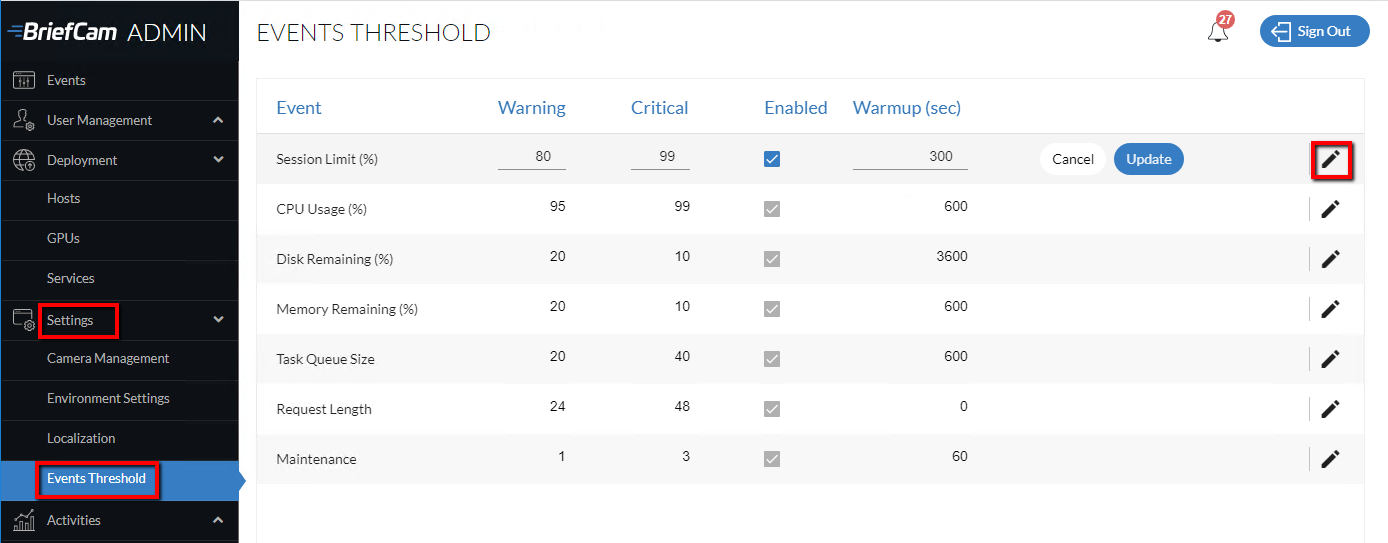
Les seuils d’événements sont définis dans l'option Seuil d’événements de la section Paramètres. Vous pouvez cliquer sur  l’icône de modification du et définir le seuil d’avertissement et le seuil critique. Vous pouvez également activer et désactiver des événements spécifiques qui apparaîtront dans la section Événements et définir la période de préchauffage.
La colonne Warmup (sec) est le temps d’attente avant de déclencher l’événement (pour mettre en mémoire-tampon les pics momentanés).