Modifier le tableau de bord RESEARCH par défaut
Pour choisir un tableau de bord par défaut, vous devez trouver l’ID du tableau de bord et le modifier dans les Paramètres dBriefCam Administrator Console' environnement du .
Vous devez d’abord trouver l’ID.
Ouvrez un tableau de bord et cliquez sur Modifier .
Dans les éléments principaux , cliquez sur Visualisations .
Faites glisser la visualisation des détails des tableaux de bord sur le tableau de bord.
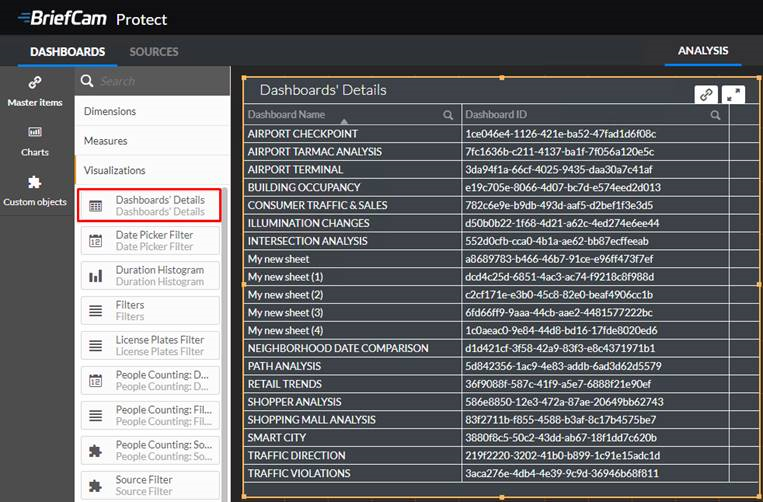
Trouvez le tableau de bord que vous souhaitez comme tableau de bord par défaut.
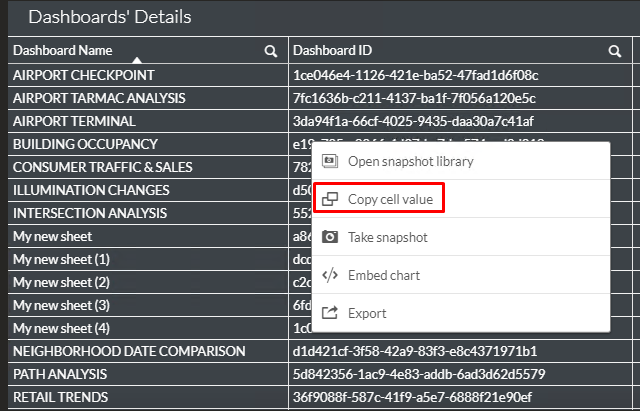
Copiez son ID en cliquant avec le bouton droit de la souris sur l’ID du tableau de bord souhaité et en cliquant sur Copier la valeur de la cellule .
Vous devez maintenant prendre cet ID et le coller dans le .BriefCam Administrator Console
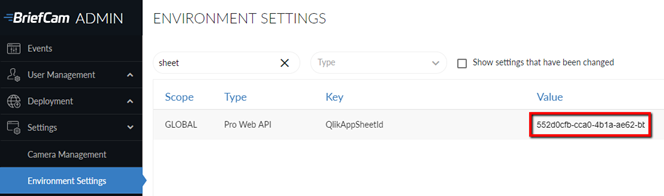
Dans la section Environment Settings (Paramètres d’environnement) , recherchez le mot : .
sheetDans le paramètre QlikAppSheetId , remplacez l’ID de la colonne Valeur par l’ID du tableau de bord que vous avez trouvé ci-dessus. Pour les tableaux de bord agrégés, utilisez le paramètre QlikAggregatedAppSheetID .
Attention
Cette fonctionnalité n’est pas applicable pour les sites. Elle n’est pertinente que pour le Hub et dans les déploiements autonomes.