Section activités
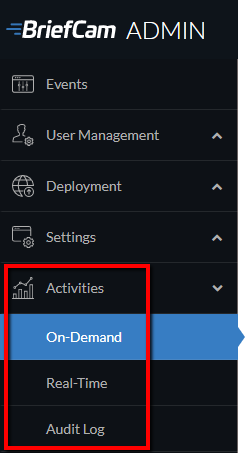
La section Activités (voir ci-dessous) offre une vue consolidée de toutes les demandes de VIDEO SYNOPSISgénération d' enregistrées sur le BriefCamd’enregistrement (à la demande et en temps réel) et un journal d’activité des activités des utilisateurs.
Activités à la demande
Attention
Cette fonctionnalité n’est pas applicable pour le Hub. Elle n’est pertinente que pour les sites et dans les déploiements autonomes.
Dans la section À la demande , il y a deux sous-sections : Demandes à la demande et Tâches à la demande .
Demandes à la demande
Les informations présentées pour les différentes activités de génération de synopsis incluent un ID unique, le nom de la source, l’utilisateur, l’ID du cas, les heures de début et de fin, la progression, la date de création, l’heure de traitement, l’état actuel de la demande (traitement, file d’attente, etc.) et la progression. Notez que vous pouvez également voir le nom du cas en survolant l’ID du cas.
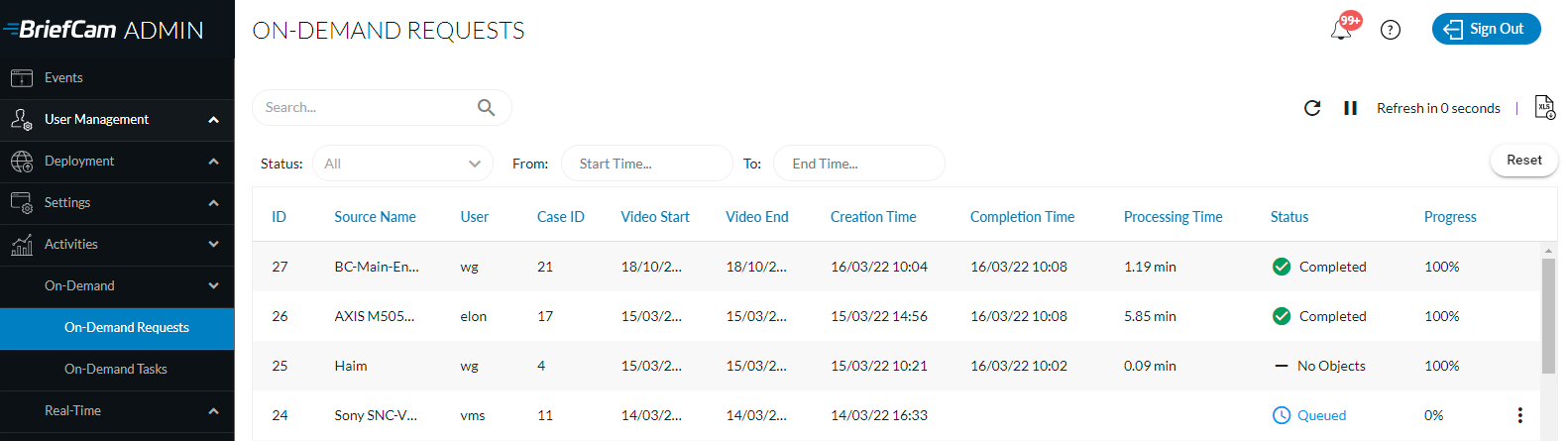
Pour comprendre les différents éléments temporels, reportez-vous aux descriptions des colonnes correspondantes ci-dessous :
Début de la vidéo - L’heure de début qui a été sélectionnée lors de l’ajout de la source au cas.
Video End - L’heure de fin qui a été sélectionnée lors de l’ajout de la source au cas.
Creation Time - L’heure à laquelle la source vidéo a été ajoutée au cas.
Completion Time - L’heure d’achèvement de la dernière tâche de traitement traitée (y compris l’achèvement avec erreur et les erreurs partielles).
Processing Time - Le temps écoulé entre le moment de la création et le moment de l' achèvement . Cela inclut le temps pendant lequel les tâches étaient dans la file d’attente.
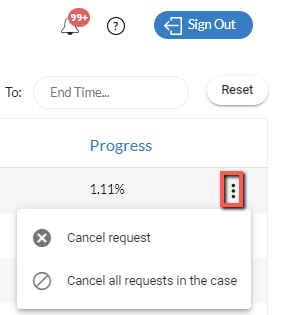
Vous pouvez cliquer sur l’ellipse verticale à droite de la colonne Progression et choisir d’annuler une demande spécifique ( Annuler la demande ) ou d’annuler toutes les tâches associées à un cas spécifique ( Annuler toutes les demandes dans le cas ). Les tâches de traitement auront alors un statut d’erreur, qui indique que le traitement vidéo a été annulé avant terme. L’utilisateur final aura accès au cas à partir du module REVIEW et pourra voir les résultats du traitement partiel de la vidéo qui a été traitée avant l’action d’annulation.
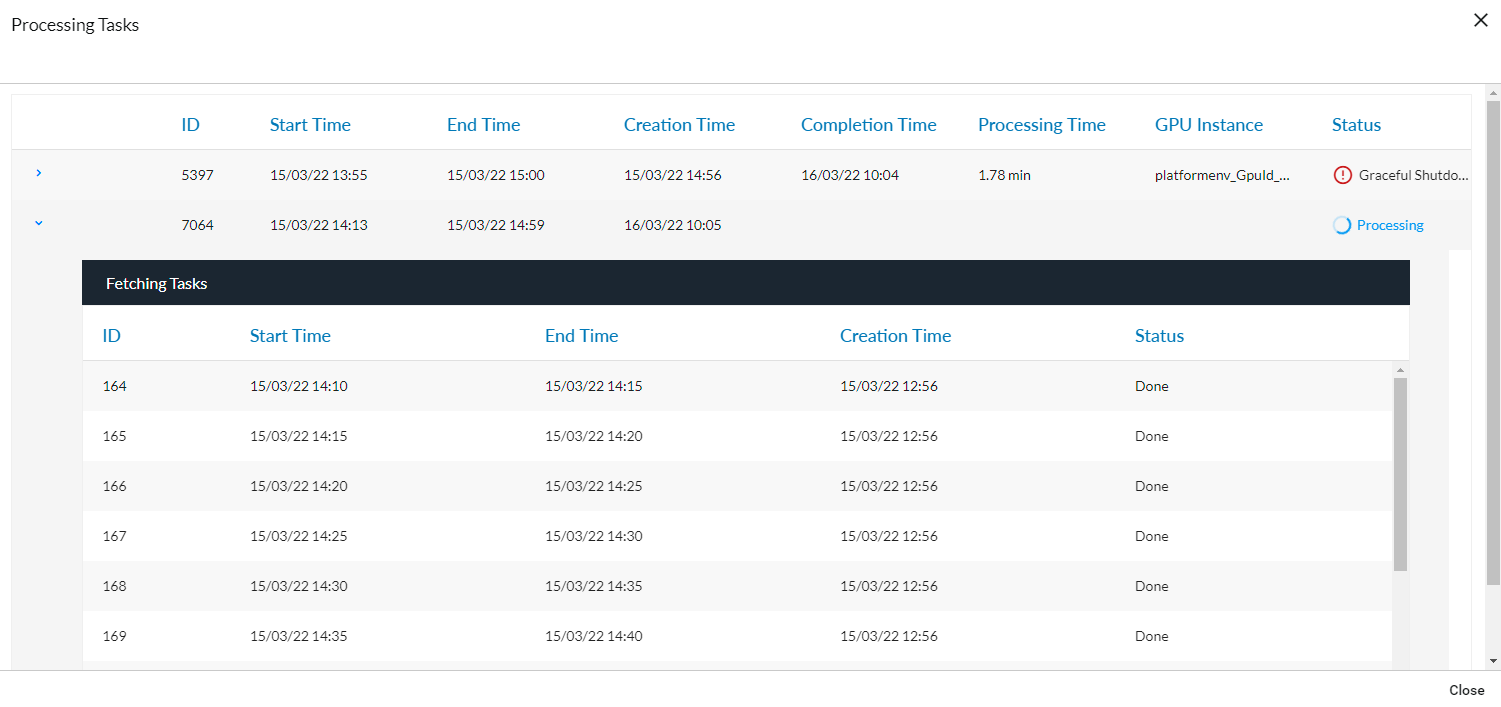
Vous pouvez cliquer sur chaque ligne pour ouvrir un écran avec des détails sur toutes les tâches de traitement associées à cette activité de synopsis et toutes les tâches de récupération associées à chaque tâche de traitement (comme indiqué dans l’image ci-dessous).
Vous pouvez ensuite cliquer sur les lignes de l’une des tâches de traitement pour récupérer des informations sur les tâches de récupération (si elles sont disponibles).
En haut de l’écran, vous pouvez :
Téléchargez un fichier .xlsx du journal. Cette option est disponible lorsqu’il y a quelque chose de chargé dans la liste.
Actualisez la liste des demandes actives à tout moment en cliquant sur le bouton Reload ( ) (Recharger
 ). Lorsque vous cliquez sur le bouton Recharger, le tri et les filtres sont maintenus.
Configurez l’écran pour qu’il s’actualise toutes les 60 secondes en cliquant sur la flèche à gauche de l’option Refresh in 60 seconds (Actualiser en 60 secondes).
Filtrez par plage de temps et par statut. Vous pouvez sélectionner plusieurs statuts en sélectionnant un statut supplémentaire chaque fois que vous ouvrez la liste.
Tâches à la demande
L'écran Tâches à la demande affiche des informations sur les tâches de traitement.

Pour comprendre les différents éléments temporels, reportez-vous aux descriptions des colonnes correspondantes ci-dessous :
Start Time - BriefCamL’heure à laquelle le moteur de a commencé à décomposer la source vidéo en morceaux.
End Time - BriefCamL’heure à laquelle le moteur de a fini de décomposer la source vidéo en morceaux.
Creation Time - L’heure à laquelle la tâche de traitement a été ajoutée à la file d’attente.
Completion Time - Le temps d’achèvement de la tâche de traitement (y compris terminé avec erreur et erreurs partielles).
Processing Time - Le temps écoulé entre le moment de la création et le moment de l’achèvement. Cela inclut le temps pendant lequel les tâches étaient dans la file d’attente.
En haut de l’écran, vous pouvez :
Actualisez la liste des tâches actives à tout moment en cliquant sur le bouton Reload ( ) (Recharger
). Lorsque vous cliquez sur le bouton Recharger, le tri et les filtres sont maintenus.Configurez l’écran pour qu’il s’actualise toutes les 60 secondes en cliquant sur la flèche à gauche de l'option Refresh in 60 seconds (Actualiser en 60 secondes) .
Filtrez par statut et par heure de création. Vous pouvez sélectionner plusieurs statuts en sélectionnant un statut supplémentaire chaque fois que vous ouvrez la liste.
Recherchez par nom de caméra et par GPU attribué.
Activités en temps réel
Attention
Cette fonctionnalité n’est pas applicable pour le Hub. Elle n’est pertinente que pour les sites et dans les déploiements autonomes.
Dans la section Real-Time (Temps réel) , il y a deux sous-sections : Real-Time Rules (Règles en temps réel) et Real-Time Tasks (Tâches en temps réel) .
Règles en temps réel
Cet écran affiche les informations de toutes les règles de BriefCaml’ensemble du système, y compris les règles en temps réel définies dans les modules RESPOND et RESEARCH de .
Notez que :
Les règles RESEARCH continues ne sont pas disponibles sur cet écran.
Le propriétaire de la règle ne recevra pas de notification dans le client une fois que la règle a été désactivée/activée à partir de cet écran. L’état des règles sera mis à jour dans l'onglet Règles du BriefCamclient .
La colonne Last Updated (Dernière mise à jour) affiche l’heure locale de l’utilisateur (elle est stockée dans la base de données au format UTC).
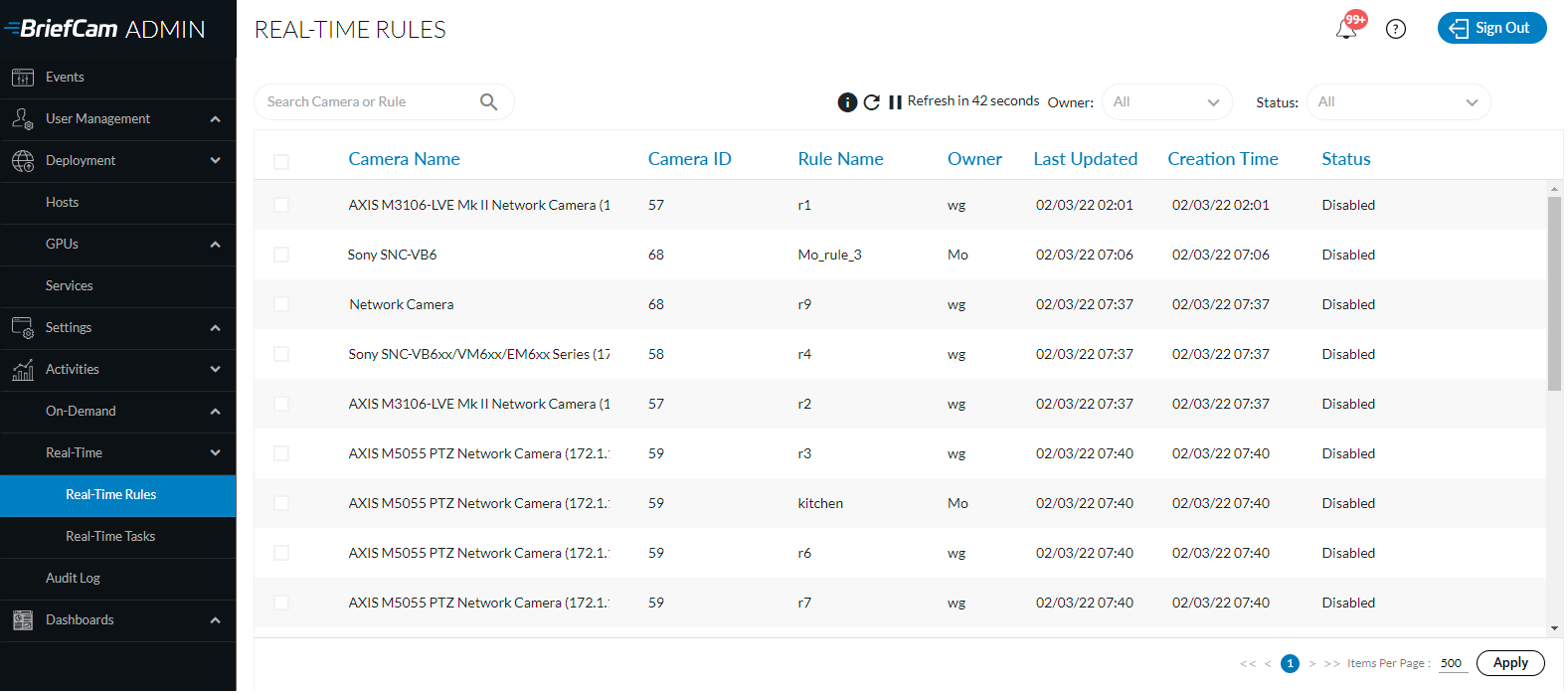
En haut de l’écran, vous pouvez :
Téléchargez un fichier .xlsx du journal.
Actualisez la liste des activités en cours à tout moment en cliquant sur le bouton Reload ( ) (Recharger
).Configurez l’écran pour qu’il s’actualise toutes les 60 secondes en cliquant sur la flèche à gauche de l'option Refresh in 60 seconds (Actualiser en 60 secondes) .
Cliquez sur le bouton d’information (
 ) pour obtenir un résumé des règles classées en fonction de leur statut.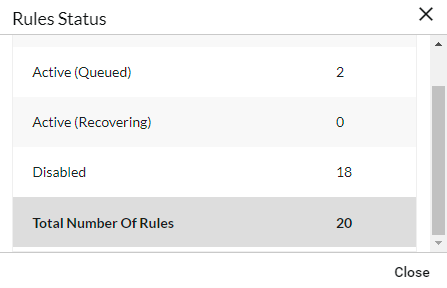
Filtrez par propriétaire ou par statut, recherchez une caméra ou une règle et triez chaque colonne en cliquant sur l’en-tête de colonne.
Tâches en temps réel
Cet écran affiche les informations relatives aux tâches en temps réel dans les modules RESPOND et RESEARCH à partir des moteurs OX5 et OX6.
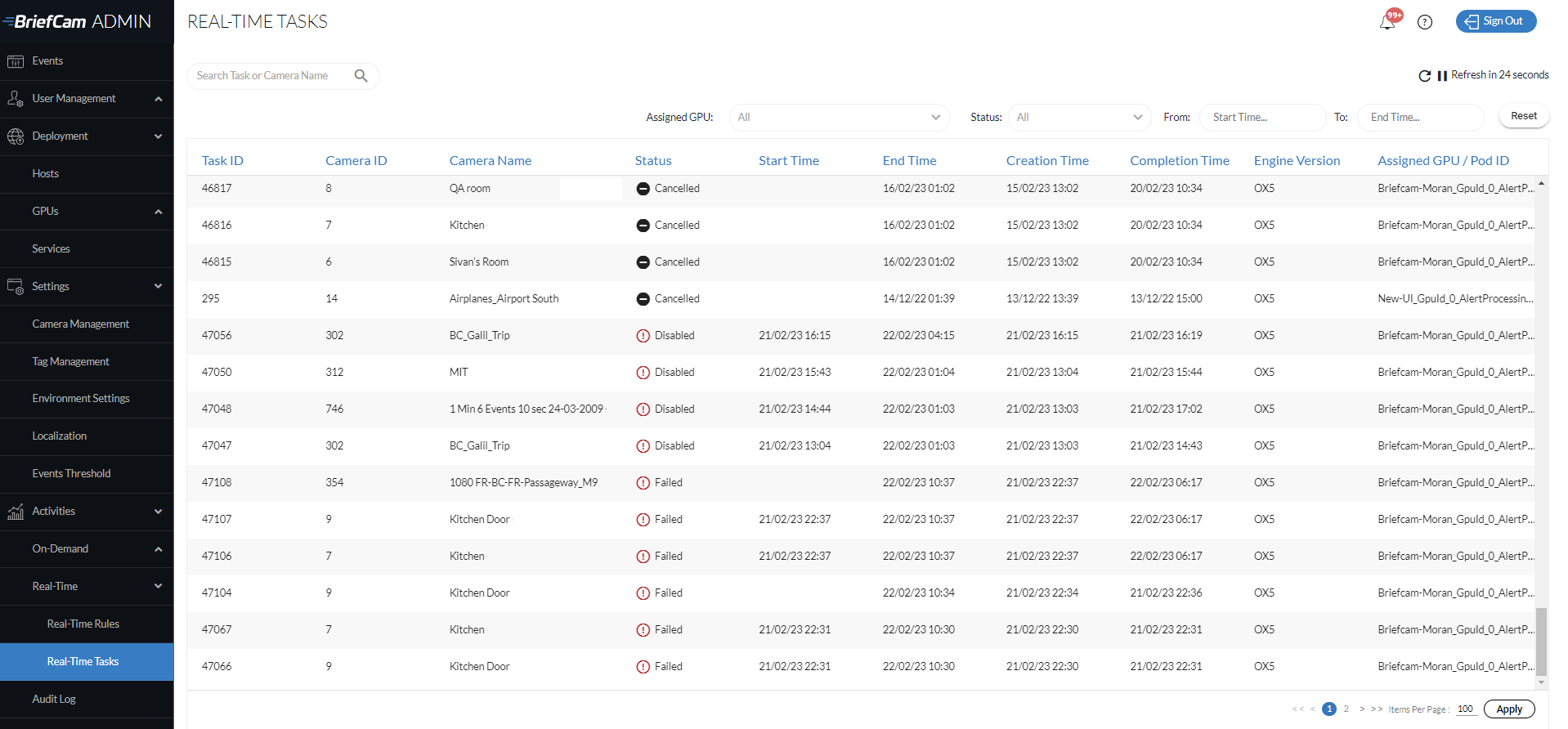
En haut de l’écran, vous pouvez :
Actualisez la liste des tâches actives à tout moment en cliquant sur le bouton Reload ( ) (Recharger
). Lorsque vous cliquez sur le bouton Recharger, le tri et les filtres sont maintenus.Configurez l’écran pour qu’il s’actualise toutes les 60 secondes en cliquant sur la flèche à gauche de l'option Refresh in 60 seconds (Actualiser en 60 secondes) .
Filtrez par GPU attribué, statut ou heure de création, recherchez par ID de tâche et nom de caméra, et triez chaque colonne en cliquant sur l’en-tête de colonne.
Journal d'activité
Le journal d’activité (illustré ci-dessous) est un journal des activités des utilisateurs dans le système. Le journal d’activité est conservé, par défaut, pendant 365 jours. Vous pouvez modifier cette valeur dans le paramètre d’environnement Maintenance.AuditRetentionDays .
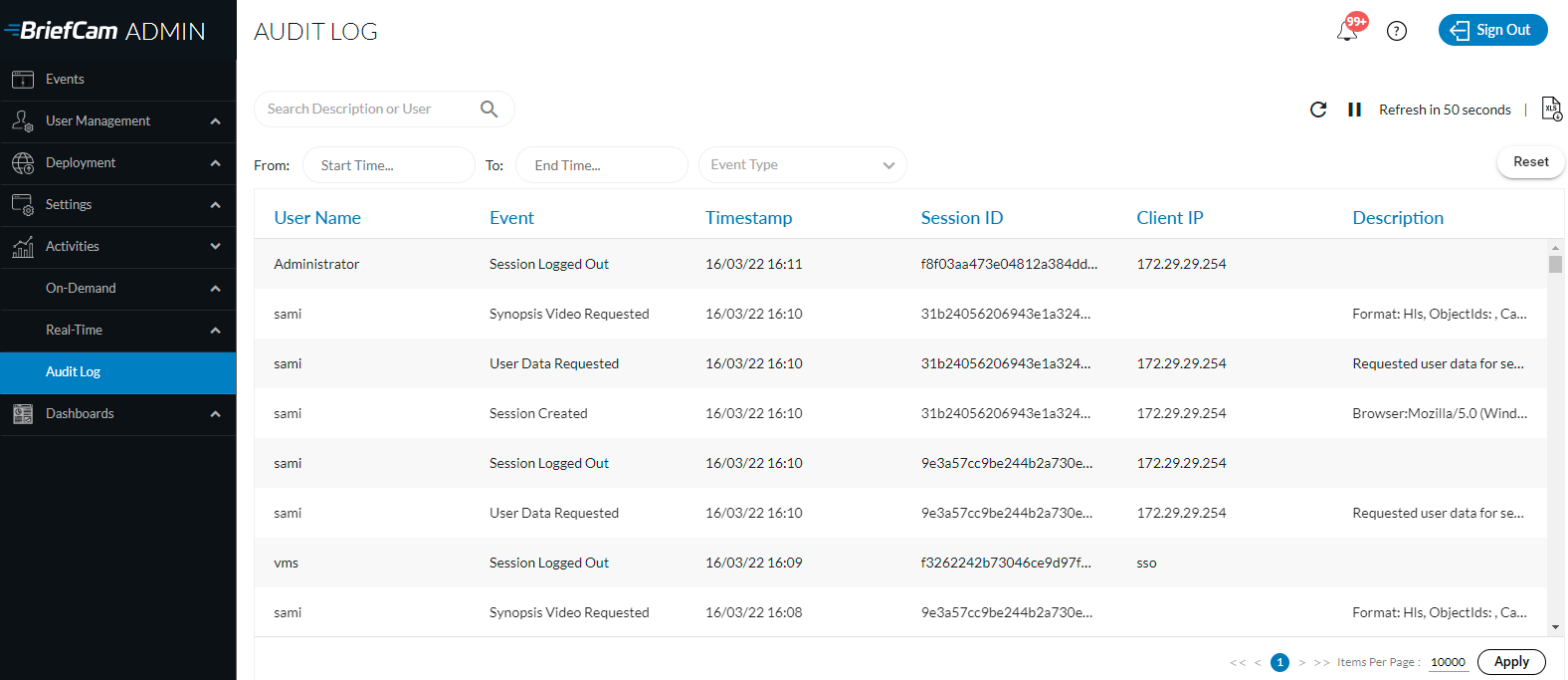
En haut de l’écran, vous pouvez :
Téléchargez un fichier .xlsx du journal.
Actualisez la liste des activités en cours à tout moment en cliquant sur le bouton Reload ( ) (Recharger
).Configurez l’écran pour qu’il s’actualise toutes les 60 secondes en cliquant sur la flèche à gauche de l'option Refresh in 60 seconds (Actualiser en 60 secondes) .
Filtrez par plage de temps et type d’événement.
Événements du journal d’audit dans les déploiements autonomes et de site
Les événements suivants sont stockés dans le journal d’activité :
Un cas est créé, modifié, supprimé ou exporté.
Une source REVIEW est créée, supprimée, déplacée ou réessayée.
La vidéo ou le original VIDEO SYNOPSISest demandé ou exporté.
Un signet est modifié ou supprimé.
Un signet sélectionné est exporté.
Un clip ou une vidéo originale sont exportés.
Un calque visuel est créé ou supprimé.
Les identités sont téléchargées.
Une règle RESPOND est créée, modifiée, supprimée, activée ou désactivée.
Une alerte RESPOND est supprimée ou marquée comme visionnée ou non.
Un RESPOND VIDEO SYNOPSISest exporté.
Une source, une règle ou un calendrier RESEARCH est créé, modifié ou supprimé.
Une session utilisateur est créée, déconnectée ou a expiré.
Les données de l’utilisateur sont demandées.
Les données RGPD ou les informations personnelles sont supprimées ou exportées.
Liste de surveillance ajoutée, modifiée ou supprimée.
Une ressource (telle qu’un cas ou une liste de surveillance) est partagée ou non.
Utilisateur ou groupe ajouté, modifié ou supprimé de la console d’administration.
Utilisateur ajouté ou supprimé d’un groupe dans la console d’administration.
Mot de passe utilisateur ou mot de passe administrateur modifié dans la console d’administration.
Répertoire ajouté, supprimé ou synchronisé dans la console d’administration.
Synchronisez avec le VMS.