Sección de actividades
La sección Actividades (ver a continuación) ofrece una vista consolidada de todas las BriefCamsolicitudes de VIDEO SYNOPSISgeneración de registradas en el de gestión (tanto a petición como en tiempo real) y un registro de auditoría de las actividades de los usuarios.
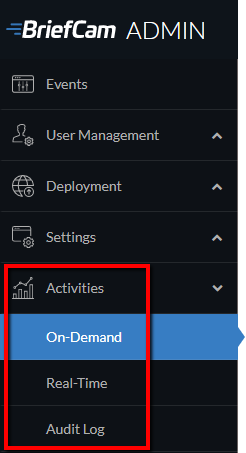
Actividades Bajo Demanda
Atención
Esta funcionalidad no es aplicable al Hub. Solo es relevante para sitios y en implementaciones independientes.
En la sección Bajo Demanda , hay dos subsecciones: Solicitudes Bajo Demanda y Tareas Bajo Demanda .
Solicitudes Bajo Demanda
La información presentada para las actividades de generación de sinopsis individuales incluye un ID único, el nombre de la fuente, el usuario, el ID del caso, las horas de inicio y finalización, el progreso, la fecha de creación, la hora de procesamiento, el estado actual de la solicitud (procesamiento, en cola, etc.) y el progreso. Tenga en cuenta que también puede ver el nombre del caso pasando el cursor por encima del ID del caso.
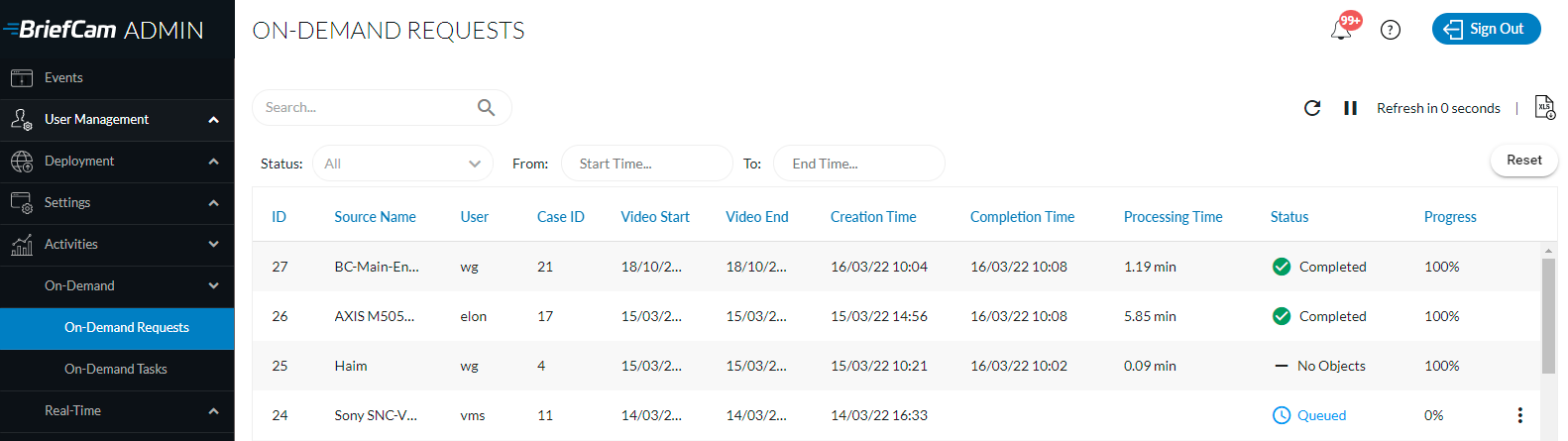
Para comprender los distintos elementos de tiempo aquí, consulte las descripciones de las columnas correspondientes a continuación:
Inicio de vídeo : la hora de inicio que se seleccionó al añadir la fuente al caso.
Fin de vídeo : la hora de finalización que se seleccionó al añadir la fuente al caso.
Hora de creación : hora a la que se añadió la fuente de vídeo al caso.
Hora de Finalización : La hora de finalización de la última tarea de procesamiento que se gestionó (incluida la completada con errores y errores parciales).
Tiempo de Procesamiento – El tiempo desde la Hora de Creación hasta la Hora de Finalización . Esto incluye el tiempo que las tareas estuvieron en la cola.
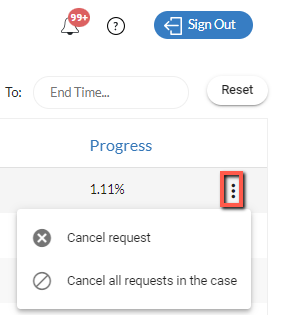
Puede hacer clic en los puntos suspensivos verticales situados a la derecha de la columna Progreso y seleccionar cancelar una solicitud específica ( Cancelar solicitud ) o cancelar todas las tareas asociadas a un caso específico ( Cancelar todas las solicitudes del caso ). Las tareas de procesamiento tendrán entonces un estado de error, que indica que el procesamiento del vídeo se canceló antes de tiempo. El usuario final tendrá acceso al caso desde el módulo de REVIEW y podrá ver los resultados parciales del procesamiento del vídeo que se procesó antes de que tuviera lugar la acción de cancelación.
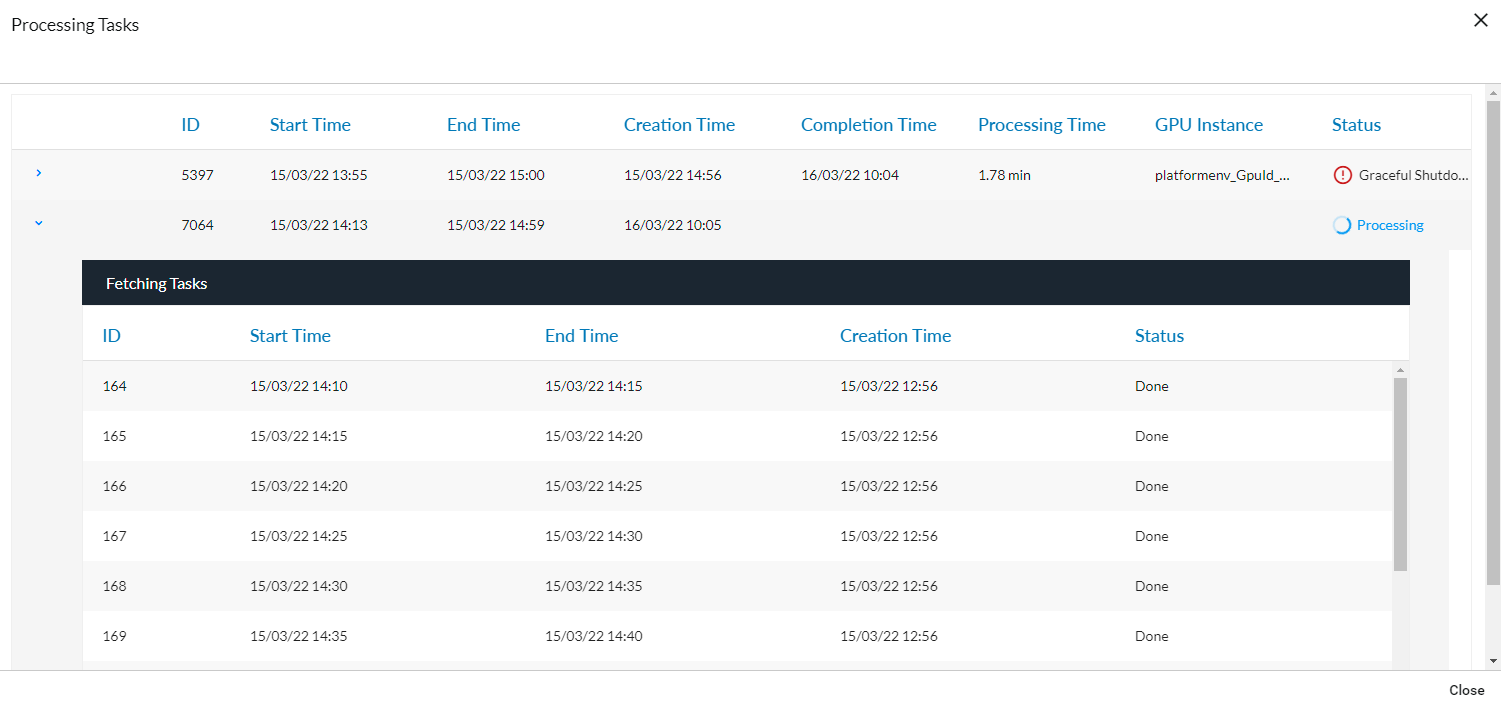
Puede hacer clic en cada fila para abrir una pantalla con detalles sobre todas las tareas de procesamiento asociadas con esta actividad de sinopsis y todas las tareas de recuperación asociadas con cada tarea de procesamiento (como se muestra en la imagen siguiente).
A continuación, puede hacer clic en una de las filas de las tareas de procesamiento para recuperar información sobre las tareas de recuperación (si están disponibles).
Desde la parte superior de la pantalla puede:
Descargue un archivo .xlsx del registro. Esta opción está disponible cuando hay algo cargado en la lista.
Actualice la lista de solicitudes actualmente activas en cualquier momento haciendo clic en el botón Recargar (
 ). Al hacer clic en el botón Recargar, se mantienen la ordenación y los filtros.
Configure la pantalla para que se actualice cada 60 segundos haciendo clic en la flecha a la izquierda de la opción Actualizar en 60 segundos.
Filtrar por rango de tiempo y estado. Puede seleccionar varios estados seleccionando un estado adicional cada vez que abra la lista.
Tareas Bajo Demanda
La pantalla Tareas bajo demanda muestra información sobre las tareas de procesamiento.

Para comprender los distintos elementos de tiempo aquí, consulte las descripciones de las columnas correspondientes a continuación:
Hora de inicio : la hora en que BriefCamel motor de comenzó a descomponer la fuente de vídeo en trozos.
Hora de finalización : la hora en que BriefCamel motor de terminó de descomponer la fuente de vídeo en fragmentos.
Hora de creación : hora a la que se añadió la tarea de procesamiento a la cola.
Tiempo de Finalización – El tiempo de finalización de la tarea de procesamiento (incluyendo completada con errores y errores parciales).
Tiempo de procesamiento : el tiempo desde la hora de creación hasta la hora de finalización. Esto incluye el tiempo que las tareas estuvieron en la cola.
Desde la parte superior de la pantalla, puede:
Actualice la lista de tareas actualmente activas en cualquier momento haciendo clic en el botón Recargar (
). Al hacer clic en el botón Recargar, se mantienen la ordenación y los filtros.Configure la pantalla para que se actualice cada 60 segundos haciendo clic en la flecha a la izquierda de la opción Actualizar en 60 segundos .
Filtrar por estado y hora de creación. Puede seleccionar varios estados seleccionando un estado adicional cada vez que abra la lista.
Busque por nombre de cámara y GPU asignada.
Actividades en Tiempo Real
Atención
Esta funcionalidad no es aplicable al Hub. Solo es relevante para sitios y en implementaciones independientes.
En la sección Tiempo Real hay dos subsecciones: Reglas de Tiempo Real y Tareas en Tiempo Real .
Reglas en Tiempo Real
Esta pantalla muestra la información de todas las reglas de todo el sistema, incluidas las reglas en tiempo real establecidas en BriefCamlos módulos RESPOND y RESEARCH de .
Tenga en cuenta que:
Las reglas de RESEARCH continuas no están disponibles en esta pantalla.
El propietario de la regla no recibirá una notificación en el cliente una vez que la regla se haya deshabilitado/habilitado desde esta pantalla. El estado de las reglas se actualizará en la pestaña Reglas del BriefCamcliente .
La columna Última actualización muestra la hora local del usuario (que se almacena en la base de datos en formato UTC).
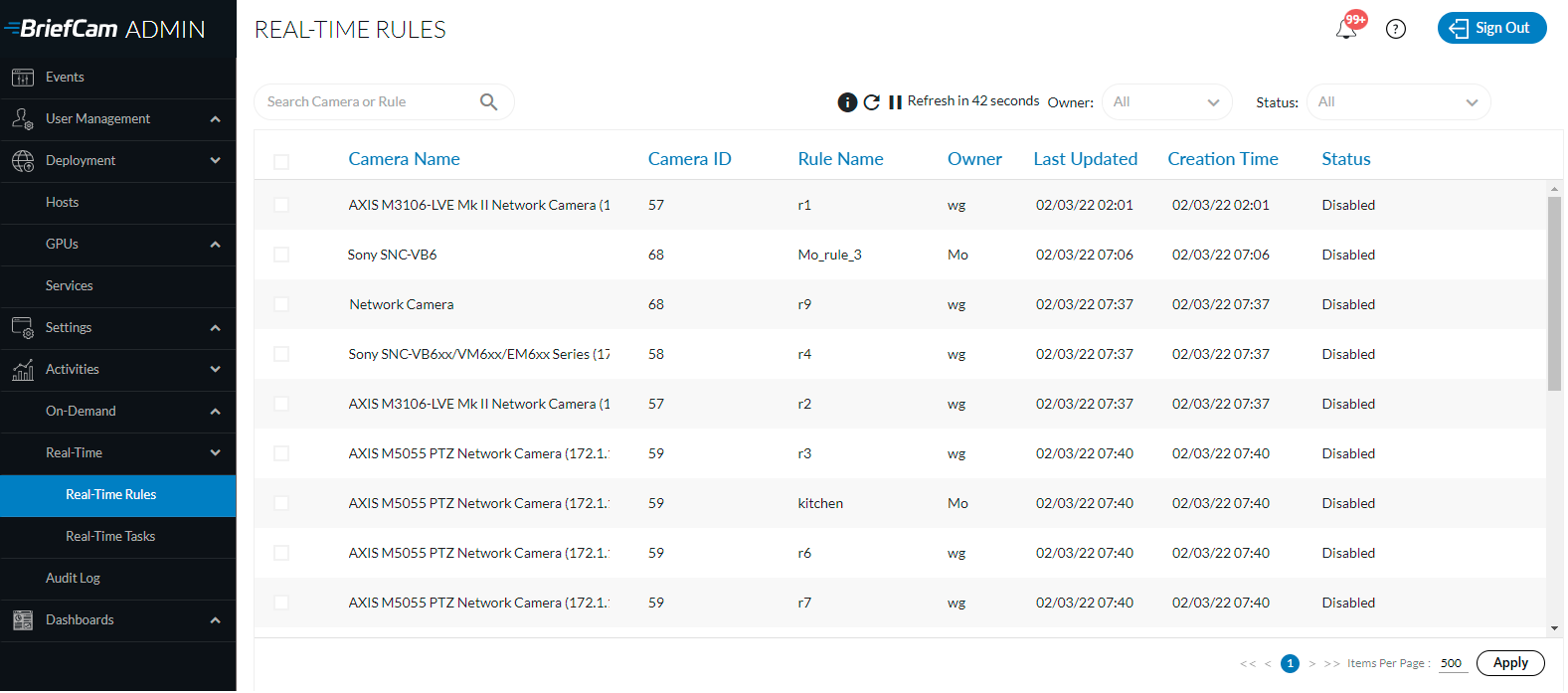
Desde la parte superior de la pantalla puede:
Descargue un archivo .xlsx del registro.
Actualice la lista de actividades actualmente activas en cualquier momento haciendo clic en el botón Recargar (
).Configure la pantalla para que se actualice cada 60 segundos haciendo clic en la flecha a la izquierda de la opción Actualizar en 60 segundos .
Haga clic en el botón de información (
 ) para ver un resumen de las reglas clasificadas por su estado.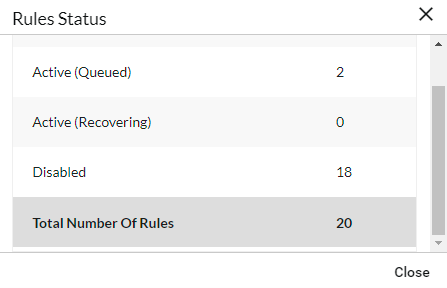
Filtre por propietario o estado, busque una cámara o regla, y ordene cada columna haciendo clic en el encabezado de la columna.
Tareas en tiempo real
Esta pantalla muestra la información para las tareas en tiempo real en los módulos de RESPOND y RESEARCH desde los motores de OX5 y OX6.
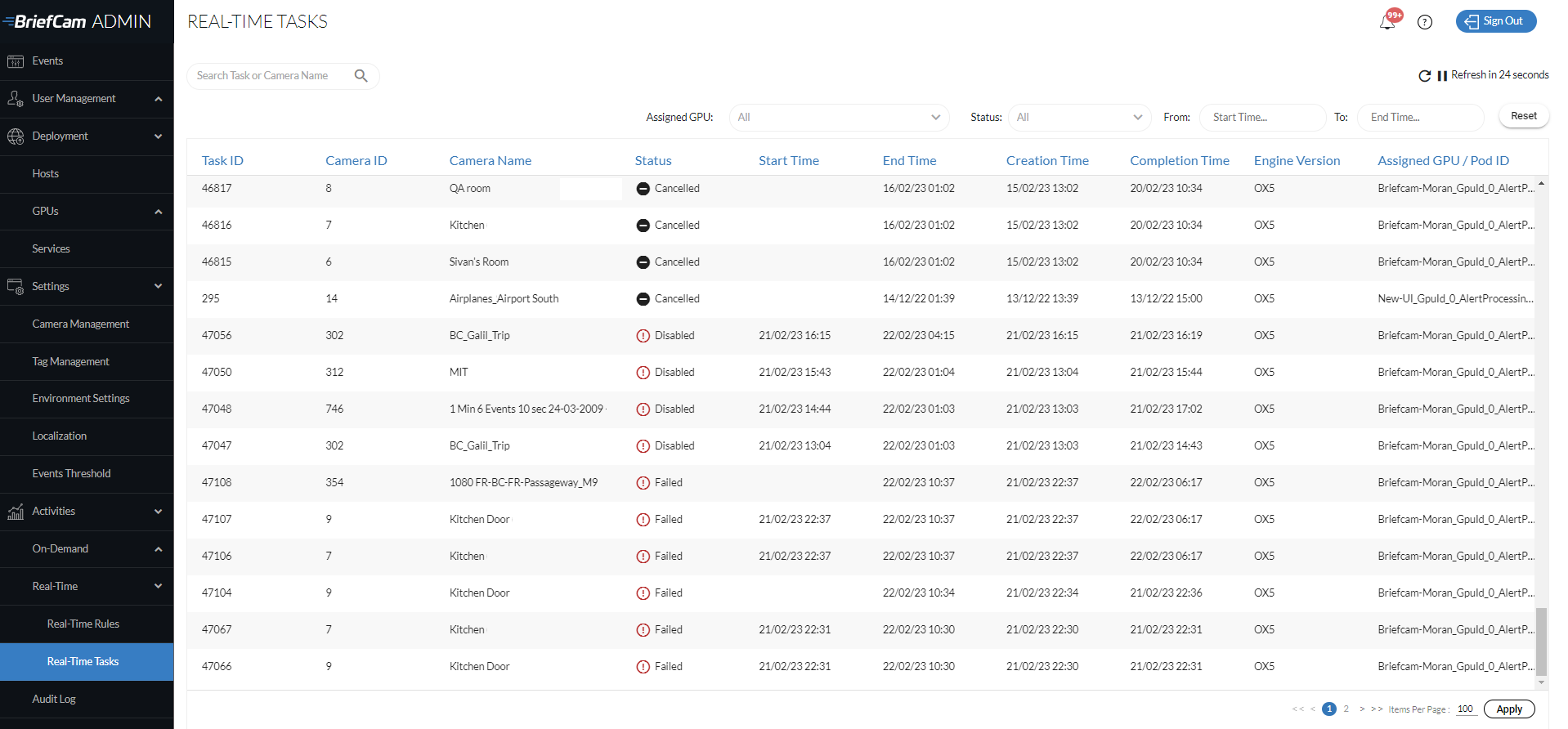
Desde la parte superior de la pantalla, puede:
Actualice la lista de tareas actualmente activas en cualquier momento haciendo clic en el botón Recargar (
). Al hacer clic en el botón Recargar, se mantienen la ordenación y los filtros.Configure la pantalla para que se actualice cada 60 segundos haciendo clic en la flecha a la izquierda de la opción Actualizar en 60 segundos .
Filtre por GPU asignada, estado o tiempo de creación, busque por ID de tarea y nombre de cámara, y ordene cada columna haciendo clic en el encabezado de la columna.
Registro de auditorías
El registro de auditoría (que se muestra en la imagen siguiente) es un registro de las actividades de los usuarios en el sistema. El registro de auditoría se mantiene, de forma predeterminada, durante 365 días. Puede cambiar este valor en el entorno Maintenance.AuditRetentionDays .
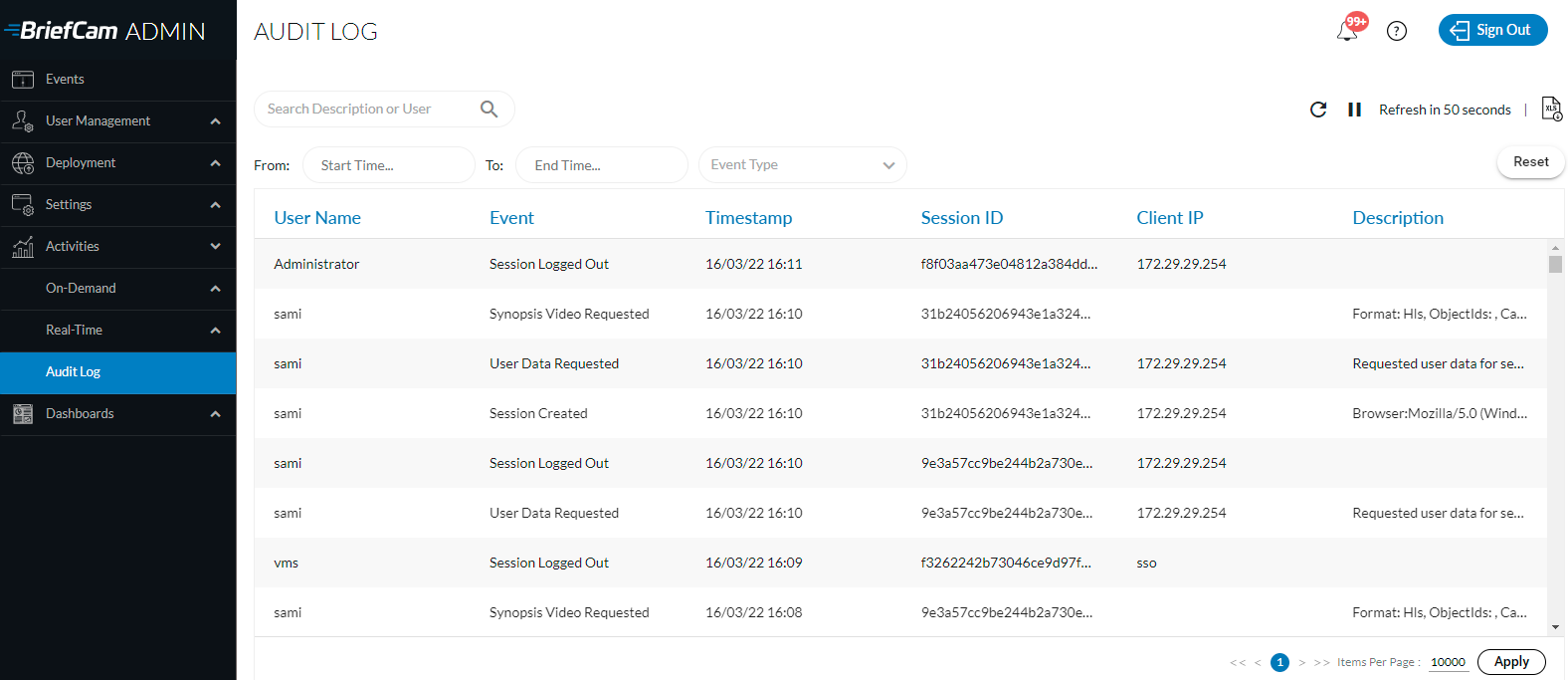
Desde la parte superior de la pantalla puede:
Descargue un archivo .xlsx del registro.
Actualice la lista de actividades actualmente activas en cualquier momento haciendo clic en el botón Recargar (
).Configure la pantalla para que se actualice cada 60 segundos haciendo clic en la flecha a la izquierda de la opción Actualizar en 60 segundos .
Filtre por rango de tiempo y tipo de evento.
Eventos de registro de auditoría en implementaciones independientes y en sitios
Los siguientes eventos se almacenan en el registro de auditoría:
Se crea, modifica, elimina o exporta un caso.
Se crea, borra, mueve o reintenta una fuente de REVIEW.
El vídeo o original VIDEO SYNOPSISse solicita o exporta.
Se cambia o elimina un marcador.
Se exporta un marcador seleccionado.
Se exporta un clip o un vídeo original.
Se crea o elimina una capa visual.
Las identidades se cargan.
Se crea, modifica, borra, habilita o deshabilita una regla de RESPOND.
Una alerta de RESPOND se elimina o se marca como visualizada o no visualizada.
Se exporta un de RESPOND.VIDEO SYNOPSIS
Se crea, modifica o elimina una fuente, regla o programación de RESEARCH.
Se crea una sesión de usuario, se cierra la sesión o se agota el tiempo de espera.
Se solicitan datos del usuario.
Los datos del RGPD o la información personal se eliminan o exportan.
Lista de vigilancia añadida, modificada o eliminada.
Un recurso (como un caso o una lista de vigilancia) está compartido o no está compartido.
Usuario o grupo añadido, modificado o eliminado de la consola de administrador.
Usuario añadido o eliminado de un grupo en la Consola de administrador.
Contraseña de usuario o contraseña de administrador cambiadas en la consola de administrador.
Directorio añadido, eliminado o sincronizado en la consola de administrador.
Sincronizar con VMS.