Konfiguration der Bereitstellung
Die Bereitstellungsansicht bietet einen Überblick und Kontrolle über die gesamte BriefCamUmgebung.
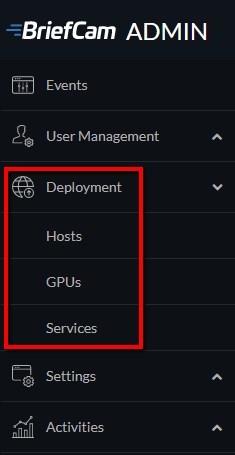
Hosts
Wenn installiert BriefCamist, wird ein Dienst, der BriefCamVSService , auf dem Betriebssystem registriert. Dieser Dienst ist für das Starten, Stoppen und Verwalten zusätzlicher BriefCamDienste wie des Processing Server und des Rendering-Dienstes zuständig. Wenn der BriefCam VSService ausgeführt wird, wird er im Bildschirm Hosts des als Host registriert.BriefCam Administrator Console
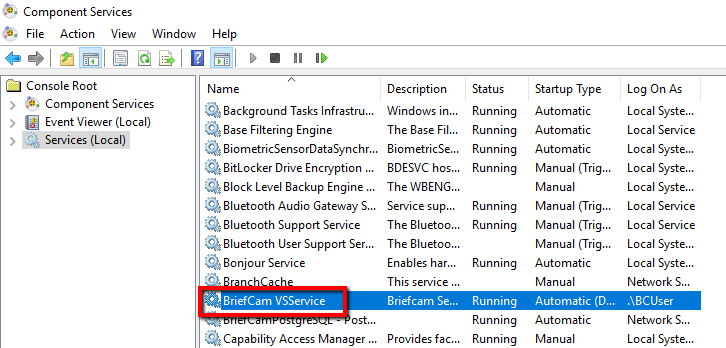
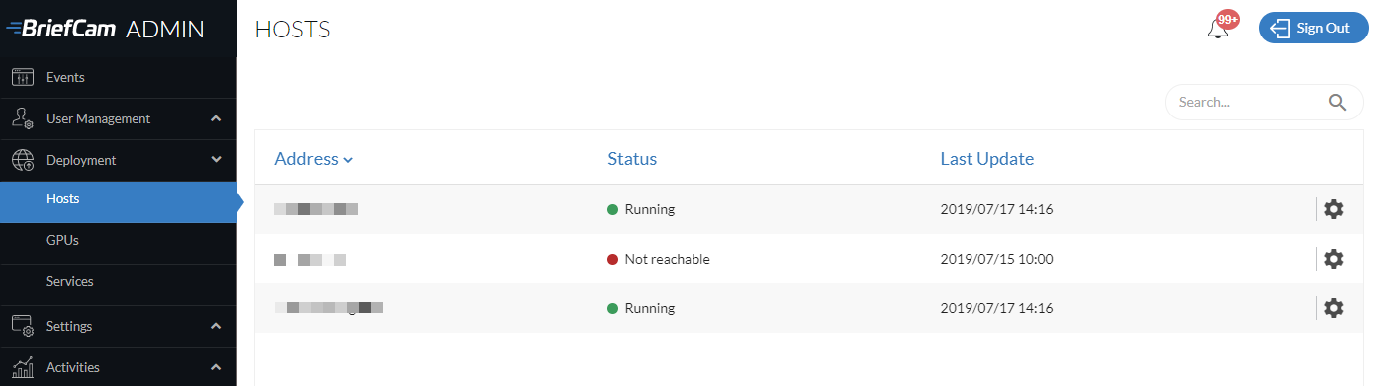
Der Bildschirm Hosts enthält eine Liste der Rechner, auf denen mit einem laufenden BriefCamVSService installiert BriefCamist.
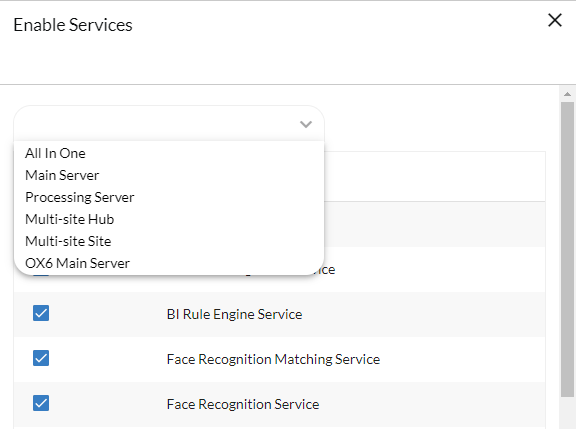
Klicken Sie für jeden Host auf das Einstellungssymbol  und wählen Sie die Dienste aus, die auf dem Host ausgeführt werden sollen. Nur Dienste, die vom Host unterstützt werden, erscheinen in der Liste.
Für Hosts der Next-Gen Engine gibt es kein Einstellungssymbol.
Anstatt die Dienste einzeln auszuwählen, können Sie im Menü Vorlagen die relevanten Dienste für verschiedene Arten der Bereitstellung auswählen. Sie können die Auswahl dann an Ihre spezifische Konfiguration anpassen. Im Folgenden finden Sie die verfügbaren Vorlagen:
All In One – Alle relevanten Dienste sind ausgewählt
Hauptserver – Alle relevanten Dienste (der On-Demand-Verarbeitungsserver und der Echtzeit-Verarbeitungsserver sind nicht ausgewählt)
Processing Server – Nur Processing Server ausgewählt
Multi-site Hub – Die für den Hub relevanten Dienste sind ausgewählt
Multi-site Site – Die für einen Standort relevanten Dienste sind ausgewählt
OX6-Hauptserver – Es wurden die Dienste für einen Server ausgewählt, auf dem die Next-Gen Engine ausgeführt wird.
Sie können angehaltene oder nicht erreichbare Hosts löschen, die mit der Windows-basierten OX5 Engine verbunden sind.
Wenn ein Host gelöscht wird, bleibt die GPU im Bildschirm GPUs sichtbar. Der Host wird als "Unbekannt" markiert.
Wenn Sie dem Host einen Dienst hinzufügen, wird der Dienst in der Ansicht Dienste mit angehaltenem Status angezeigt.
Wenn Sie einen Dienst vom Host entfernen, wird der Dienst angehalten und aus der Ansicht Dienste entfernt.
Der VSServer- Dienst kann nur auf einem Host ausgeführt werden. Wenn Sie diesen Dienst auf einem anderen Host ausführen möchten, müssen Sie den Dienst zunächst anhalten und das Kontrollkästchen des Dienstes im Bildschirm Enable Services des Hosts deaktivieren.
Der Video Streaming Gateway-Dienst und der Benachrichtigungsdienst sollten nur auf einem Host ausgeführt werden.
Bei Auswahl des Processing Server oder Alert Processing Server :
Wenn keine GPUs konfiguriert sind, wird der Dienst mit einem Warnsymbol zum Bildschirm Dienste hinzugefügt. Sie müssen zum Bildschirm GPUs wechseln, um die GPU für diesen Host zu konfigurieren.
Wenn Sie versuchen, ein Processing Server oder Alert Processing Server ohne konfigurierte GPU zu starten, schlägt der Dienst fehl.
Beachten Sie, dass der Push Alerts Service für die zukünftige Verwendung gedacht ist und in dieser BriefCamVersion nicht unterstützt wird.
GPUs
In standalone and site deployments, the GPUs screen provides a centralized location for configuring GPUs across the entire BriefCam deployment environment.
Achtung
Diese Funktion ist für den Hub nicht anwendbar, da der Hub nur Daten sammelt, die von den Websites gesammelt werden, und keine Verarbeitung auf dem Hub vornimmt.
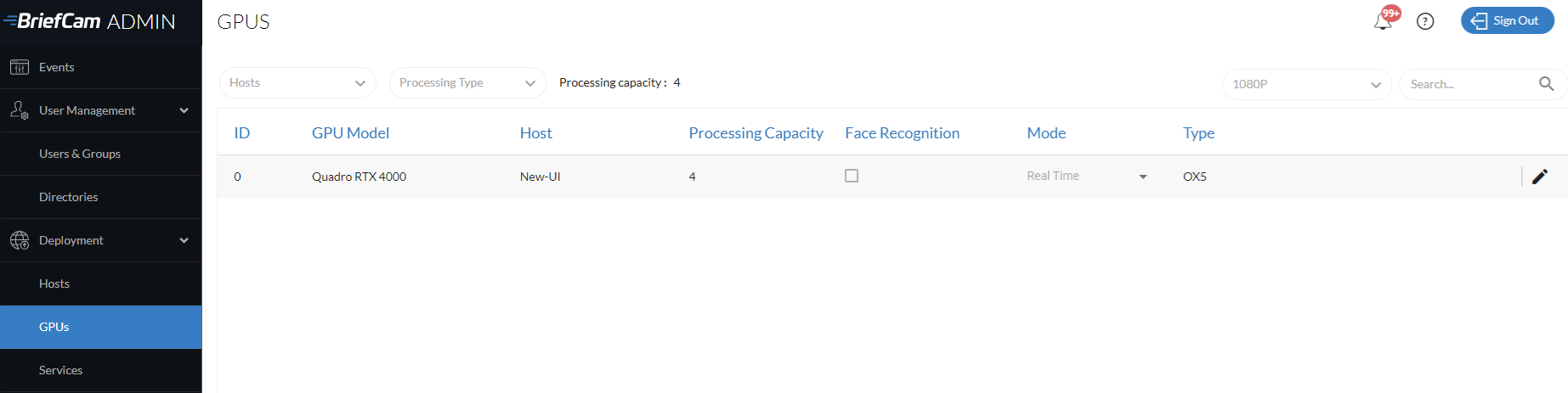
Für jeden Rechner, der ein Processing Server oder Alert Processing Server enthält, müssen Sie die GPUs für den Rechner konfigurieren.
Achtung
BriefCam unterstützt die Verwendung von mehr als einem GPU-Typ auf demselben Rechner nicht.
Verarbeitungskapazität
In der Spalte Processing Capacity können Sie einer GPU eine Kapazität zuweisen, damit sie nicht durch Regeln übermäßig ausgelastet wird. Dies wird zusammen mit der Möglichkeit verwendet, eine Verarbeitungsgewichtung für jede Kamera festzulegen.
Das Gewichtungssystem gilt nur für die Echtzeitverarbeitung. Alle On-Demand-Aufgaben werden so behandelt, als hätten sie eine Verarbeitungsgewichtung von 1.
Für GPUs, die als Echtzeit konfiguriert sind, legen Sie die Verarbeitungskapazität anhand der Unterstützte NVIDIA GPU-HardwareTabelle fest. Suchen Sie die GPU, die Ihre Umgebung am besten beschreibt, und kopieren Sie den Wert aus der Spalte Echtzeit-Kanäle in die Spalte Verarbeitungskapazität des Bildschirms GPUs .
Die tatsächlich erforderliche Verarbeitungskapazität kann je nach Aktivitätsniveau in der Szene höher oder niedriger sein. Überprüfen Sie daher bei der Ersteinrichtung des Systems, ob die Regeln wie erwartet funktionieren. Wenn dies nicht der Fall ist, passen Sie die Verarbeitungsgewichtung der Kameras an, um sicherzustellen, dass sie der Auflösung und der Komplexität der Szene entspricht.
Wenn die Anzahl der RESPOND-Kanäle und die Verarbeitungskapazität zu hoch sind, kommt es im Allgemeinen zu Verarbeitungsabstürzen und Regeln werden inaktiv. Verringern Sie in diesem Fall die Verarbeitungskapazität.
Gesichtserkennung
Das Kontrollkästchen Gesichtserkennung ist nur für On-Demand-GPUs verfügbar.
BriefCamAktivieren Sie das Kontrollkästchen Gesichtserkennung für nur eine GPU im gesamten Cluster. Diese GPU wird für das Gesichtserkennungsranking und die Merkmalsextraktion verwendet. Jedes geladene Gesicht, entweder aus dem REVIEW-Prozess oder aus einer externen Datei, wird in eine Rangfolge gebracht und die Merkmale werden extrahiert (siehe GesichtserkennungsqualitätAbschnitt im Benutzerhandbuch ).
Verarbeitungsmodus
Jeder GPU-Karte kann ein Verarbeitungsmodus zugewiesen werden: On Demand oder Real Time .
Diese Modi werden von den verschiedenen Modulen wie folgt verwendet:
REVIEW | RESPOND | RESEARCH | |
On Demand | Ausführen Sie jetzt, täglich, wöchentlich | X | Führen Sie einmal, täglich, wöchentlich aus |
Echtzeit | X | Fortlaufend, Einmalig, Täglich, Wöchentlich | Kontinuierlich |
Anmerkung
Stellen Sie sicher, dass eine GPU für On-Demand konfiguriert ist, wenn Sie das REVIEW-Modul verwenden, und eine GPU, die für Echtzeit konfiguriert ist, wenn Sie die RESPOND- und/oder RESEARCH-Module verwenden.
Beim Bearbeiten des Modus werden im Kombinationsfeld nur die relevanten Werte angezeigt, die auf den im Bildschirm Hosts ausgewählten Diensten basieren. Wenn nur das Processing Server konfiguriert ist, werden im Kombinationsfeld nur On Demand und None angezeigt. Wenn nur das Alert Processing Server konfiguriert ist, werden im Kombinationsfeld nur Real Time und None angezeigt. Wenn beide nicht konfiguriert sind, wird im Kombinationsfeld nur None angezeigt.
Wenn Sie eine bestimmte GPU vollständig deaktivieren möchten, ändern Sie deren Verarbeitungsmodus auf None .
Dienste
Bei Standalone- und Verteilungen an mehreren Standorten ist der Bildschirm Services eine zentrale Ansicht aller verfügbaren BriefCamServices im BriefCamCluster.
Bei Hub-Verteilungen zeigt der Bildschirm Services die für den jeweiligen Hub verfügbaren Dienste an.
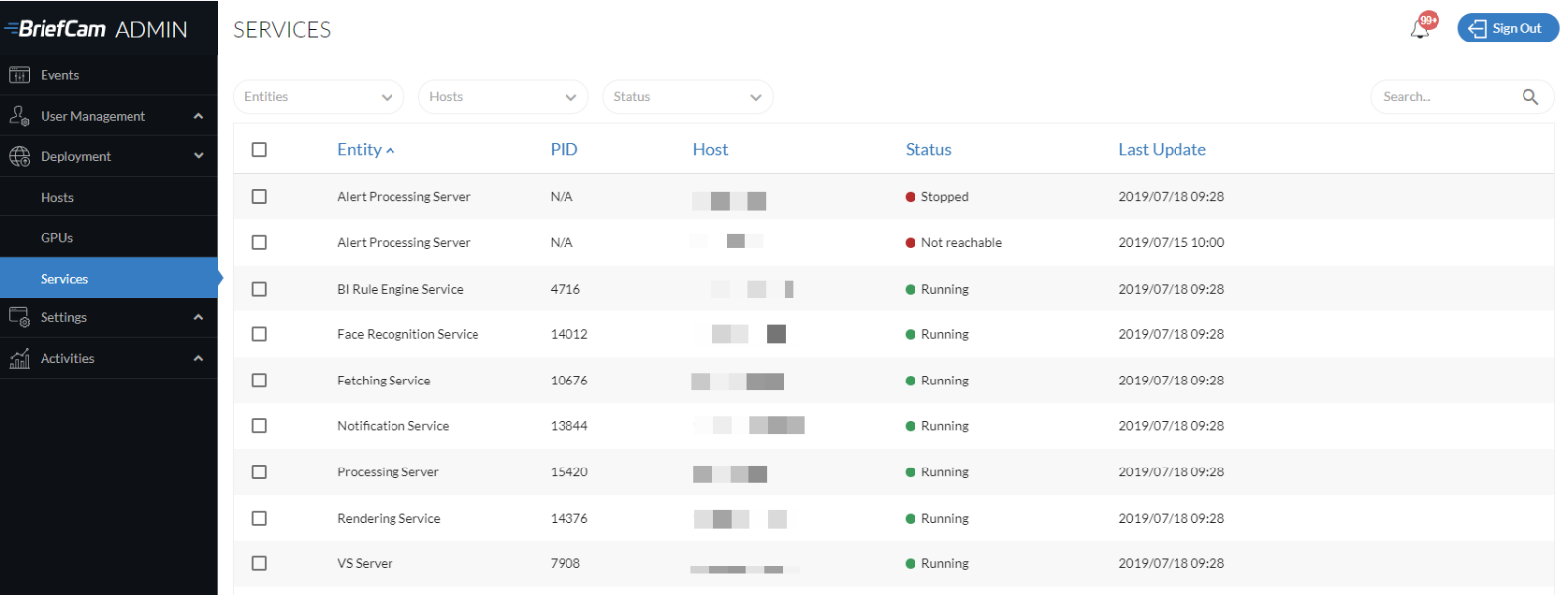
Wenn Sie den Mauszeiger über einen Dienst bewegen, stehen bis zu vier Schaltflächen zur Verfügung: Protokoll exportieren, Stopp, Start und Neustart.

Die Schaltfläche Neustart startet einen laufenden Dienst neu oder startet einen gestoppten Dienst.
Sie können mehrere Dienste starten oder stoppen, indem Sie mehrere Dienste auswählen und auf das Start- oder Stoppsymbol oben rechts auf dem Bildschirm klicken. Um mehrere Dienste neu zu starten, klicken Sie auf das Stoppsymbol und dann auf das Startsymbol.
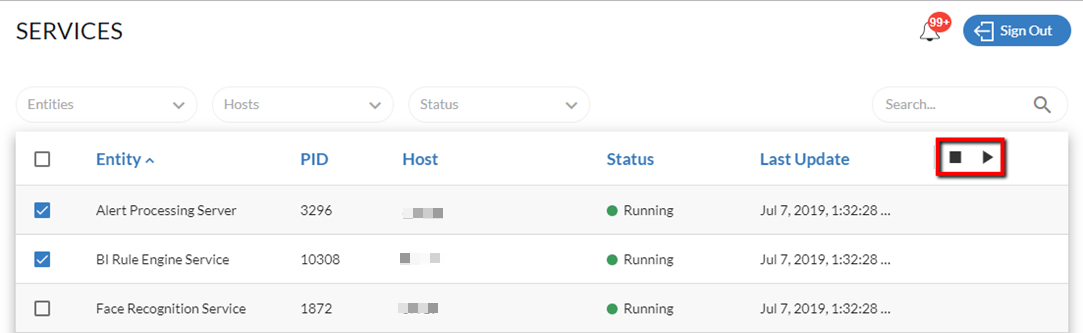
Stellen Sie nach Abschluss der BriefCamCluster-Einrichtung sicher, dass Sie auf die Schaltfläche Start für die entsprechenden Dienste klicken.
Wenn der Status eines Dienstes Gestoppt ist 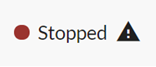 und Sie diesen Dienst nicht benötigen, gehen Sie am besten zum Bildschirm Hosts und deaktivieren Sie den Dienst, um Ressourcen zu sparen. Sobald Sie einen Dienst über den Hosts- Bildschirm deaktiviert haben, wird er nicht mehr auf dem Services- Bildschirm angezeigt. Wenn Sie beispielsweise eine einzelne GPU haben, die als On Demand konfiguriert ist, und Sie die All-In-One- Vorlage ausgewählt haben, hat der Alert Processing Service einen Status von Stopped¼.
Der Status der Dienste wird auch oben im Bildschirm Events angezeigt und wie folgt farblich gekennzeichnet:
Grün – Alle Dienste dieses Typs werden ausgeführt.
Gelb – Mindestens ein Dienst dieses Typs wird nicht ausgeführt.
Rot – Alle Dienste dieses Typs werden nicht ausgeführt.
