Bruger- og gruppestyring
BriefCam produkter er fuldt integreret med Azure Microsoft Active Directory Integrationog Active Directory, og du kan bruge den webbaserede til BriefCam Administrator Consoleat konfigurere enten standard- BriefCameller Microsoft Active Directory-registrerede brugere og grupper. For at konfigurere Azure Active Directory-brugere, se desuden Azure B2C Integration .
Administratoren kan begrænse klient-logonet til en enkelt metode (Basic, LDAP, SAML eller Azure) ved hjælp af miljøindstillingen ClientAuthenticationMethod .
Standardadministration af BriefCam-brugere og -grupper
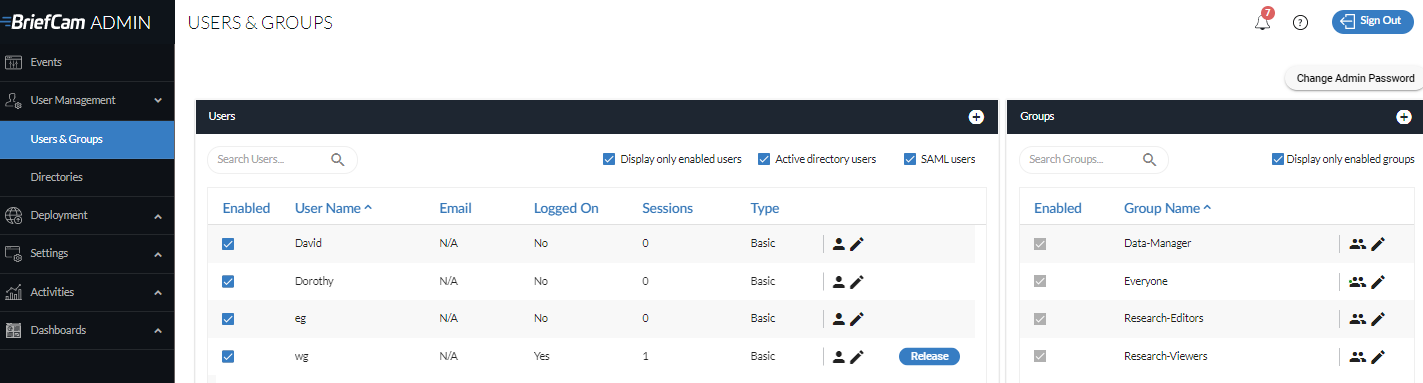
For at få adgang til webbaseret bruger- og gruppeadministration skal du klikke og udvide Brugeradministration i menuen til venstre i BriefCam Administrator Console. Klik derefter på Brugere og grupper.
Tilføjelse af standard BriefCam-brugere
BriefCamTilføj en ny standardbruger:
Klik på + -symbolet til højre for Brugere- sektionen.

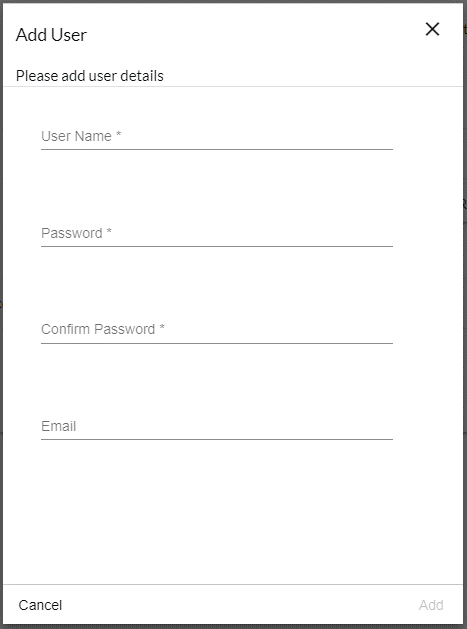
Vælg Brugertype ( Basis eller Admin ) i den dialogboks, der bliver vist.
Indtast den nye brugers navn, indtast og bekræft denne brugers adgangskode, indtast eventuelt en e-mailadresse og klik på Tilføj . Bemærk, at ikke-engelske tegn ikke understøttes for adgangskoder.
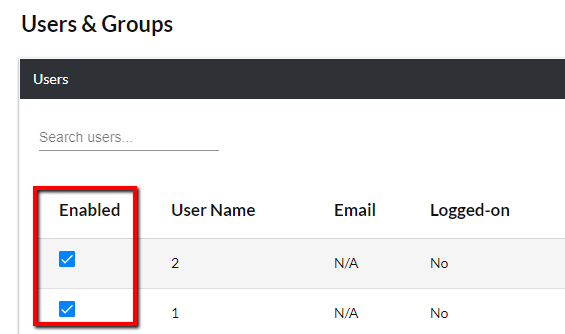
Nyoprettede BriefCambrugere vil blive vist med afkrydsningsfeltet Aktiveret markeret.
Bemærk
BriefCam bruger en samtidig licenseringsmodel og bruger ikke navngivne brugere.
Bemærk, at RESEARCH-modulet bruger navngivne brugere. De navngivne brugere for RESEARCH-modulet skal føjes til Research-Editors- eller Research-Viewers-gruppen af administratoren.
Et ubegrænset antal brugere kan tilføjes, hver med et unikt brugernavn og adgangskode. Det samlede antal samtidige brugere, der er logget på, er dog begrænset til antallet af brugere med licens. En enkelt brugers legitimationsoplysninger, der bruges flere gange samtidig, bruger flere licenser.
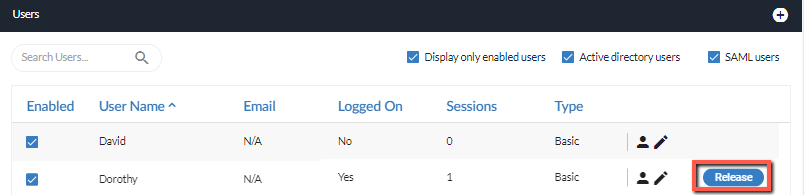
BriefCam Web-klienten logger automatisk ud efter 20 minutter (konfigurerbar værdi) uden brugeraktivitet for at frigøre licensen. Men hvis en hurtigere licensfrigivelse er nødvendig, kan administratoren frigive en licens for en bruger ved at klikke på knappen Frigiv , så andre brugere kan logge på.
En brugersession bliver ikke frigivet med det samme, hvis brugeren lukker browseren uden at klikke på Log af . Sessionen vil automatisk blive frigivet efter sessionens timeout.
Når du har konfigureret brugere, kan du derefter tildele kameraspecifikke læse- og skriverettigheder (se: Kameratilladelser). Dette vil gøre det muligt for brugere at læse (dvs. se synopser genereret for et bestemt kamera) og/eller skrive synopser (dvs. generere synopser for et kamera) oprettet fra bestemte kamera-feeds.
Bemærk
Når en Hub-bruger i installationer med flere systemer afspiller en advarsel, føjes en bruger til det system, hvor advarslen stammer fra og bruger en session.
For at søge efter brugere skal du blot begynde at skrive en del af deres navn i søgefeltet (du kan kun søge efter brugernavn). Du kan også indsnævre listen ved at fjerne markeringen i afkrydsningsfelterne Vis kun aktiverede brugere , Active Directory-brugere eller SAML-brugere .
For at sortere kolonnerne skal du klikke på sorteringselementerne (  og
og  ), når du peger på kolonnenavnene.
BriefCamFor at redigere en standardbrugers oplysninger skal du klikke på rediger-  ikonet for brugeren. Dette vil få en dialog frem, som tillader dig at ændre brugerens adgangskode og e-mailadresse.
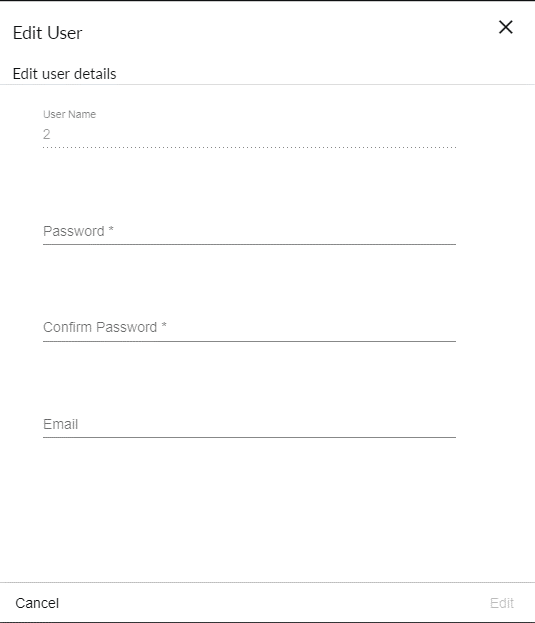
BriefCamFor at deaktivere standardbrugere skal du fjerne markeringen i deres respektive afkrydsningsfelter under kolonnen Aktiveret . Mens deaktiverede brugere vil forblive definerede på BriefCam, vil de ikke længere kunne logge på, BriefCammedmindre de bliver genaktiveret.
BriefCamBrug standardgrupper
Som standard er der defineret fire grupper i .BriefCam
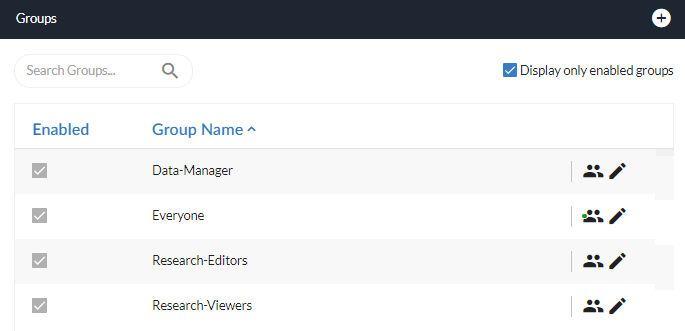
Forskningsgrupper
Kun brugere, der tilhører Research-Editors- eller Research-Viewers- grupper, har adgang til RESEARCH-fanen. Som standard er RESEARCH-licensen til fem brugere: en editor og fire seere.
Pas på
Det er vigtigt ikke at føje den samme bruger til begge RESEARCH-grupper. Hvis begge er valgt, bruges Research-Editors -gruppen.
Brugere, der tilhører Research-Editors- gruppen, kan:
Opret, se og rediger dashboards.
Opret, vis og rediger kilder og kildegrupper (oprettet af andre brugere og dem selv).
Brugere, der tilhører Research-Viewers- gruppen, kan:
Se dashboards.
Opret, se og rediger kilder og kildegrupper, som de har oprettet.
Se kilder og kildegrupper oprettet af andre brugere.
Bemærk
For installationer med flere systemer kan du, selvom RESEARCH-komponenten ikke er installeret på systeminstallationer, stadig føje brugere til RESEARCH-grupperne (en editor og fire seere som standard). Disse systembrugere vil kunne føje kilder til RESEARCH-modulet.
Research License Quarantine
Ved skift mellem roller ( Research-Editor til Research-Viewer eller omvendt) eller ved skift af redaktører gennemtvinger Qliks licenspolitik en karantæneperiode på syv dage, før den nye tildeling bliver aktiv.
Hvis du tildeler en ny bruger som Research-Editor , vil licensen for den bruger først blive tilgængelig en uge efter, at den forrige editor er holdt op med at bruge systemet. Denne forsinkelse opstår, fordi den oprindelige editors token forbliver i karantæne under overgangen.
Data Manager Group
Gruppen Data-Manager har adgang til Databeskyttelseindstillingen i menuen Customizations . På denne fane kan dataadministratorer se, eksportere og slette data om enkeltpersoner, som er gemt i dine systemer.
Data, der slettes af Data Manager, fjernes som standard straks fra databasen og fjernes fra hukommelsescachen, når objektet ikke har været i brug i en time. Du kan ændre dette interval med indstillingen ShardPassivationInMinutes -miljø.
Pas på
Gruppen Data-Manager kan ikke anvendes i Hub Administrator Console.
BriefCamTilføj standardgrupper
BriefCamTilføj en ny standardgruppe:
Klik på +-symbolet til højre for sektionen Grupper .
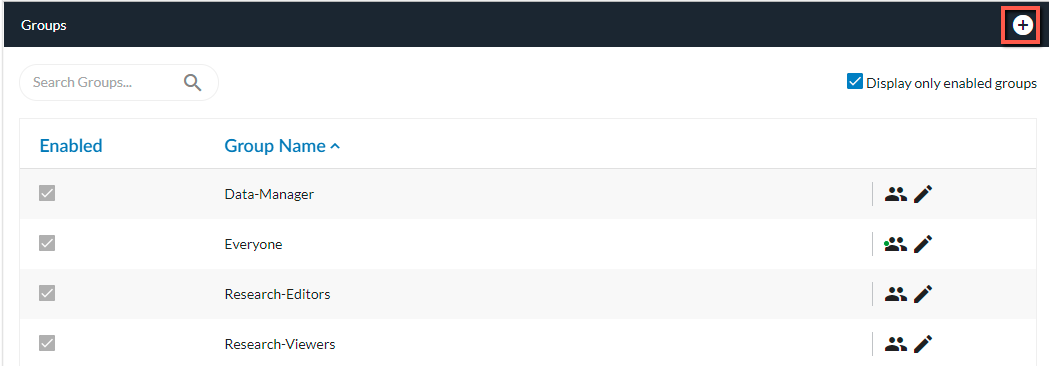
I den dialogboks, der bliver vist, skal du indtaste den nye gruppes navn og klikke på Tilføj .
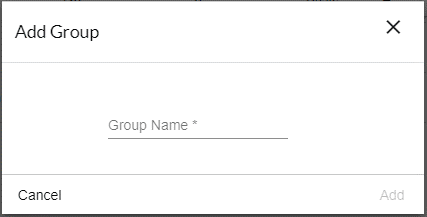
Nyligt oprettede BriefCamgrupper vises som Aktiveret under sektionen Brugere & grupper på siden Grupper .
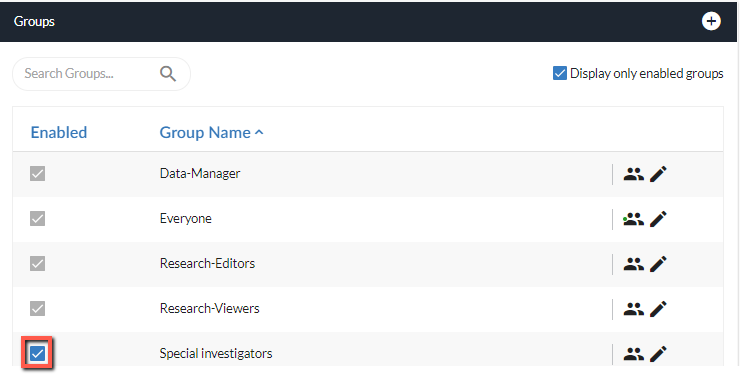
BriefCamGrupper, der oprettes her, vil blive vist i alle gruppevalgslister for guiden BriefCamDel, og både standard- BriefCamog Active Directory-brugere, der er blevet konfigureret og aktiveret, vil kunne logge på alle desktop- og VMS-integrerede webklienter.
Når du har konfigureret brugere og grupper, kan du derefter tildele kameraspecifikke læse- og skriverettigheder (se: Kameratilladelser). Dette vil gøre det muligt for brugere og grupper at læse (dvs. se synopser genereret for et bestemt kamera) og/eller skrive synopser (dvs. generere synopser for et kamera) oprettet fra bestemte kamera-feeds.
For at søge efter en gruppe skal du blot starte med at skrive en del af navnet i søgefeltet. Du kan også indsnævre listen ved at markere afkrydsningsfeltet Vis kun aktiverede grupper .
For at sortere grupperne skal du pege på feltet Gruppenavn og klikke på pil op eller pil ned.

For at redigere en standard BriefCam-gruppe skal du klikke på rediger- ikonet til højre for gruppenavnet.
Dette vil få en dialog frem som lader dig tilknytte eller fjerne tilknytningen af brugere til gruppen.
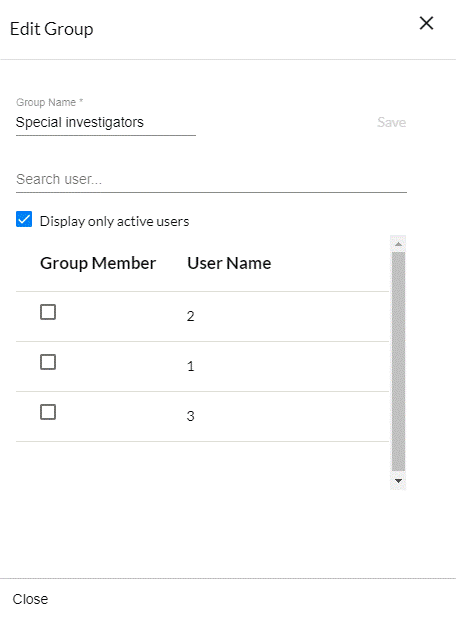
For at tildele en bruger til gruppen skal du markere det respektive afkrydsningsfelt under kolonnen Gruppemedlem . For at fjerne tilknytningen af en bruger fra gruppen skal du fjerne markeringen i afkrydsningsfeltet.
Du kan søge efter brugere og filtrere dem i listen ved at skrive en del af deres navn i søgefeltet eller ved at markere eller deaktivere afkrydsningsfeltet Vis kun aktiverede brugere .
Bemærk, at ændringer, der foretages her, bliver gemt med det samme, selv når du klikker på knappen Luk eller x -knappen i øverste højre hjørne af dialogboksen eller trykker på Esc .
BriefCamHvis du vil deaktivere en standardgruppe, skal du fjerne markeringen i det tilsvarende afkrydsningsfelt under kolonnen Aktiveret . Mens gruppen ikke længere vil blive vist i destinationsvalgslister for guiden Del, vil dens individuelle brugere forblive tilgængelige som mulige destinationer i guiden BriefCamDel.