NAS-konfiguration
Vigtigt
BriefCamNAS er kun understøttet for følgende platformsudgaver: Investigator og Protect. Hvis du har Rapid Review- eller Insights-udgaven, er NAS ikke understøttet.
Pas på
Denne funktionalitet er ikke tilgængelig for hubben. Den er kun relevant for systemer og i separate implementeringer.
Ved at konfigurere NAS kan brugere få direkte adgang til videofiler, der er delt på det lokale netværk, i stedet for at downloade dem til den lokale computer og derefter uploade dem til BriefCamserveren.
Sådan konfigureres videofiler placeret på et netværksdrev:
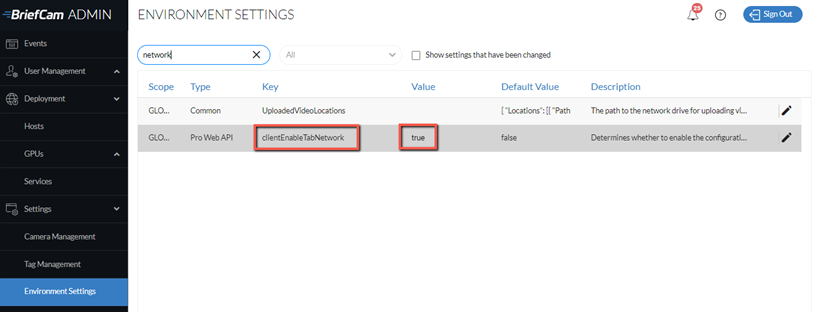
På skærmen Miljøindstillinger skal du indstille indstillingenEnableTabNetwork for klienten til sand .
I indstillingen UploadedVideoLocations skal du opdatere json-filen ved at klikke på rediger-
 ikonet. I afsnittet Placering skal du indtaste stien til netværksdrevet. Bemærk, at for hver backslash på stien skal du tilføje en ekstra backslash.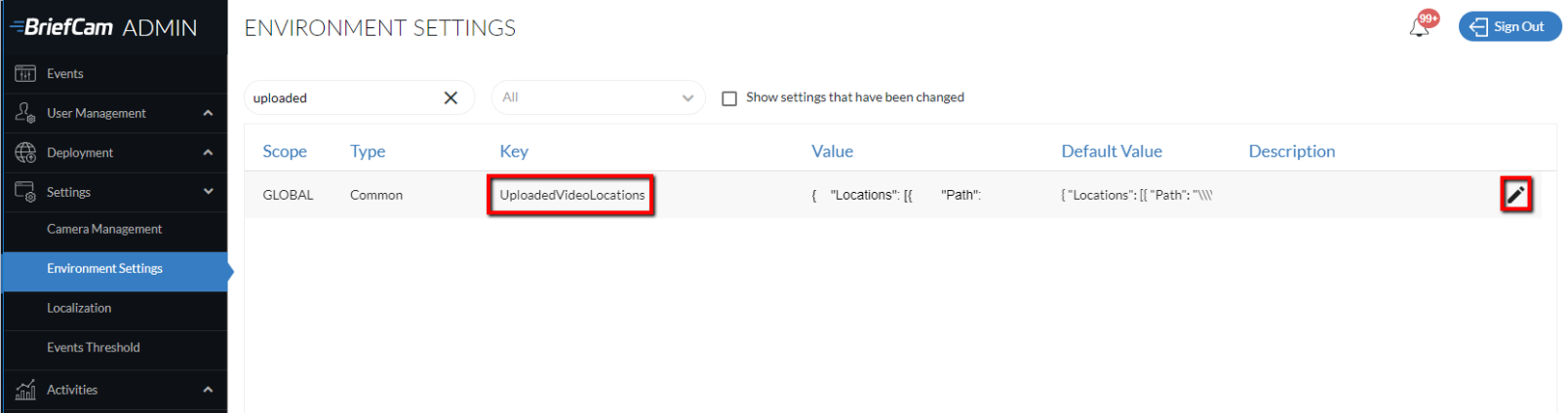
Eksempel:
{ "Locations": [{

"Path": "\\\\network-video\\limitedAccessVideos"

}, {

"Path": "\\\\network-video\\video-DB"

}]

}
På Windows-værten skal du dele mappen og give tilladelser til BCUser(brugeren, der kører BriefCamprocesserne) at få adgang til mappen.
Hvis du bruger en bruger, som ikke er standardbrugeren ( BCUser), skal du sørge for, at programgruppens identitet i IIS er indstillet til den samme bruger.
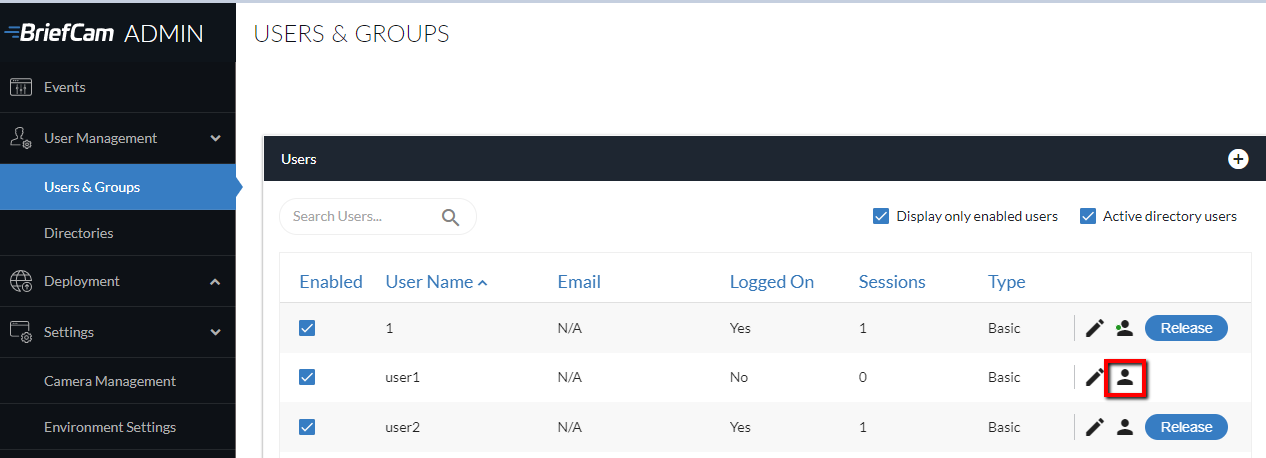
På skærmen Brugere & grupper skal du klikke på tilladelser-ikonet for de brugere og/eller grupper, du ønsker at aktivere fanen Netværk for.
Marker afkrydsningsfeltet Netværksadgangsti og klik på rediger-
ikonet.
Sæt værdien til
*for alle mapper eller en mere begrænset adgangsdefinition.Når du har foretaget ovennævnte ændringer, anbefales det, at du genstarter IIS (ved at åbne Windows-tjenesterne, højreklikke på World Wide Web Publishing-tjenesten og klikke på Genstart ) og nulstiller browserens cache.
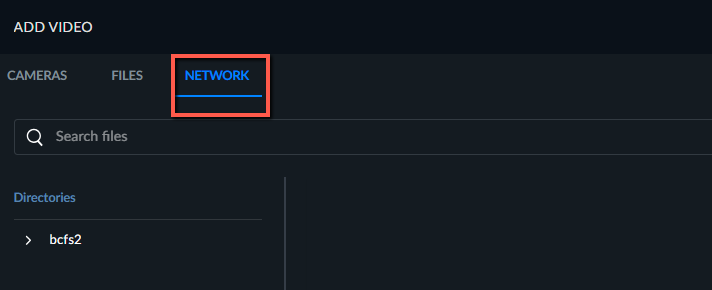
Brugere vil nu se en yderligere fane med navnet Netværk i dialogen Tilføj kilde (se billedet nedenfor) og kan vælge videokilder fra NAS-drevet. Filerne overføres direkte til behandlingsserveren og sendes ikke gennem brugerens maskine.