Eksport af BriefCams RESEARCH-data
BriefCam indeholder et batchscript, som genererer data siden sidste kørsel fra BI DB-tabeller til CSV-filer. Scriptet kan planlægges (eksternt til BriefCam) til at køre efter en tidsplan, for eksempel hver time. Dataene genereres som en CSV-fil til den samme placering, hvor du kører scriptet.
CSV-filerne er ikke en del af vedligeholdelsesprocessen og slettes derfor ikke.
Nedenfor er et eksempel på de filer, der eksporteres.
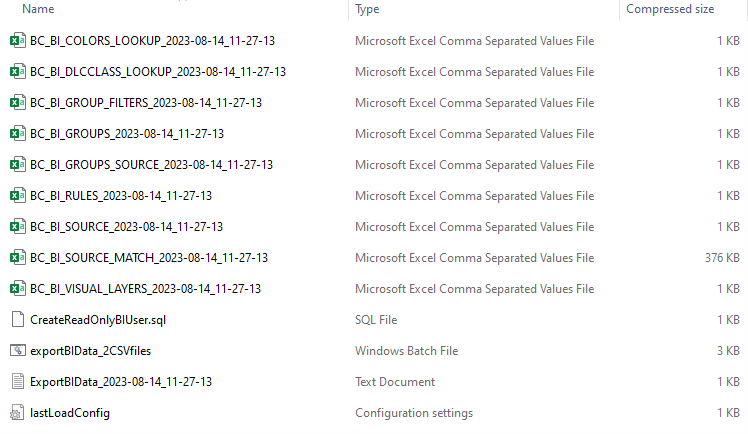
De CSV-filer, der eksporteres, er:
| Tabelnavn | Beskrivelse |
bc_bi_colors_lookup | Ordbogstabel for farver. |
bc_bi_dlcclass_lookup | Ordbog tabel for detaljerede niveau klasser (mand, kvinde, cykel, motorcykel, bil, Pickup lastbil, varevogn, lastbil, bus, tog, flyvemaskine, båd, lys tændt, lys slukket, ukendt, barn, dyr) |
bc_bi_group_filters | Tabel, der indeholder relationen mellem kildegruppen og den korrelerede overvågningsliste, hvilket betyder, at overvågningslister er korreleret til hver kildegruppe |
bc_bi_groups | Tabel med alle de kildegrupper, som brugeren har defineret |
bc_bi_groups_source | Tabel, der indeholder relationen mellem kildegruppen og kilder, hvilket betyder, hvilke kilder hver kildegruppe indeholder |
bc_bi_rules | Tabel med de brugerdefinerede dimensioners (sti/område/linjekrydsning) navne for hver kilde |
bc_bi_source | Tabel med alle de kilder, som brugeren definerede fra kameraer eller filer |
bc_bi_source_match | Hovedtabel, der indeholder transaktioner for alle objekter. For yderligere oplysninger, se tabellen nedenfor. |
bc_bi_visual_layers | Tabel med alle visuelle lagdetaljer (aktivitetsvarmekort, baggrundsændringer, almindelige stier, dvælevarmekort) |
De tilgængelige data i tabellen bc_bi_source match er:
| Kolonne | Beskrivelse |
objectid | Objektets id |
kilde-id | Kilden (kamera/video), som objektet vises i |
nodeid | Stedets ID |
starttidspunkt | Objektets starttidspunkt i billedet |
sluttidspunkt | Objektets sluttidspunkt i billedet |
main_color | Objektets hovedfarve |
main_dl_class | Objektets klasse (detaljeret niveau som mand, bil) |
abssize | Objektets størrelse |
absspeed | Objektets hastighed |
dvæle | Objektets ventetid |
bevægelsesretning | Objektets retning (grader) |
tidsstempel | Tidsstemplet som posten blev skrevet til databasen |
bevægelseskvalitet | Objektets kvalitet |
platetext | Nummerpladetekst |
maske | Maskeindikation (NoMask=0, Mask=1, Unknown=99999) |
nobag | Nobag-indikation (Bag=0, NoBag=1, Unknown=99999) – Aktuelt ikke i brug hos klienten |
rygsæk | Indikation for rygsæk (NoBackPack=0, BackPack=1, Unknown=99999) – aktuelt ikke i brug hos klienten |
håndholdt | Indikation for håndholdt (Ingen håndholdt=0, Håndholdt=1, Ukendt=99999) |
klasse | Den brugerdefinerede klassifikator A (ikke klasse A = 0, klasse A = 1) |
klasse | Brugerdefineret klassifikator B (ikke klasse B = 0, klasse B = 1) |
klasse | Den brugerdefinerede klassifikator C (ikke klasse C = 0, klasse C = 1) |
Sådan eksporterer BriefCamdu RESEARCH-data:
På den computer, hvor RESEARCH er installeret, skal du åbne mappen:
C:\Program Files\BriefCam\RESEARCH\Tools\ExportBIData. I denne mappe finder du de filer, du skal bruge til at eksportere BriefCams RESEARCH-data.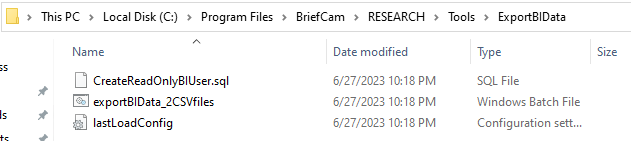
Hvis databasen er installeret på en anden computer end serveren, skal du kopiere denne mappe til databasemaskinen (den kan sættes ind på skrivebordet).
Opret en BI-bruger, som vil have adgang til at læse fra databasen (du behøver kun at gøre disse trin en gang):
Åbn
CreateReadOnlyBIUserfilen og kopier den SQL, der er skrevet i filen.
Fra
C:\PostgreSQL\pgAdmin 4\binmappen skal du kørepgAdmin4.exefilen.Opret forbindelse til briefcam- serveren.
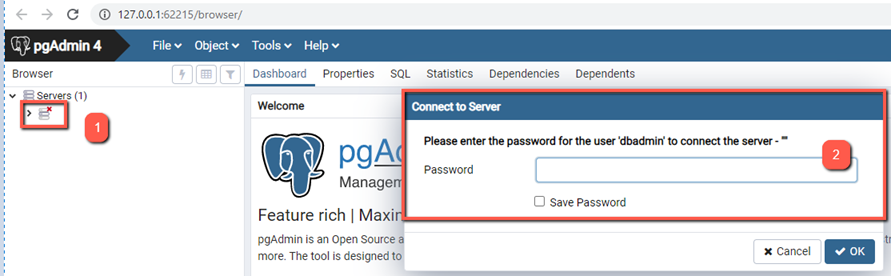
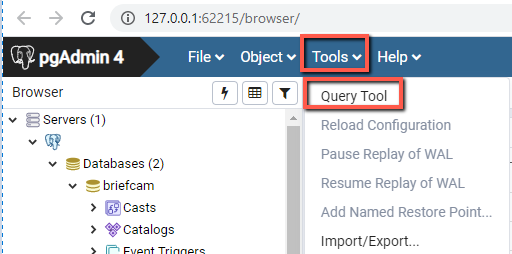
Højreklik på briefcam -serveren og vælg Værktøjer > Forespørgselsværktøj .
Indsæt forespørgslen og udfør den ved at klikke på lyn-ikonet.
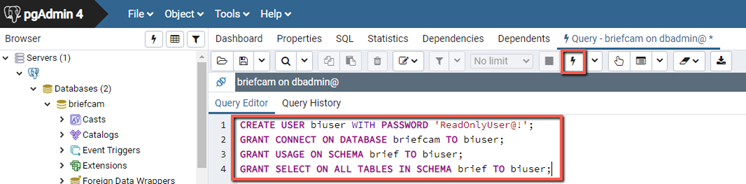
Du skulle nu kunne se en besked om, at forespørgslen er returneret.
Hvis det er første gang, du kører scriptet, skal du åbne
lastLoadConfigfilen og dobbeltkontrollere, at alle værdier er sat til nul (0).Hvis dette ikke er første gang, du kører scriptet, vil resultatet blive trinvist genererede tabeller - hvilket betyder, at kun poster, der er tilføjet siden sidste kørsel, vil blive tilføjet. Hvis du vil have fuldt oprettede tabeller, skal du åbne
lastLoadConfigfilen og nulstille alle værdierne til nul (0).Kør scriptet, der eksporterer dataene:
Fra
ExportBIDatamappen skal du åbne cmd (kommandolinje) som administrator.Kør de følgende linjer en ad gangen (stien er som den er og forefindes, hvis du ikke flyttede disse filer. Hvis du har flyttet dem, så skift sti tilsvarende):
cd C:\Program Files\BriefCam\RESEARCH\Tools\ExportBIData
exportBIData_2CSVfiles.bat
Der oprettes en logfil.
Første gang du kører scriptet, vil du se, at der for hver sektion var en fuld belastning.
Hvis du kører det for anden gang, vil scriptet køre på ændringer, der er sket siden sidste gang scriptet blev kørt. Du vil så i hvert af afsnittene se, hvor mange elementer der blev indlæst trinvist. I nedenstående logfil kan du for eksempel se, at 14.189 elementer er blevet indlæst siden sidste kørsel.
Sådan planlægges kørsel af scriptet:
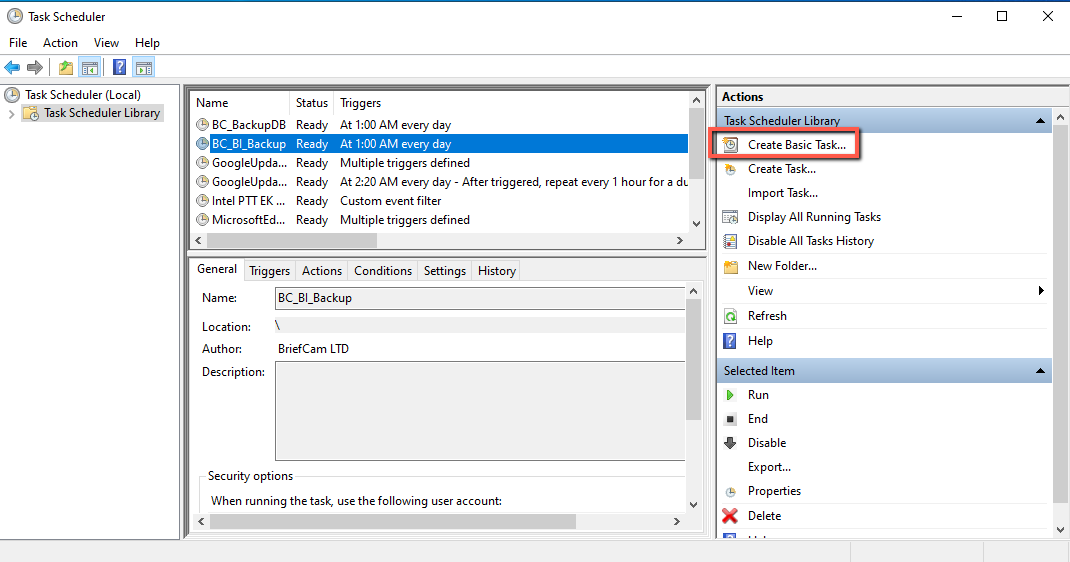
Åbn Windows Opgavestyring .
Vælg Opret basisopgave og kør guiden for at oprette en planlagt opgave til
exportBIData_2CSVfiles.batfilen.