Sikkerhedskopier
Vigtigt
Backups er kundens ansvar, og integratoren kan hjælpe med at designe en backupstrategi, der imødekommer kundens behov og miljø.
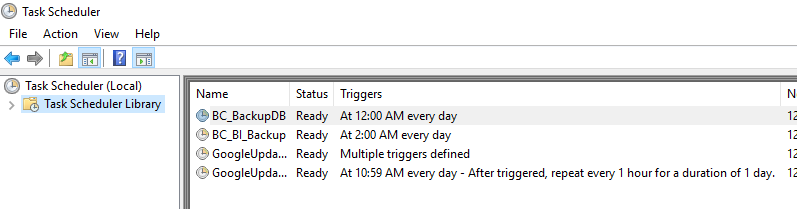
Daglig sikkerhedskopiering udføres automatisk ved midnat og 2 AM for Research og MongoDB.
Databasen og MongoDB sikkerhedskopieres til: .\\server\Briefcam\ServerData\Backups
RESEARCH-sikkerhedskopifilerne gemmes i: .\\server\Briefcam\ServerData\Backups\RESEARCH
Sikkerhedskopiering Af Systemer Med Høj Tilgængelighed Og/Eller Store Systemer
For højaktive systemer er det bedst at planlægge sikkerhedskopieringen, mens systemet er inaktivt (f.eks. i weekender). Hvis det ikke er muligt, er replikering til en anden server den rigtige løsning.
BriefCamI systemer, hvor behandling er konfigureret døgnet rundt, kan den automatiske sikkerhedskopiering forårsage timeout for databasen. For disse typer systemer anbefales det at kontakte supportteamet for at komme med en backupstrategi, der opfylder kundernes krav.
Generelt anbefales det i store systemer, eller når systemet er i drift døgnet rundt, at opsætte replikering og deaktivere automatiske planlagte sikkerhedskopieringsopgaver.
Det anbefales, at du opretter en anden sikkerhedskopi til en anden computer eller kopierer sikkerhedskopierne til en anden computer.
Følgende komponenter skal sikkerhedskopieres:
Komponent | Hvad skal sikkerhedskopieres | Sikkerhedskopieringsmetode |
PostgreSQL-database | Dump af database | Kør filen |
BriefCam delt mappe – | Hele storaget udnyttet af BriefCam | Diskspejling, replikering, RAID-konfiguration, eksterne sikkerhedskopieringer |
BI-data – | Qlik-datafilerne | Kør filen |
MongoDB – kun i store miljøer | Kamera-aktiverings-blobs | Kontakt BriefCam Support |
Licensdata | Licensaktiveringsfilen | Licensaktiveringsfilen |
Konfigurationsfiler til databaser |
| Sikkerhedskopier filer til en anden server |
Belastningsjustering |
| Sikkerhedskopier filer til en anden server |
IIS |
| Sikkerhedskopier filer til en anden server |
Ændring af tidspunkterne for sikkerhedskopiering
De planlagte sikkerhedskopieringstidspunkter kan ændres i Windows Opgavestyring.
Dobbeltklik på sikkerhedskopieringsopgaven.
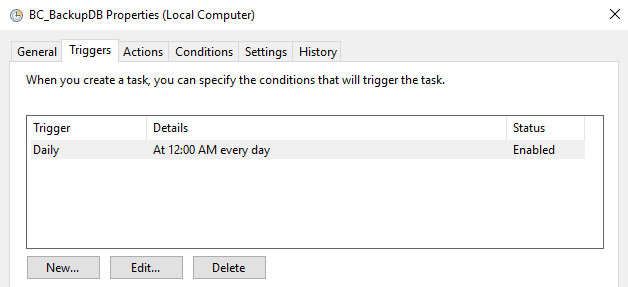
Klik på Rediger .
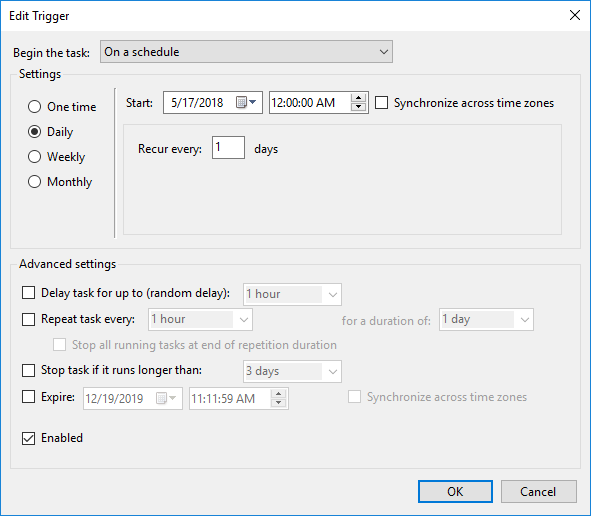
Rediger tidsplanen.
Ændring af mappen RESEARCH Sikkerhedskopiering
Sådan ændrer du placeringen af RESEARCH-sikkerhedskopien efter installationen:
Åbn
BI_Backupbatch- scriptet, som er placeret på: .BriefCamServer\scripts\db\backup\Ændre værdien af
BACKUP_PATHparameteren.
Gendannelse af PostgreSQL-databasesikkerhedskopier
Vigtigt
Før du gendanner databasen, anbefales det, at du kontakter BriefCam Support-teamet.
Fra Windows-tjenesterne skal du stoppe VSS-tjenesten .
For at gendanne databaser skal du køre følgende kommandoer:
.\pg_dump.exe --no-password --verbose --blobs --format=c --file="<pg_dump_file.dump>" .\pg_restore.exe --verbose -d briefcam -U "<pg_superuser(dbadmin is the default)>" -h" <hostname>" -p <db port(5432)> "<pg_dump_file.dump>"Genstart tjenesterne.
Gendannelse af databasesikkerhedskopier af Research Dashboards (Qlik)
Kør den planlagte sikkerhedskopieringsopgave.
Kopier de oprettede filer til migreringssystemet.
Kør installationsprogrammet Research.
Stop alle Qlik-tjenester.
Kør kun lagerdatabasetjenesten (PostgreSQL-tjenesten).
Slip den friske PostgreSQL db:
dropdb -h localhost -p 4432 -U postgres QSROpret ny PostgreSQL db:
createdb -h localhost -p 4432 -U postgres -T template0 QSRGendan PostgreSQL db fra sikkerhedskopifilerne:
pg_restore.exe -h localhost -p 4432 -U postgres -d QSR "c:\QSR_backup.tar"Kopier den sikkerhedskopierede app-delemappe til delemappen.
Kør lagertjenesten i bootstrap-tilstand:
repository.exe -bootstrap -standalone -restorehostnameNår den er færdig, skal du køre den igen uden - :
restorehostnamerepository.exe -bootstrap -standaloneLog på qmc med Firefox som <forrige computer>\bcuser.
Manuel opdatering af ejeren af alle dataforbindelsers bruger/adgangskode til
<newmachine>\bcuserinklusive adgangskoden (12 forbindelser).Opdater direkte den lokale til BCUserat være RootAdmin i PostgreSQL db (tabel = brugere)
Opdater brugeren direkte i PostgreSQL:
<newmachine>\bcuser (table = ServiceClusterSettingsSharedPersistencePropertiesKør genindlæsningsopgaver.
Gendannelse af MongoDB-sikkerhedskopier
Fra Windows-tjenesterne skal du stoppe VSS-tjenesten .
Dræb sessionen ved at køre kommandoen Sessionsdræb .
Gendan databasen ved at køre følgende kommando: PS> ./db-tool.exe restore-mongodb --backup-path "{backup directory path}" --no-auth -y
Eksempel: PS> ./db-tool.exe restore-mongodb --backup-path "d:\my\mongo\bak\briefcam_mongodb_backup_2022-03-31_09-52-37" --no-auth -y
Parametrene for kommandoen er:
-- backup- path | Sti til sikkerhedskopi-mappe |
-- no- auth | Brug ikke godkendelse. Aktuelt er dette den eneste mulighed. |
-y, --yes | Bekræft gendannelsen. Hvis dette ikke er tilføjet, vil der blive vist en bekræftelsesbesked. |
-help | Vis hjælpeteksten og afslut. |
Bemærk:
Gendannelsen fungerer kun på de samlinger, der findes i den angivne sikkerhedskopimappe.
Hvis der allerede eksisterer en samling, der skal gendannes, vil den blive erstattet af den sikkerhedskopierede version.
Indekser bliver også gendannet.