Synchronizace kamer se systémem VMS
Synchronizace kamer definovaných v BriefCamaplikaci se změnami provedenými v systému VMS:
Klikněte na ikonu zoomu (
 ) vpravo od názvu adresáře (serveru VMS) a vyberte možnost Synchronizovat do systému VMS.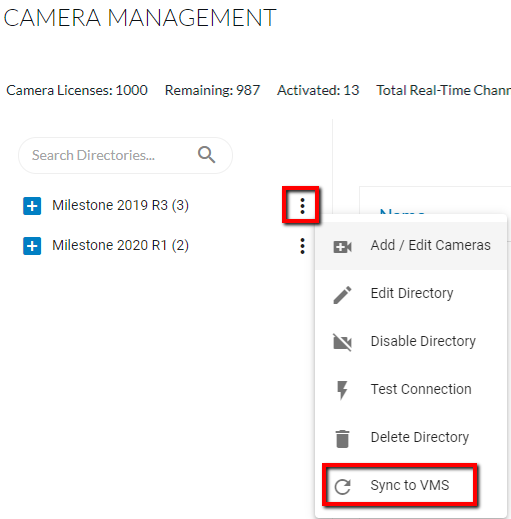
Synchronizace může několik sekund trvat.
Po provedení změn v systému VMS kliknete na tlačítko Synchronizovat do systému VMS , :BriefCam
Aktualizuje název kamery, časové pásmo a cestu na základě definice v systému VMS.
Vypne kamery, které byly odebrány ze systému VMS.
Aktualizuje sloupec Poslední úprava na obrazovce Správa kamer .
Přepíše všechny ručně přidané souřadnice.
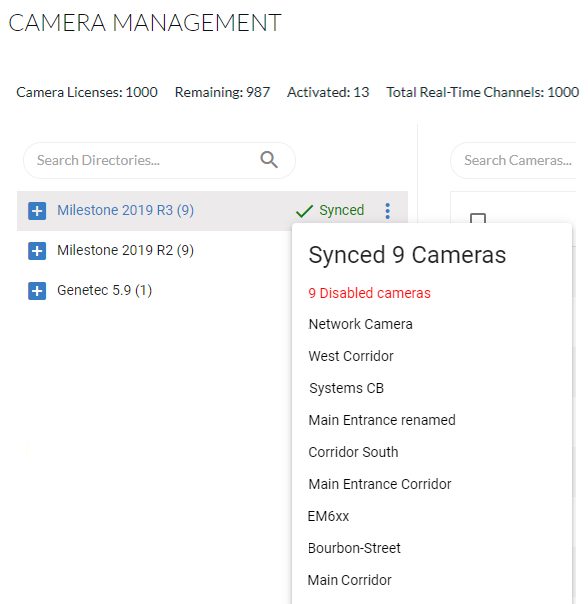
Kliknutím na stav synchronizace zobrazíte výsledky synchronizace včetně synchronizovaných kamer, vypnutých kamer a dalších aktualizací.
Chování synchronizace je následující:
Pokud byla aktivovaná kamera v systému VMS zakázána nebo odstraněna, bude kamera v systému BriefCam zakázána.
Pokud byla kamera v systému VMS zakázána nebo odstraněna, v případě neaktivovaných kamer se kamera v seznamu kamer v systému BriefCam nezobrazí.
Pokud je synchronizace spuštěna a vy přejdete ven a zpět na obrazovku Správa kamer , neuvidíte ikony synchronizace, i když v zákulisí může být synchronizace stále spuštěna. (Proces synchronizace se zobrazí v souborech protokolu.)
Pokud kliknete na tlačítko synchronizace v době, kdy předchozí synchronizace stále běží (protože obrazovka byla obnovena), dojde k dvěma žádostem současně. Zobrazený stav bude stavem posledního požadavku.
Pokud synchronizace trvá déle než pět minut (kvůli mnoha kamerám), indikace synchronizace se nemusí zobrazit, ale proces synchronizace se zobrazí v souborech protokolu.
Synchronizace se nezdaří, pokud nebudou všechny názvy kamer jedinečné.