Разрешаване на изглед на карта
Можете да добавите изглед на карта към модулите REVIEW и RESPOND. В изгледа на картата камери и файлове, малки и главни, се показват на картата с лесен достъп до откритите обекти и бързо добавяне на камери към случая.
Имайте предвид, че тази функция е активирана чрез интегриране с MapBox услугата Map. MapBox е платена услуга над определена безплатна капачка за използване. Безплатната капачка за използване е 50K месечни натоварвания на картата и 100K месечни търсения, което трябва да е повече от достатъчно за повечето BriefCamупотреби. Не е необходимо да добавяте кредитна карта, за да отворите сметка в MapBox. Вижте ценообразуването за MapBox за информация за ценообразуване и по-специално за следните модули: MapBox GL JS и Temporary Geocoding API.
Имайте предвид, че зареждането на картата се случва всеки път, когато картата се инициализира на уеб страница, включително всеки път, когато потребител презарежда страница. Максималната продължителност на сесията за натоварване на картата е 12 часа. Ако потребител отвори същата карта след 12 часа, това ще се счита за нова сесия за зареждане на карта. Важно е да се отбележи, че взаимодействието с картата не се брои за натоварвания на картата (източник: https://docs.mapbox.com/help/glossary/map-loads/ ).
За да разрешите изгледа на картата:
Създаване на бизнес акаунт в MapBox (https://account.mapbox.com/).
В MapBox създайте токен за достъп.
Поставете маркера в настройката на средата BriefCam Administrator ConsoleMapAccessToken.
Задайте настройката на средата EnableMap на вярно.
По избор. Можете да настроите модула REVIEW да се отваря по подразбиране в изглед на карти, като зададете настройката на средата isMapDefaultViewInView на вярно .
Настройте GIS координатите по един от следните начини:
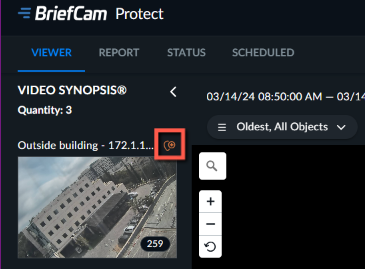
Щракване върху иконата на географско местоположение
 за всяка камера в BriefCam Administrator Console.. За повече информация вижте Конфигурация На Камерараздела за съдействие.
Щракване върху иконата Добавяне на координати
 в клиента на BriefCam.