Конфигурация на внедряване
Изгледът на внедряване дава преглед и контрол на цялата BriefCam среда.
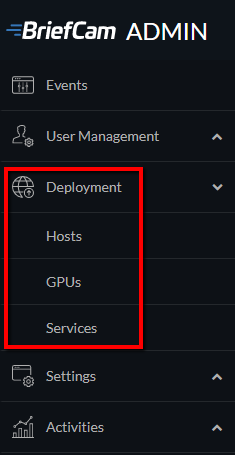
Хостове
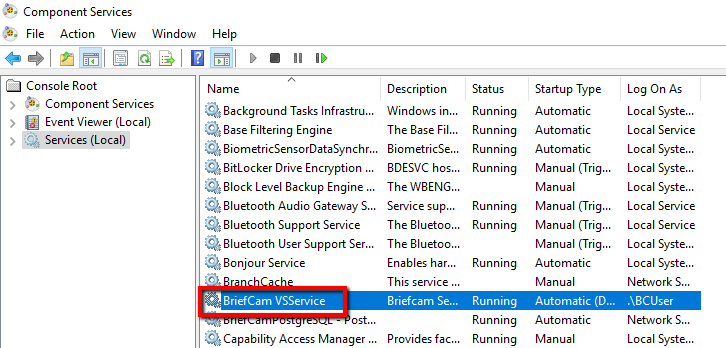
Когато BriefCamе инсталирана, една услуга, BriefCamVService , е регистрирана на операционната система. Тази услуга е отговорна за стартирането, спирането и управлението на допълнителни BriefCamуслуги, като Processing Server и Услугата за представяне . Ако услугата BriefCam VService работи, тя ще бъде регистрирана като хост в екрана " Хостове " на ..BriefCam Administrator Console
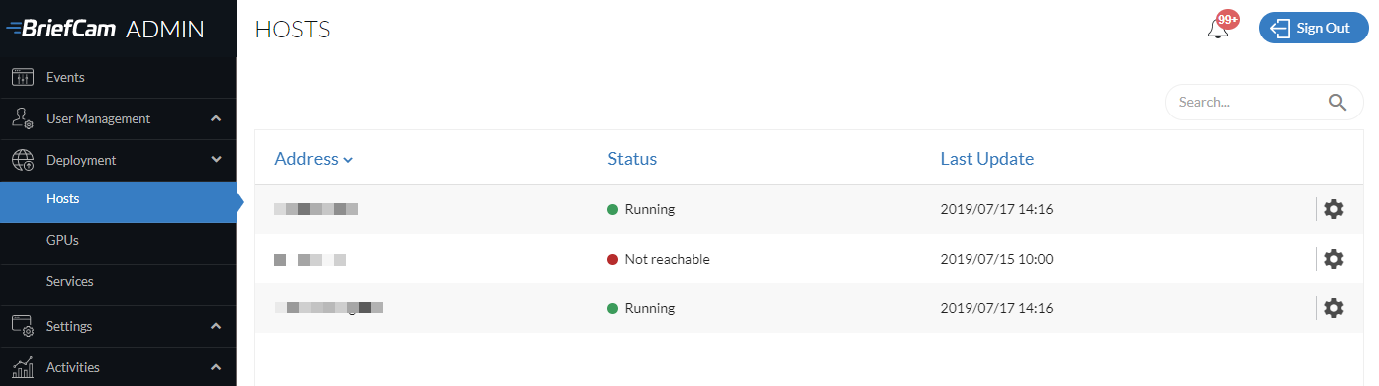
Екранът "Хостове" съдържа списък на машините, на които BriefCam е инсталирана BriefCamVService с текуща VService .
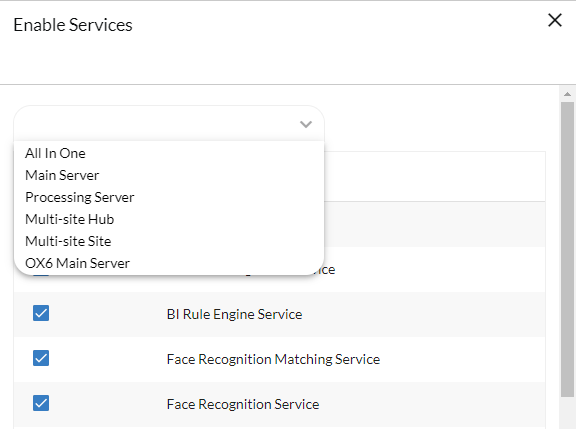
За всеки хост кликнете върху иконата Настройки  и изберете услугите, които ще се изпълняват на хоста. Само услугите, поддържани от хоста, ще се появят в списъка.
За хостове на двигатели от следващо поколение няма икона за настройки ..
Вместо да избирате индивидуално услугите, можете да използвате менюто " Шаблони" , за да изберете съответните услуги за различни видове внедряване. След това можете да персонализирате избора за вашата конкретна конфигурация. Следните са наличните шаблони:
Всичко в едно – избрани са всички необходими услуги
Главен сървър - Всички съответни услуги (сървърът за обработка при поискване и сървърът за обработка в реално време не са избрани)
Processing Server – Избран е само Processing Server
Многоклонов център – избрани са специфични услуги за центъра
Многоклонов клон – избрани са специфични услуги за даден клон
OX6 Main Server – Избрани са специфични услуги за сървър, който ще работи с двигателя Next-Gen.
Можете да изтриете спрени или недостъпни хостове, които са свързани с базираната на Windows OX5 машина.
Ако хостът е изтрит, графичният процесор ще остане видим в екрана на графичните процесори. Хостът ще бъде маркиран като "Неизвестен".
Когато добавяте услуга към хоста, услугата ще се появи в изгледа "Услуги" в спряно състояние.
Когато премахвате услуга от хоста, услугата ще бъде спряна и премахната от изгледа "Услуги".
Услугата VServer може да се изпълнява само на един хост. Ако искате тази услуга да се изпълнява на друг хост, първо трябва да спрете услугата и да премахнете отметката от квадратчето за отметка на услугата от екрана на хоста " Разреши услуги" .
Услугата Video Streaming Gateway и услугата за известия трябва да работят само на един хост.
Когато избирате Processing Server или Alert Processing Server :
Ако няма конфигурирани графични процесори, услугата се добавя към екрана "Услуги" с предупредителен символ. Ще трябва да отидете на екрана на графичния процесор, за да конфигурирате графичния процесор за този хост.
Ако се опитате да стартирате Processing Server или Alert Processing Server без конфигуриран графичен процесор, услугата ще се провали.
Имайте предвид, че услугата за насочени известия е за бъдеща употреба и не се поддържа в тази BriefCam версия.
графични процесори
При самостоятелни и локални инсталации, екранът на графичните процесори осигурява централизирано местоположение за конфигуриране на графични процесори в цялата среда на BriefCam внедряване.
Внимание
Тази функционалност не е приложима за центъра, тъй като центърът обобщава само данни, които се събират от сайтовете и не извършват никаква обработка в центъра.
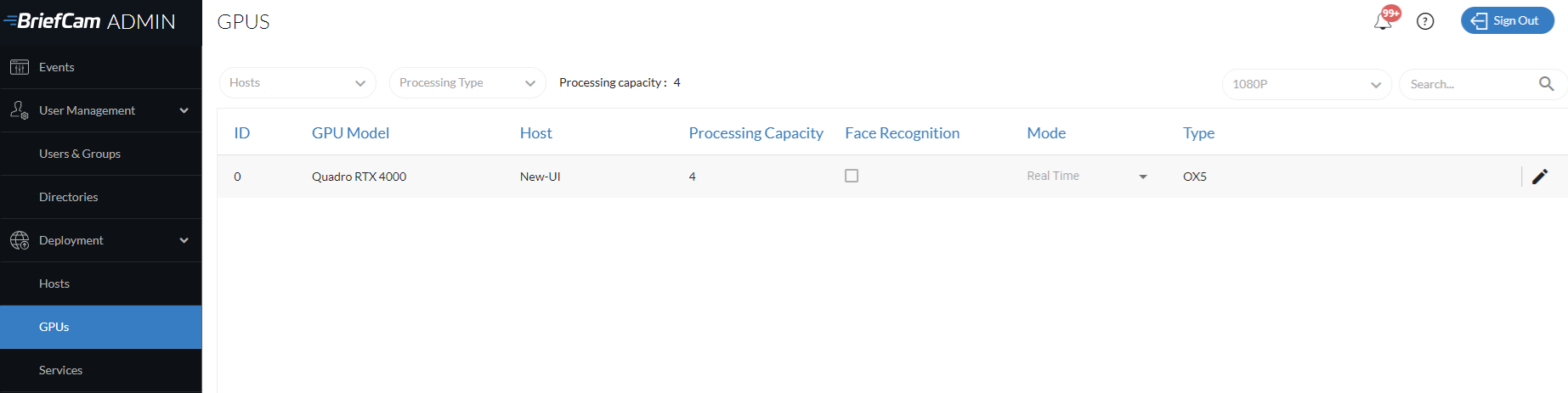
За всяка машина, която съдържа Processing Server или Alert Processing Server , трябва да конфигурирате графичните процесори за машината.
Внимание
BriefCam Не поддържа използването на повече от един тип графичен процесор на една и съща машина.
Капацитет на обработка
Колоната " Капацитет на обработката" ви позволява да зададете капацитет на графичен процесор, така че да не се използва прекомерно с правила. Това се използва заедно с възможността за задаване на тегло за обработка на всяка камера.
Системата за претегляне се прилага само за обработка в реално време. Всички задачи при поискване се третират като задачи с тегло за обработка 1.
За графични процесори, конфигурирани като в реално време, задайте капацитета за обработка с помощта на Поддържан графичен хардуер на NVIDIAтаблицата. Намерете графичния процесор, който най-добре описва вашата среда, и копирайте стойността от колоната " Канали в реално време" в колоната " Капацитет за обработка на графични процесори на екрана.
Действителният необходим капацитет за обработка може да бъде по-голям или по-малък в зависимост от нивото на активност в сцената. Следователно, когато първоначално настройвате системата, проверете дали правилата работят според очакванията. Ако не са, променете теглото на обработка на камерите, за да се уверите, че тя отразява резолюцията и сложността на сцената.
По принцип, ако броят на каналите на RESPOND и капацитетът за обработка е твърде голям, ще има сривове в обработката и правилата ще станат неактивни. В този случай намалете капацитета за обработка.
Разпознаване на лица
Полето за отметка " Разпознаване на лица" е налично само за графични процесори при поискване.
Поставете отметка в квадратчето "Разпознаване на лица" само за един графичен процесор в целия клъстер. Този графичен процесор ще се използва за класиране на разпознаване на лица и извличане на функции. Всяко заредено лице, от процеса на преглед или от външен файл, е класирано и функциите се извличат (вижте Качество на разпознаване на лицараздела в BriefCamръководството за употреба ).
Режим на обработка
Всяка GPU карта може да бъде зададена в режим на обработка: При поискване , или вреално време .
Тези режими се използват от различните модули, както следва:
REVIEW | RESPOND | RESEARCH | |
При поискване | Пусни сега, всеки ден, всяка седмица | X | Пусни веднъж, всеки ден, всяка седмица |
В Реално Време | X | Непрекъснато, Пусни Веднъж, Всеки Ден, Всяка Седмица | Непрекъснат |
Забележка
Уверете се, че графичният процесор е конфигуриран за работа при поискване, ако ще използвате модула REVIEW и графичния процесор, конфигуриран за работа в реално време, ако ще използвате модулите RESPOND и/или RESEARCH.
Когато редактирате режима, разгъващият се списък показва само съответните стойности на базата на услугите, избрани в екрана Хостове . Ако е конфигуриран само Processing Server , разгъващият се списък ще се показва само " При поискване" и " Няма" . Ако е конфигуриран само Alert Processing Server , разгъващият се списък ще показва само " Реално време" и " Няма" . Ако и двете не са конфигурирани, разгъващият се списък ще покаже само " Няма" .
Ако искате да деактивирате напълно конкретен графичен процесор, променете режима му на обработка на Няма.
Услуги
При самостоятелни и локални инсталации екранът "Услуги" представлява централизиран изглед на всички налични BriefCam услуги в BriefCam клъстера.
При инсталирането на център екранът "Услуги" показва услугите, налични за конкретния център.
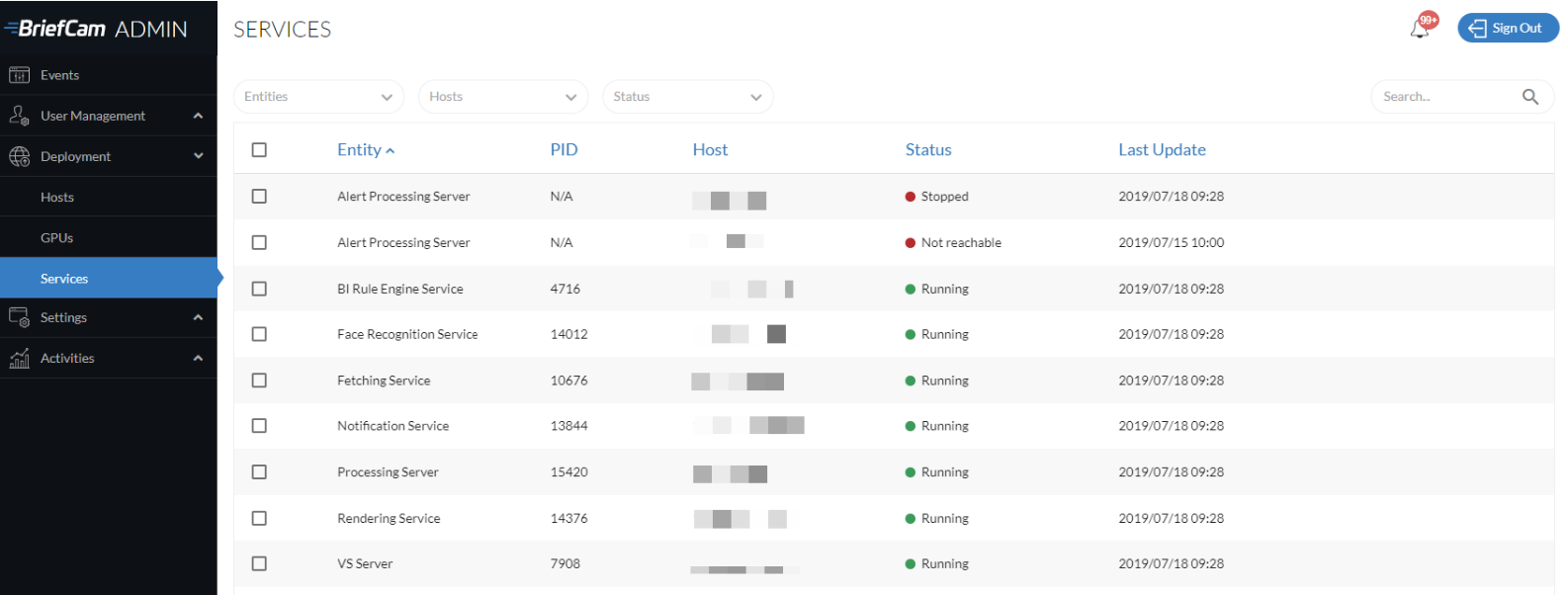
Когато задържате курсора над дадена услуга, има до четири бутона: запис на експорта, спиране, стартиране и рестартиране.

Бутонът "Рестартиране" рестартира изпълняваща се услуга или стартира спряна услуга.
Можете да стартирате или спрете множество услуги, като изберете множество услуги и кликнете върху иконата за начало или спиране в горния десен ъгъл на екрана. За да рестартирате множество услуги, щракнете върху иконата за спиране и след това върху иконата за начало.
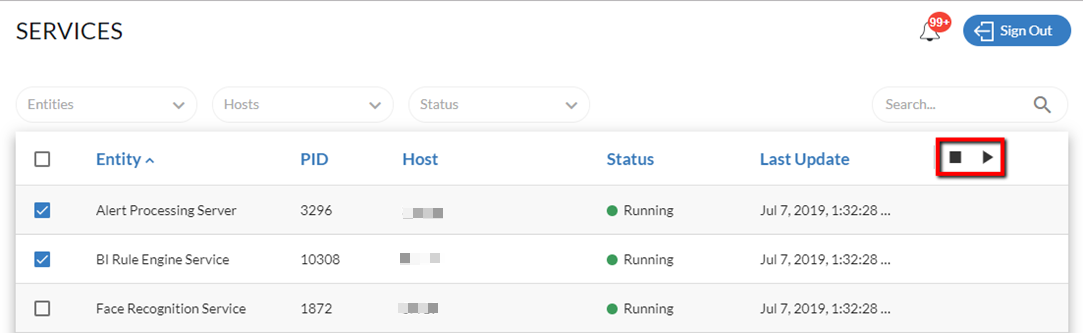
След завършване наBriefCam настройката на клъстера, не забравяйте да кликнете бутона Старт за съответните услуги.
Ако статусът на услугата е спрян и не се нуждаете от тази услуга, най-добрата практика е да отидете на екрана " Хостове" и да деактивирате услугата, за да спестите ресурси. След като деактивирате услуга от екрана " Хостове" , тя вече няма да се показва на екрана "Услуги ". Например ако имате един графичен процесор, конфигуриран като "При поискване" и сте избрали шаблона " Всичко в едно" , услугата за обработка на известия ще има състояние на спрян .
Статусът на услугите може да се види в горната част на екрана "Събития" и са цветово кодирани, както следва:
Зелен – Всички услуги от този тип работят.
Жълт – Поне една услуга от този тип не работи.
Червен – Всички услуги от този тип не работят.
