إدارة المستخدم والمجموعة
BriefCam تتكامل هذه المنتجات تماما مع تكامل Microsoft Active DirectoryوAzure Active Directory، ويمكنك استخدام الإعدادات المستندة BriefCam Administrator Consoleالويب لإعداد المستخدمين والمجموعات المسجلين في القياسي BriefCamأو Microsoft Active Directory. بالإضافة إلى ذلك، لإعداد مستخدمي Azure Active Directory، راجع تكامل Azure B2C.
يمكن للمسؤول تقييد تسجيل دخول العميل بطريقة واحدة (Basic أو LDAP أو SAML أو Azure) باستخدام إعداد بيئة ClientAuthenticationMethod.
مستخدم BriefCam القياسي وإدارة المجموعة
للوصول إلى إدارة المستخدم والمجموعة المستندة إلى الويب، انقر فوق إدارة المستخدم وقم بتوسيعها في القائمة اليسرى BriefCam Administrator Console. ثم انقر على المستخدمون والمجموعات.
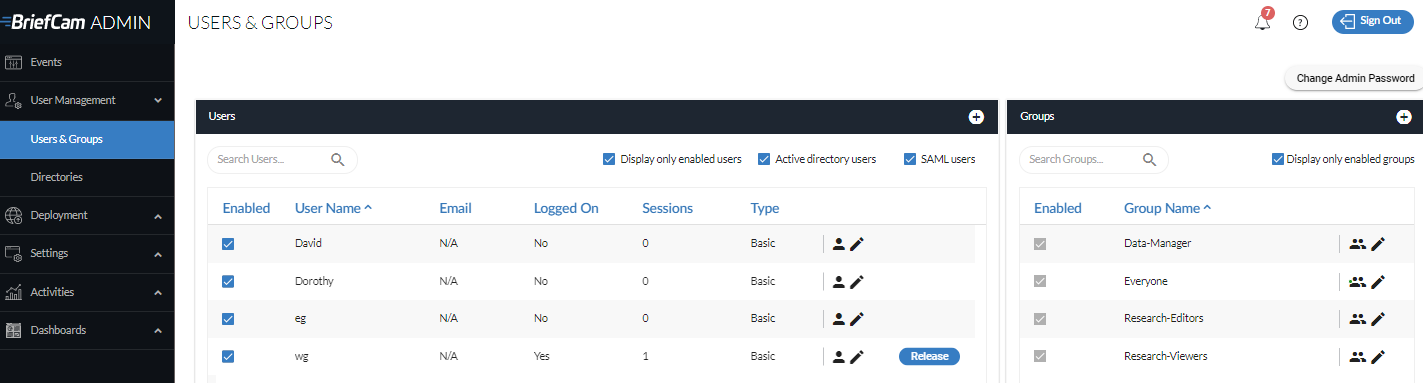
إضافة مستخدمي BriefCam القياسيين
لإضافة BriefCamمستخدم قياسي جديد:
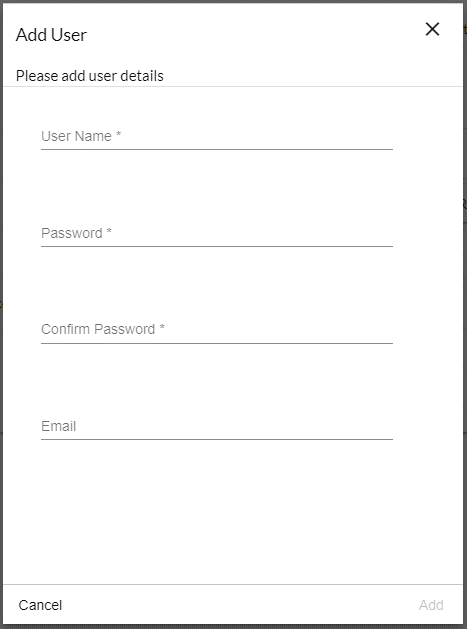
انقر على الرمز + على يمين قسم المستخدمين.

في مربع الحوار الذي يظهر، حدد نوع المستخدم (أساسي أو مسؤول).
أدخل اسم المستخدم الجديد، وأدخل كلمة مرور هذا المستخدم وأكدها، وأدخل عنوان البريد الإلكتروني اختياريا، وانقر فوق إضافة. لاحظ أن الأحرف غير الإنجليزية غير مدعومة لكلمات المرور.
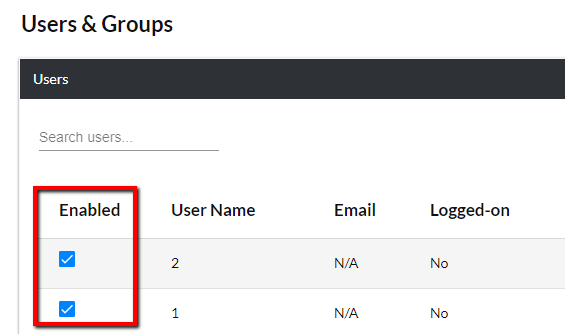
سيتم سرد BriefCamمستخدمي الذين تم إنشاؤهم حديثا مع تحديد خانة الاختيار تمكين.
ملاحظة
BriefCam يستخدم نموذج ترخيص متزامن ولا يستخدم مستخدمين محددين.
لاحظ أن نموذج RESEARCH يستخدم مستخدمين مسمين. يجب على المسؤول إضافة المستخدمين المسمين لنموذج RESEARCH إلى مجموعة Research-Editors أو Research-Viewers.
يمكن إضافة عدد غير محدود من المستخدمين، ولكل منهم اسم مستخدم وكلمة مرور فريدان. ومع ذلك، فإن العدد الإجمالي للمستخدمين الذين قاموا بتسجيل الدخول المتزامن يقتصر على عدد المستخدمين المرخصين. بيانات اعتماد مستخدم واحد المستخدمة عدة مرات تستهلك تراخيص متعددة بشكل متزامن.
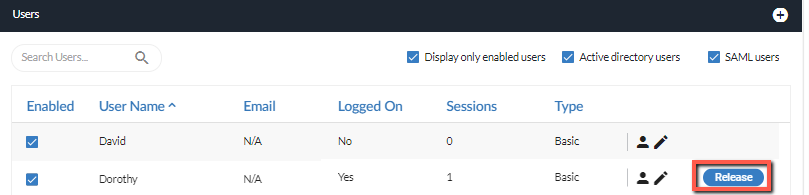
BriefCam يقوم عميل الويب بتسجيل الخروج تلقائيا بعد 20 دقيقة (قيمة قابلة للتكوين) من خمول المستخدم لتحرير الترخيص. ومع ذلك، إذا كان إصدار الترخيص أسرع وكان مطلوبا، فيمكن للمسؤول إصدار ترخيص لمستخدم بالنقر فوق زر الإصدار، بحيث يمكن للمستخدمين الآخرين تسجيل الدخول.
لا يتم تحرير جلسة المستخدم على الفور إذا قام المستخدم بإغلاق المتصفح دون النقر فوق تسجيل الخروج. سيتم تحرير الجلسة تلقائيا بعد مهلة الجلسة.
بمجرد إعداد المستخدمين، يمكنك بعد ذلك تعيين امتيازات القراءة والكتابة الخاصة بالكاميرا (راجع: أذونات الكاميرا). سيمكن هذا المستخدمين من قراءة (أي عرض الملخصات التي تم إنشاؤها لكاميرا معينة) و/أو كتابة الملخصات (أي إنشاء ملخصات لكاميرا) التي تم إنشاؤها من موجزات كاميرا معينة.
ملاحظة
في عمليات النشر متعددة المواقع، عندما يقوم مستخدم Hub بتشغيل تنبيه، تتم إضافة مستخدم إلى الموقع الذي نشأ منه التنبيه ويستهلك جلسة.
للبحث عن المستخدمين، ابدأ ببساطة في كتابة أي جزء من أسمائهم في حقل البحث (يمكنك البحث حسب اسم المستخدم فقط). يمكنك أيضا تضييق نطاق القائمة عن طريق إلغاء تحديد مربعات اختيار عرض المستخدمين الممكنين فقط، أو مستخدميActive Directory، أو مستخدمي SAML.
لفرز الأعمدة، انقر على عناصر التحكم في الفرز (  و
و  ) عند تمرير مؤشر الماوس فوق أسماء الأعمدة.
لتحرير تفاصيل BriefCamمستخدم قياسي، انقر على  أيقونة تحرير للمستخدم. سيؤدي هذا إلى عرض مربع حوار يتيح لك تغيير كلمة مرور المستخدم وعنوان بريده الإلكتروني.
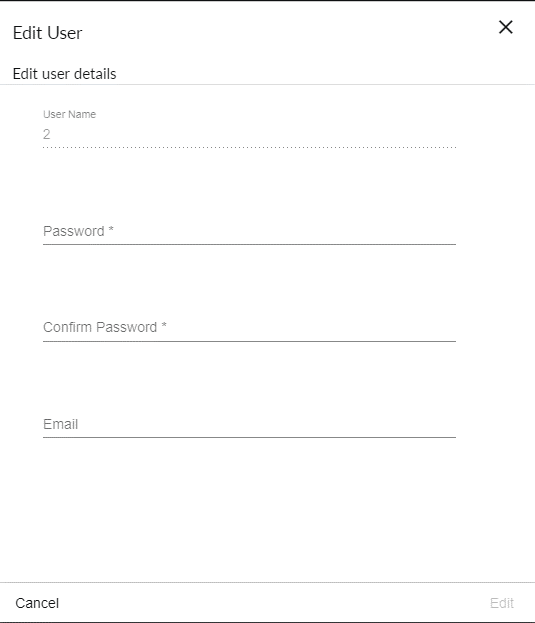
لتعطيل BriefCamمستخدمي القياسي، قم بإلغاء تحديد مربعات الاختيار الخاصة بهم ضمن العمود ممكن. بينما سيظل المستخدمون المعطلون محددين على BriefCam، فلن يتمكنوا بعد الآن من تسجيل الدخول ما لم BriefCamيتم إعادة تمكينهم.
استخدام BriefCamمجموعات الافتراضية
بشكل افتراضي، توجد أربع مجموعات محددة في .BriefCam
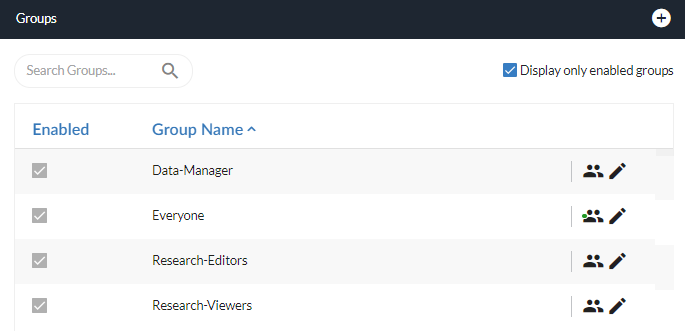
المجموعات البحثية
يسمح فقط للمستخدمين الذين ينتمون إلى مجموعات Research-Editors أو Research-Viewers بالوصول إلى علامة تبويب RESEARCH. بشكل افتراضي، يكون ترخيص RESEARCH لخمسة مستخدمين: محرر واحد وأربعة مشاهدين.
تحذير
من المهم عدم إضافة نفس المستخدم إلى كل من مجموعات RESEARCH. في حالة تحديد كليهما، سيتم استخدام مجموعة Research-Editors.
يمكن للمستخدمين المنتمين إلى مجموعة Research-Editors:
إنشاء لوحات المعلومات وعرضها وتحريرها.
إنشاء المصادر ومجموعات المصادر وعرضها وتحريرها (يتم إنشاؤها بواسطة مستخدمين آخرين وأنفسهم).
يمكن للمستخدمين المنتمين إلى مجموعة Research-Viewers:
عرض لوحات المعلومات.
قم بإنشاء وعرض وتحرير المصادر ومجموعات المصادر التي قاموا بإنشائها.
عرض المصادر ومجموعات المصادر التي تم إنشاؤها بواسطة مستخدمين آخرين.
ملاحظة
بالنسبة لعمليات النشر متعددة المواقع، على الرغم من عدم تثبيت مكون RESEARCH على عمليات نشر الموقع، لا يزال بإمكانك إضافة مستخدمين إلى مجموعات RESEARCH (محرر واحد وأربعة مشاهدين افتراضيا). سيتمكن مستخدمو الموقع هؤلاء من إضافة مصادر إلى نموذج RESEARCH.
Research License Quarantine
عند التبديل بين الأدوار (البحث-المحرر إلى البحث-المشاهد أو العكس) أو تبديل المحررين، تفرض سياسة ترخيص Qlik فترة حجر صحي مدتها سبعة أيام قبل أن يصبح التخصيص الجديد نشطا.
إذا قمت بتعيين مستخدم جديد كمحرر بحث، فسيصبح ترخيص هذا المستخدم متاحا بعد أسبوع واحد فقط من توقف المحرر السابق عن استخدام النظام. يحدث هذا التأخير لأن رمز المحرر الأصلي يظل معزولا أثناء النقل.
مجموعة إدارة البيانات
يمكن لمجموعة Data Manager الوصول إلى حماية البياناتخيار في قائمة التخصيصات. تسمح علامة التبويب هذه لمديري البيانات بعرض، وتصدير، وحذف البيانات الخاصة بالأفراد المخزنة في أنظمتك.
بشكل افتراضي، تتم إزالة البيانات المحذوفة بواسطة Data Manager على الفور من قاعدة البيانات ويتم إزالتها من ذاكرة التخزين المؤقت بعد عدم استخدام الكائن لمدة ساعة واحدة. يمكنك تغيير هذا الفاصل الزمني باستخدام إعداد بيئة ShardPassivationInMinutes.
تحذير
لا تنطبق مجموعة Data Manager على Hub Administrator Console.
إضافة BriefCamمجموعات قياسية
لإضافة BriefCamمجموعة قياسية جديدة:
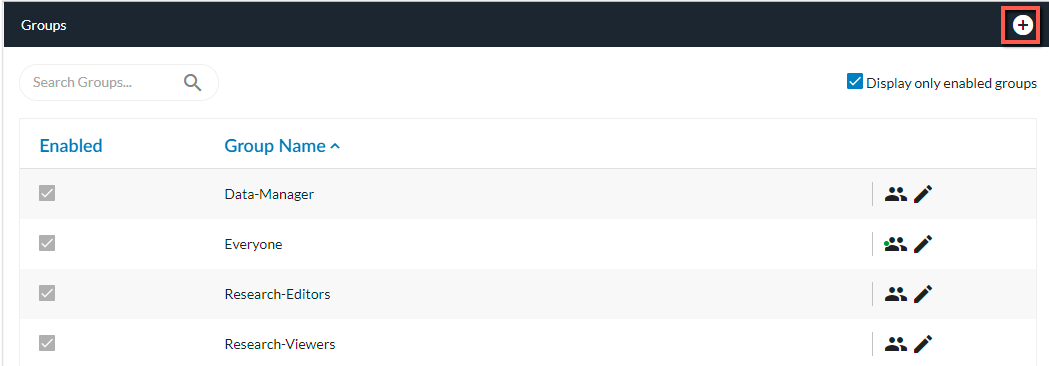
انقر على الرمز + على يمين قسم المجموعات.
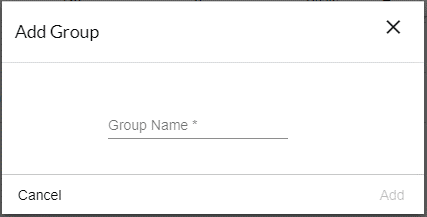
في مربع الحوار الذي يظهر، أدخل اسم المجموعة الجديدة وانقر فوق إضافة.
سيتم إدراج BriefCamمجموعات المنشأة حديثا على أنها ممكنة ضمن قسم المستخدمين والمجموعات في صفحة المجموعات.
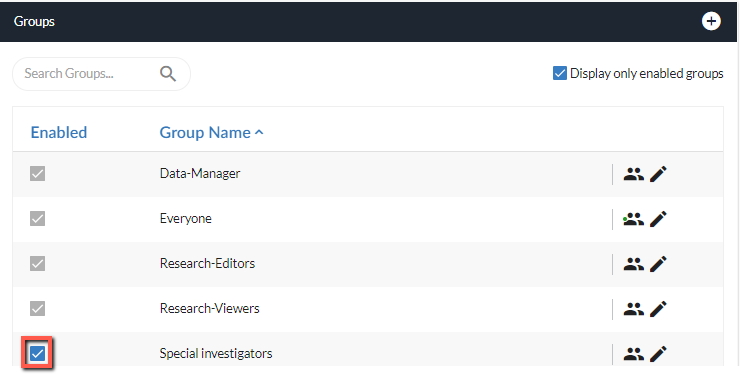
ستظهر المجموعات المنشأة هنا في جميع قوائم اختيار مجموعات BriefCamshare wizard، وسيتمكن كل من المستخدمين القياسيين BriefCamActive Directory الذين تم إعدادهم وتمكينهم من تسجيل الدخول إلى جميع أجهزة سطح المكتب وعملاء BriefCamالويب المدمجين في إدارة الفيديو (VMS).
بمجرد إعداد المستخدمين والمجموعات، يمكنك بعد ذلك تعيين امتيازات القراءة والكتابة الخاصة بالكاميرا (انظر: أذونات الكاميرا). سيمكن هذا المستخدمين والمجموعات من قراءة (أي عرض الملخصات التي تم إنشاؤها لكاميرا معينة) و/أو كتابة الملخصات (أي إنشاء ملخصات لكاميرا) التي تم إنشاؤها من موجزات كاميرا معينة.
للبحث عن مجموعة، ابدأ ببساطة في كتابة أي جزء من الاسم في حقل البحث. يمكنك أيضا تضييق نطاق القائمة عن طريق تحديد خانة الاختيار عرض المجموعات الممكنة فقط.
لفرز المجموعات، مرر مؤشر الماوس فوق حقل اسم المجموعة وانقر فوق السهم لأعلى أو لأسفل.
لتحرير مجموعة BriefCam قياسية، انقر على أيقونة تعديل الموجودة على يمين اسم المجموعة.
سيظهر لك هذا مربع حوار يسمح لك بربط المستخدمين بالمجموعة أو فصلهم عنها.
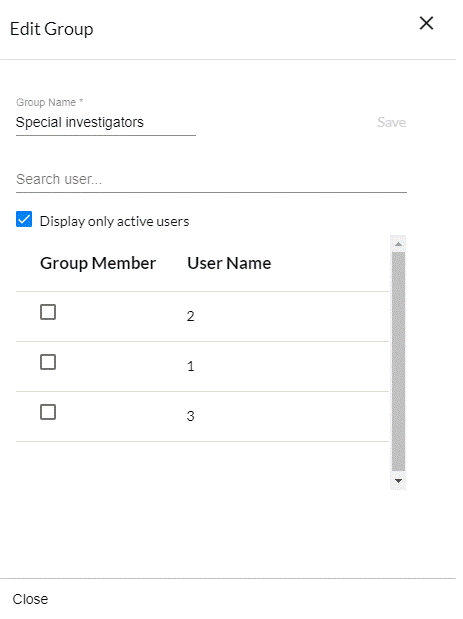
لتعيين مستخدم للمجموعة، حدد خانة الاختيار الخاصة بهذا المستخدم ضمن عمود عضو المجموعة؛ ولإلغاء ربط مستخدم بالمجموعة، قم بإلغاء تحديد خانة الاختيار.
يمكنك البحث عن المستخدمين وتصفية المدرجين عن طريق كتابة أي جزء من أسمائهم في حقل البحث أو عن طريق تحديد أو تعطيل خانة اختيار عرض المستخدمين الممكنين فقط.
لاحظ أن أي تغييرات يتم إجراؤها هنا يتم حفظها على الفور، حتى عند النقر فوق الزر إغلاق أو الزر x في الزاوية العلوية اليمنى من مربع الحوار أو الضغط على Esc.
لتعطيل BriefCamمجموعة قياسية، قم بإلغاء تحديد خانة الاختيار المقابلة لها ضمن العمود ممكن. على الرغم من أن المجموعة لن تظهر بعد الآن في قوائم اختيار وجهة معالج المشاركة، إلا أن مستخدميها الفرديين سيظلون متاحين كوجهات محتملة في معالجات BriefCamمشاركة .