مزامنة الكاميرات مع VMS
لمزامنة الكاميرات المحددة في BriefCamمع التغييرات التي تم إجراؤها في برنامج إدارة الفيديو (VMS):
انقر على أيقونة التكبير (
 ) الموجودة على يمين اسم الدليل (خادم VMS) وحدد خيار المزامنة مع VMS.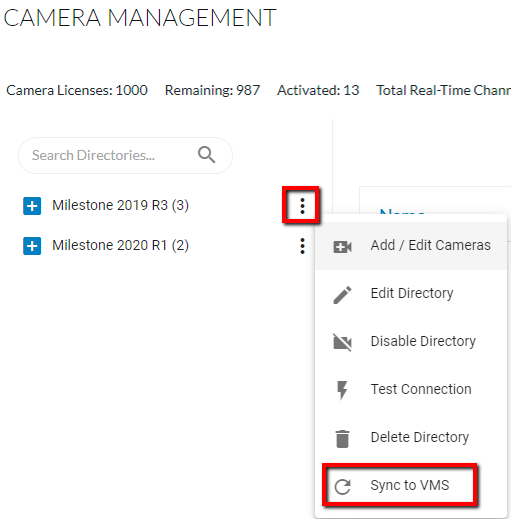
لاحظ أن الأمر قد يستغرق بضع ثوان حتى تكتمل المزامنة.
عند إجراء تغييرات في برنامج إدارة الفيديو، تقوم بالنقر فوق الزر مزامنة مع برنامج إدارة الفيديو، :BriefCam
تحديث اسم الكاميرا والمنطقة الزمنية والمسار بناء على التعريف الموجود في نظام إدارة الفيديو.
تعطيل الكاميرات التي تمت إزالتها من VMS.
تحديث عمود آخر تعديل في شاشة إدارة الكاميرا.
تجاوز أي إحداثيات تمت إضافتها يدويا.
انقر على حالة المزامنة لرؤية نتائج المزامنة بما في ذلك الكاميرات التي تمت مزامنتها والكاميرات المعطلة والتحديثات الأخرى.
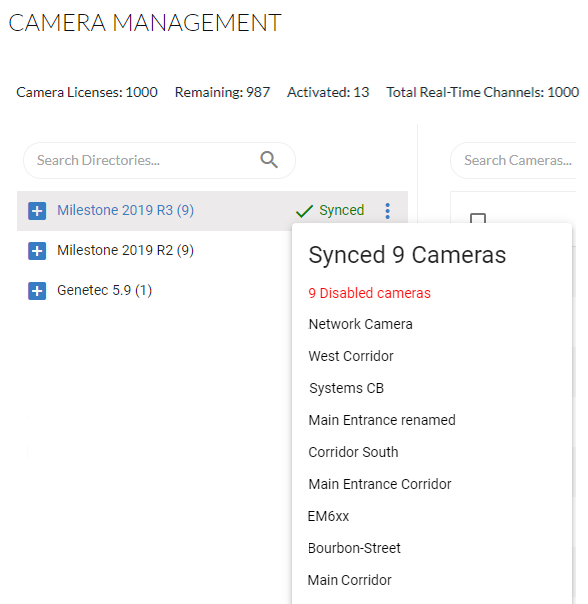
سلوك المزامنة كما يلي:
بالنسبة للكاميرات المفعلة، إذا تم تعطيل الكاميرا أو إزالتها من VMS، فسيتم تعطيل الكاميرا في BriefCam.
بالنسبة للكاميرات غير المفعلة، إذا تم تعطيل الكاميرا أو إزالتها من VMS، فلن تظهر الكاميرا في قائمة الكاميرات في BriefCam.
إذا كانت المزامنة قيد التشغيل وانتقلت من وإلى شاشة إدارة الكاميرا، فلن ترى أيقونات المزامنة، على الرغم من أن المزامنة قد لا تزال قيد التشغيل خلف الكواليس. (ستظهر عملية المزامنة في ملفات السجل.)
إذا قمت بالنقر فوق زر المزامنة أثناء استمرار تشغيل مزامنة سابقة (لأنه تم تحديث الشاشة)، فسيحدث طلبان في وقت واحد. ستكون الحالة المعروضة هي حالة الطلب الأخير.
إذا استغرقت المزامنة أكثر من خمس دقائق (بسبب وجود العديد من الكاميرات)، فقد لا يظهر مؤشر المزامنة، ولكن ستظهر عملية المزامنة في ملفات السجل.
ستفشل المزامنة إذا لم تكن جميع أسماء الكاميرات فريدة.