تكوين NAS
هام
NAS مدعوم فقط لإصدارات BriefCamمنصة التالية: Investigator وProtect. إذا كان لديك إصدار Rapid Review أو Insights، فلن يتم دعم NAS.
تحذير
لا تنطبق هذه الوظيفة على Hub. إنه مناسب فقط للمواقع وفي عمليات النشر المستقلة.
يتيح تكوين NAS للمستخدمين الوصول مباشرة إلى ملفات الفيديو المشتركة على الشبكة المحلية بدلا من تنزيلها على الجهاز المحلي ثم تحميلها على BriefCamخادم .
لتكوين ملفات الفيديو الموجودة على محرك أقراص عبر الشبكة:
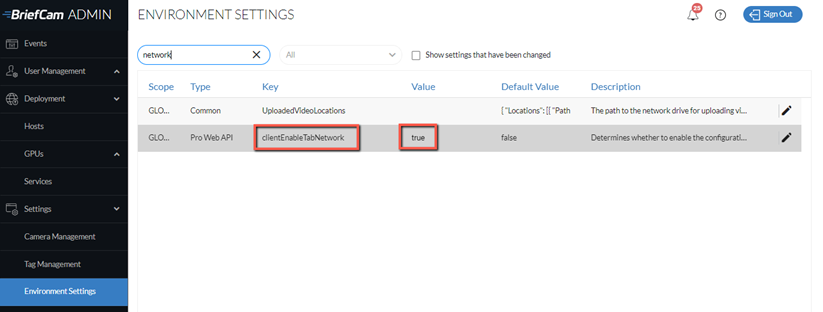
في شاشة إعدادات البيئة، عين إعداد clientEnableTabNetwork إلى true.
في إعداد UploadedVideoLocations، قم بتحديث ملف json بالنقر فوق
 أيقونة تحرير . في قسم الموقع، أدخل المسار إلى محرك أقراص الشبكة. لاحظ أنه لكل شرطة مائلة عكسية داخل المسار، تحتاج إلى إضافة شرطة مائلة عكسية إضافية.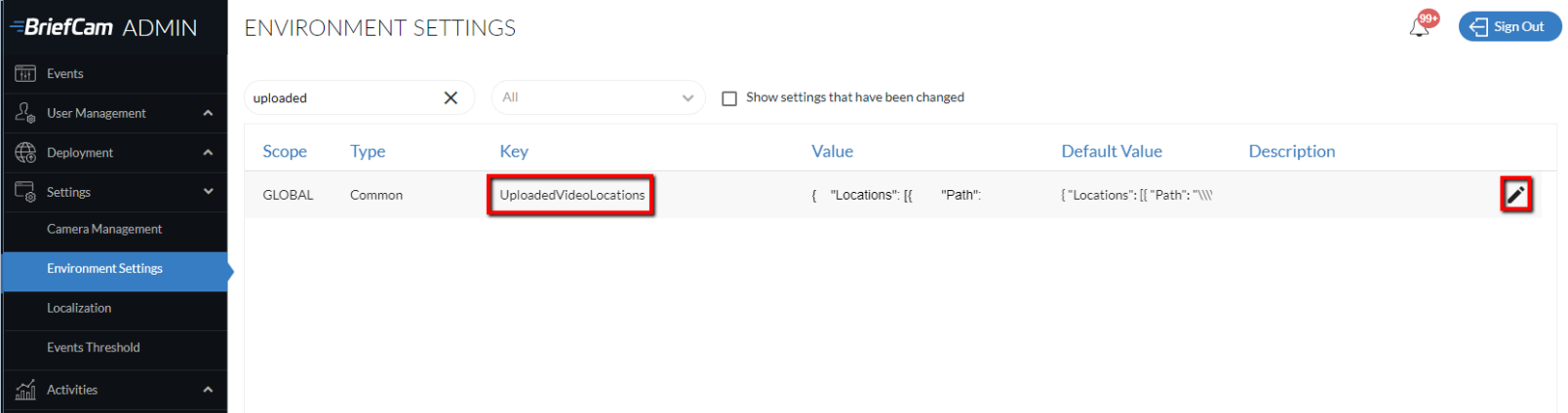
مثال:
{ "Locations": [{

"Path": "\\\\network-video\\limitedAccessVideos"

}, {

"Path": "\\\\network-video\\video-DB"

}]

}
على مضيف Windows، شارك المجلد وامنح الأذونات BCUser(المستخدم الذي BriefCamعمليات البحث) للوصول إلى المجلد.
إذا كنت تستخدم مستخدما ليس المستخدم الافتراضي (BCUser)، فتأكد من تعيين هوية تجمع التطبيقات في IIS على نفس المستخدم.
في شاشة المستخدمون والمجموعات، انقر على أيقونة الأذونات للمستخدمين و/أو المجموعات التي تريد تمكين علامة التبويب الشبكة لها.
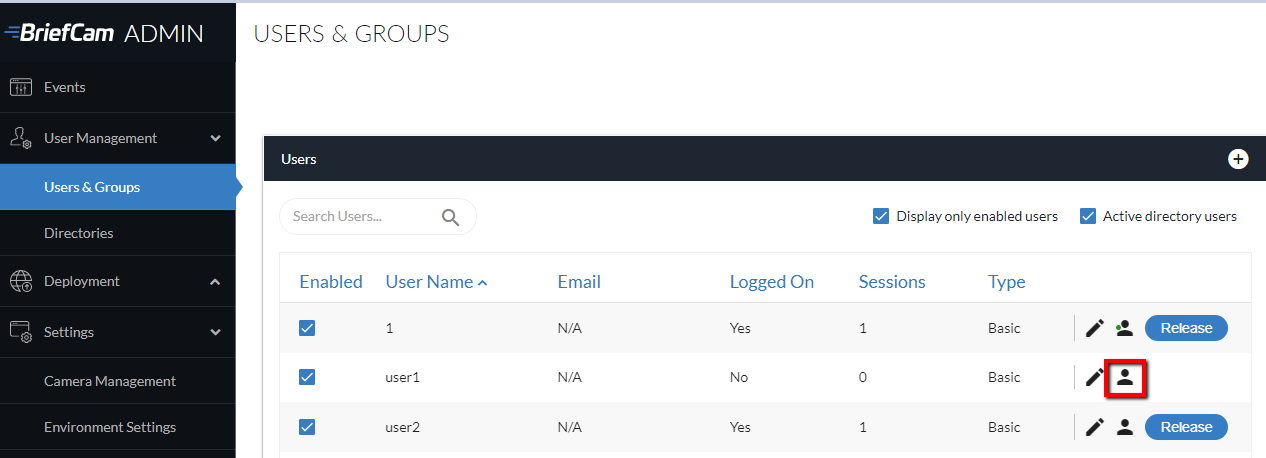
حدد خانة الاختيار مسار الوصول إلى الشبكة وانقر فوق
أيقونة تحرير .
اضبط القيمة
*على لجميع المجلدات أو تعريف وصول أكثر تقييدا.بعد إجراء التغييرات المذكورة أعلاه، يوصى بإعادة تشغيل IIS (عن طريق فتح خدمات Windows، والنقر بزر الماوس الأيمن فوق خدمة نشر الويب العالمية والنقر فوق إعادة التشغيل) ومسح ذاكرة التخزين المؤقت للمتصفح.
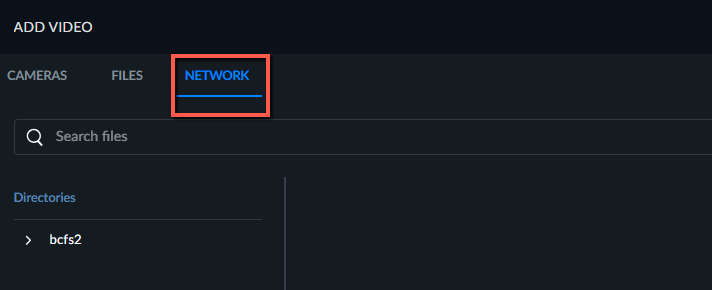
سيرى المستخدمون الآن علامة تبويب شبكة إضافية في مربع الحوار إضافة مصدر (انظر الصورة أدناه) ويمكنهم تحديد مصادر الفيديو من محرك NAS. سيتم نقل الملفات مباشرة إلى خادم المعالجة، ولن يتم توجيهها عبر جهاز المستخدم.