تكوين النشر
توفر طريقة عرض النشر نظرة عامة وتحكما في BriefCamبيئة بأكملها.
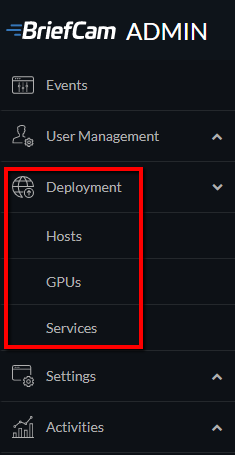
المضيفون
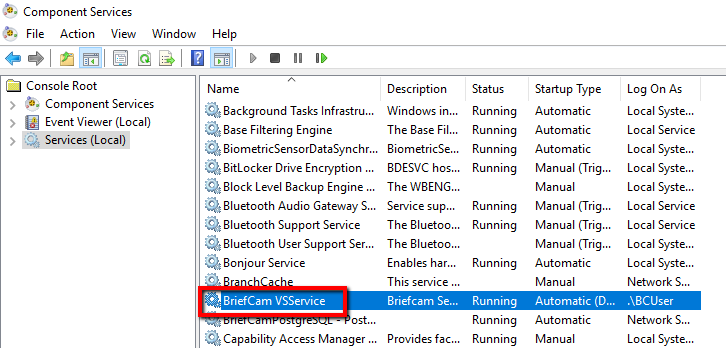
عند تثبيت ، BriefCamيتم تسجيل خدمة BriefCamواحدة، خدمة VSS، على نظام التشغيل. هذه الخدمة مسؤولة عن بدء وإيقاف وإدارة BriefCamخدمات الإضافية، مثل Processing Server وخدمة العرض. إذا كانت خدمة BriefCam VSS قيد التشغيل، فسيتم تسجيلها كمضيف في شاشة المضيفين .BriefCam Administrator Console
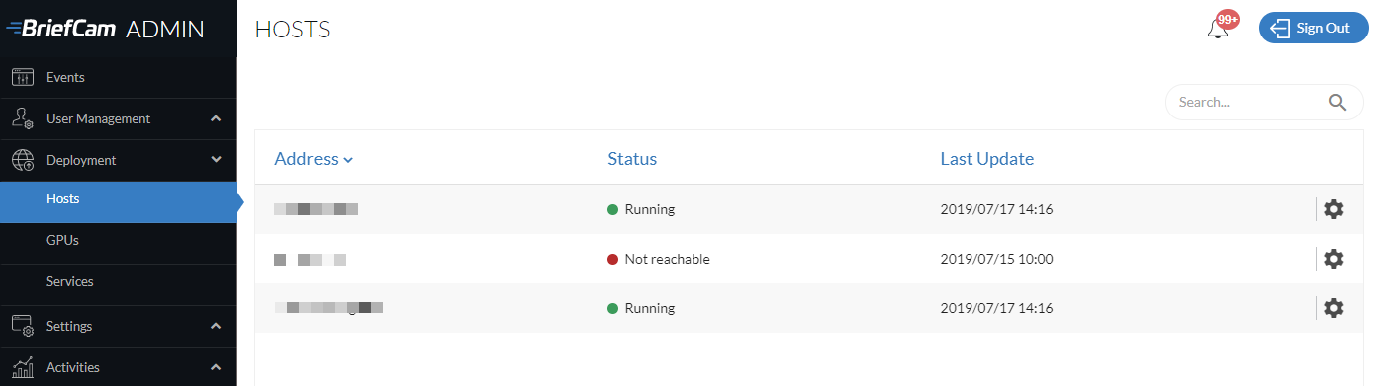
تحتوي شاشة المضيفين على قائمة بالأجهزة التي BriefCamتم تثبيت عليها مع خدمة VSS قيد التشغيل.BriefCam
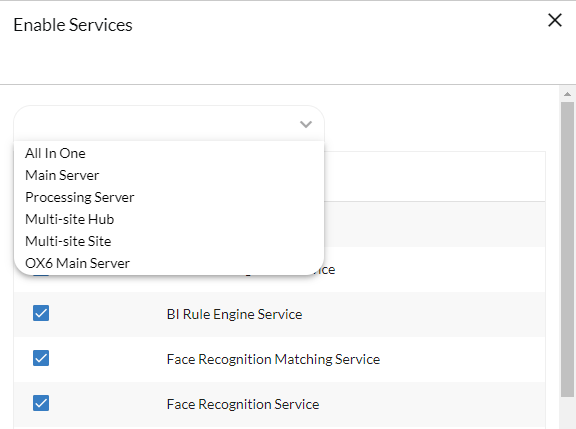
لكل مضيف، انقر على أيقونة  الإعدادات وحدد الخدمات التي سيتم تشغيلها على المضيف. ستظهر فقط الخدمات التي يدعمها المضيف في القائمة.
بالنسبة لمضيفي محركات الجيل التالي، لا توجد أيقونة إعدادات .
بدلا من تحديد الخدمات بشكل فردي، يمكنك استخدام قائمة القوالب لتحديد الخدمات ذات الصلة لأنواع مختلفة من النشر. يمكنك بعد ذلك تخصيص الخيارات للتكوين المحدد لديك. فيما يلي القوالب المتاحة:
الكل في واحد - يتم اختيار جميع الخدمات ذات الصلة
الخادم الرئيسي - جميع الخدمات ذات الصلة (لم يتم تحديد خادم المعالجة عند الطلب وخادم المعالجة في الوقت الفعلي)
Processing Server - يتم تحديد Processing Server فقط
Multi-site Hub - يتم تحديد خدمات خاصة بالمركز
موقع متعدد المواقع - يتم تحديد خدمات خاصة بالموقع
خادم OX6 الرئيسي - يتم تحديد خدمات خاصة بالخادم الذي سيشغل محرك الجيل التالي.
يمكنك حذف المضيفين المتوقفين أو الذين لا يمكن الوصول إليهم والمرتبطين بمحرك OX٥ الذي يعمل بنظام Windows.
إذا تم حذف مضيف، فستظل وحدة معالجة الرسومات مرئية في شاشة وحدات معالجة الرسومات. سيتم تمييز المضيف على أنه "غير معروف".
عند إضافة خدمة إلى المضيف، ستظهر الخدمة في عرض الخدمات في حالة متوقفة.
عند إزالة خدمة من المضيف، سيتم إيقاف الخدمة وإزالتها من عرض الخدمات.
يمكن تشغيل خدمة VServer على مضيف واحد فقط. إذا كنت تريد تشغيل هذه الخدمة على مضيف مختلف، فأنت بحاجة أولا إلى إيقاف الخدمة وإلغاء تحديد خانة اختيار الخدمة من شاشة تمكين الخدمات للمضيف.
يجب تشغيل خدمة Video Streaming Gateway وخدمة الإعلامات فقط على مضيف واحد.
عند تحديد Processing Server أو Alert Processing Server:
في حالة عدم وجود وحدات معالجة رسومات تم تكوينها، تتم إضافة الخدمة إلى شاشة الخدمات مع رمز تحذير. سيتعين عليك الانتقال إلى شاشة وحدات معالجة الرسومات لتكوين وحدة معالجة الرسومات لهذا المضيف.
إذا حاولت بدء تشغيل Processing Server أو Alert Processing Server بدون وحدة معالجة رسومات مكونة، فستفشل الخدمة.
لاحظ أن خدمة التنبيهات الفورية مخصصة للاستخدام المستقبلي وغير مدعومة في هذا BriefCamالإصدار .
وحدات معالجة الرسومات
في عمليات النشر المستقلة وعمليات نشر الموقع، توفر شاشة وحدات معالجة الرسومات موقعا مركزيا لتكوين وحدات معالجة الرسومات عبر بيئة BriefCamنشر بأكملها.
تحذير
لا تنطبق هذه الوظيفة على Hub نظرا لأن Hub يقوم فقط بتجميع البيانات التي يتم جمعها من المواقع ولا يقوم بأي معالجة على Hub.
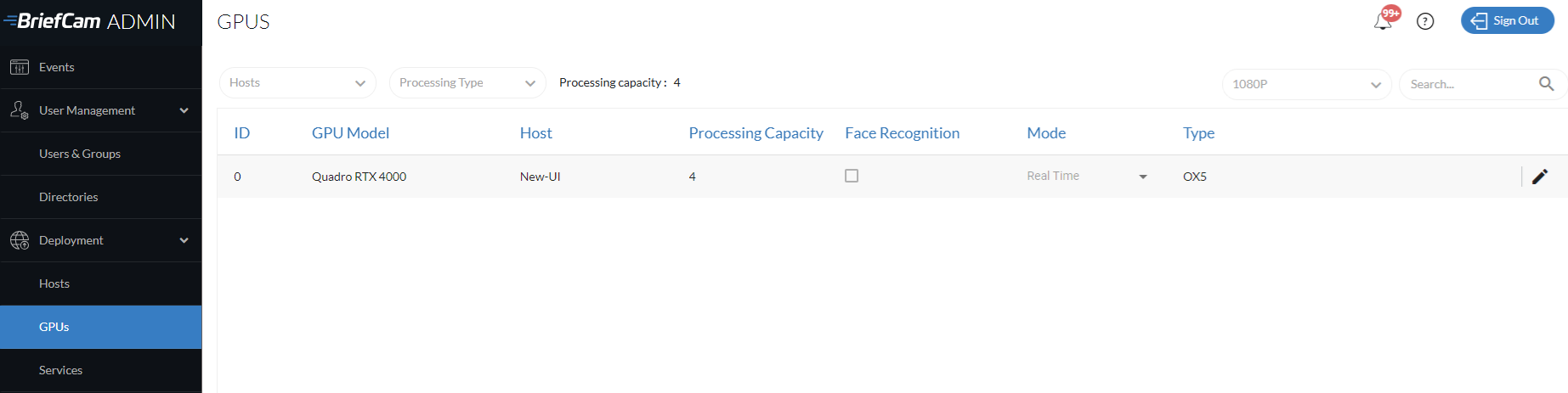
لكل جهاز يحتوي على Processing Server أو Alert Processing Server، تحتاج إلى تكوين وحدات معالجة الرسومات للجهاز.
تحذير
BriefCam لا يدعم استخدام أكثر من نوع واحد من وحدات معالجة الرسومات على نفس الجهاز.
قدرة المعالجة
يتيح لك عمود قدرة المعالجة إمكانية تعيين سعة لوحدة معالجة الرسومات حتى لا يتم الإفراط في استخدامها مع القواعد. يتم استخدام هذا جنبا إلى جنب مع القدرة على تعيين وزن المعالجة لكل كاميرا.
لا ينطبق نظام الترجيح إلا على المعالجة في الوقت الفعلي. يتم التعامل مع جميع المهام عند الطلب على أنها ذات وزن معالجة يبلغ ١.
بالنسبة لوحدات معالجة الرسومات التي تم تكوينها على أنها في الوقت الفعلي، قم بتعيين سعة المعالجة باستخدام أجهزة NVIDIA GPU المدعومةجدول . ابحث عن وحدة معالجة الرسومات التي تصف بيئتك على أفضل وجه وانسخ القيمة من عمود القنوات في الوقت الفعلي في عمود قدرة المعالجة بشاشة وحدات معالجة الرسومات.
يمكن أن تكون قدرة المعالجة الفعلية المطلوبة أعلى أو أقل اعتمادا على مستوى النشاط في المشهد. لذلك، عند إعداد النظام في البداية، تحقق لمعرفة ما إذا كانت القواعد تعمل كما هو متوقع. إذا لم تكن كذلك، فقم بتعديل وزن معالجة الكاميرات للتأكد من أنها تعكس الدقة وتعقيد المشهد.
بشكل عام، إذا كان عدد قنوات RESPOND وقدرة المعالجة عالية جدا، فستكون هناك أعطال في المعالجة وستصبح القواعد غير نشطة. في هذه الحالة، قلل من قدرة المعالجة.
التعرف على الوجه
لا تتوفر خانة اختيار التعرف على الوجوه إلا لوحدات معالجة الرسومات عند الطلب.
حدد خانة الاختيار التعرف على الوجه لوحدة معالجة رسومات واحدة فقط في المجموعة بأكملها. سيتم استخدام وحدة معالجة الرسومات هذه لترتيب التعرف على الوجوه واستخراج الميزات. يتم تصنيف كل وجه تم تحميله، إما من عملية المراجعة أو ملف خارجي، ويتم استخراج الميزات (راجع جودة التعرف على الوجهقسم في BriefCamدليل المستخدم).
وضع المعالجة
يمكن تخصيص كل بطاقة GPU لوضع المعالجة: عند الطلب، أو فيالوقت الفعلي.
يتم استخدام هذه الأوضاع من قبل الوحدات المختلفة على النحو التالي:
REVIEW | RESPOND | RESEARCH | |
عند الطلب | تشغيل الآن، يوميا، أسبوعيا | X | تشغيل مرة واحدة، يوميا، أسبوعيا |
الوقت الحقيقي | X | مستمر، تشغيل مرة واحدة، يوميا، أسبوعيا | مستمر |
ملاحظة
تأكد من أن لديك وحدة معالجة رسومات تم تكوينها عند الطلب إذا كنت ستستخدم وحدة REVIEW ووحدة معالجة رسومات تم تكوينها في الوقت الفعلي إذا كنت ستستخدم وحدات RESPOND و/أو RESEARCH.
عند تحرير وضع الاستضافة، يعرض مربع التحرير والسرد القيم ذات الصلة فقط بناء على الخدمات المحددة في شاشة المضيفين. في حالة تكوين Processing Server فقط، سيتم عرض مربع التحرير والسرد فقط عند الطلب ولا يوجد. في حالة تكوين Alert Processing Server فقط، سيعرض مربع التحرير والسرد الوقت الفعلي فقط ولا شيء. إذا لم يتم تكوين كليهما، فسيعرض مربع التحرير والسرد لا شيء فقط.
إذا كنت تريد تعطيل وحدة معالجة رسومات معينة تماما، فقم بتغيير وضع المعالجة الخاص بها إلى بلا.
الخدمات
في عمليات النشر المستقلة وعمليات نشر المواقع، تعد شاشة الخدمات طريقة عرض مركزية لجميع BriefCamخدمات المتاحة في BriefCamمجموعة .
في عمليات نشر Hub، تعرض شاشة الخدمات الخدمات المتاحة ل Hub المحدد.
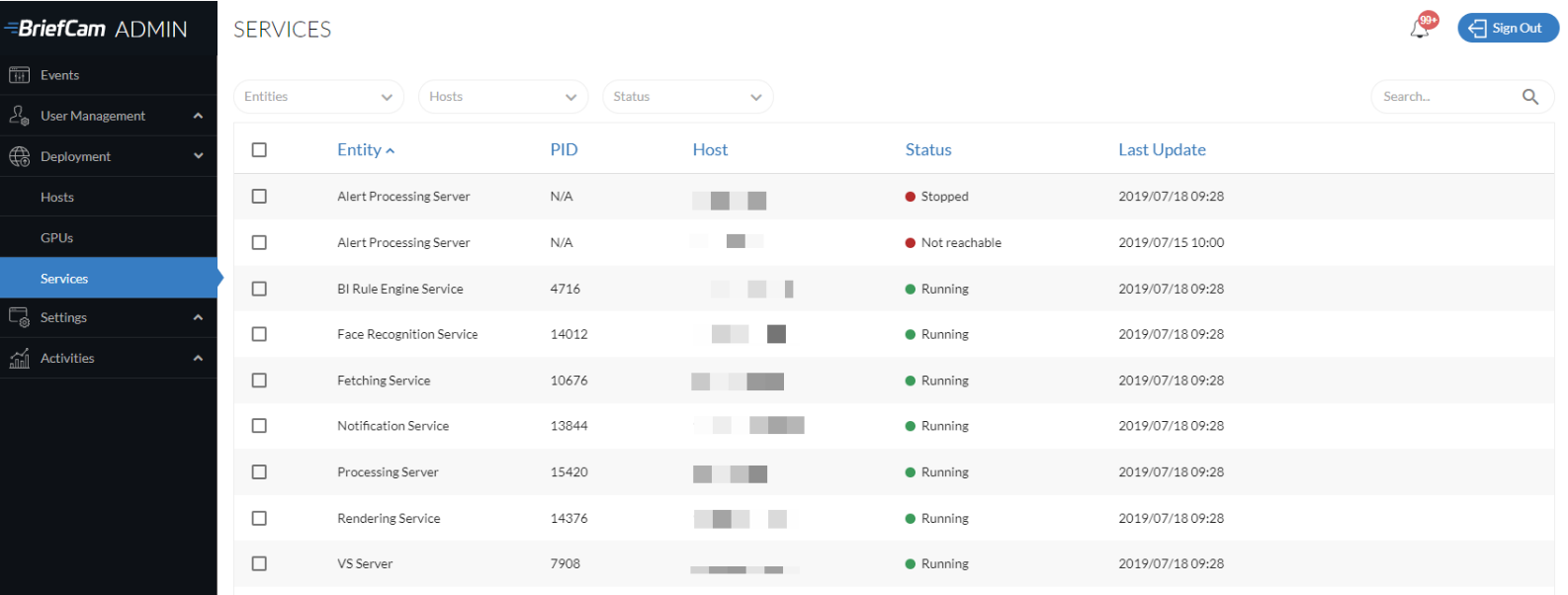
عند تمرير مؤشر الماوس فوق إحدى الخدمات، يتوفر ما يصل إلى أربعة أزرار: تصدير السجل، والإيقاف، والبدء، وإعادة التشغيل.

يقوم زر إعادة التشغيل بإعادة تشغيل خدمة قيد التشغيل أو بدء خدمة متوقفة.
يمكنك بدء أو إيقاف خدمات متعددة، عن طريق تحديد خدمات متعددة والنقر فوق أيقونة البدء أو الإيقاف في أعلى يمين الشاشة. لإعادة تشغيل خدمات متعددة، انقر فوق أيقونة الإيقاف ثم أيقونة البدء.
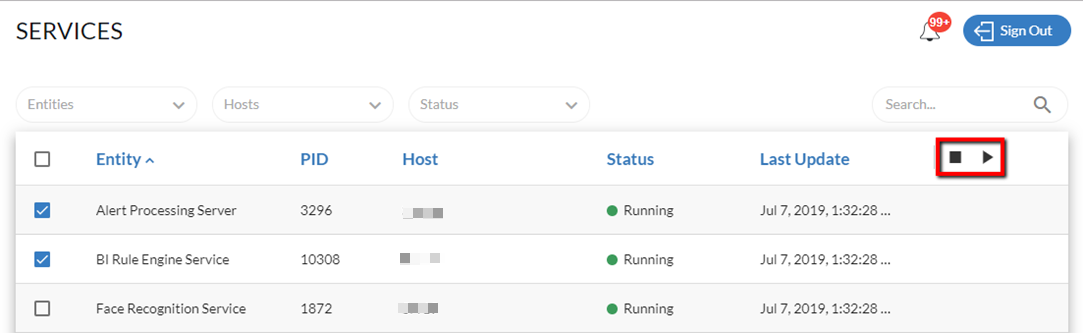
عند الانتهاء من إعداد BriefCamالمجموعة، تأكد من النقر فوق زر البدء للخدمات ذات الصلة.
إذا تم إيقاف حالة الخدمة ولم 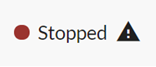 تكن بحاجة إلى هذه الخدمة، فمن الأفضل الانتقال إلى شاشة المضيفين وتعطيل الخدمة لتوفير الموارد. بمجرد تعطيل الخدمة من شاشة المضيفين، لن تظهر بعد ذلك على شاشة الخدمات. على سبيل المثال، إذا كان لديك وحدة معالجة رسومات واحدة تم تكوينها حسب الطلب وقمت بتحديد قالب الكل في واحد، فستحتوي خدمة معالجة التنبيهات على حالةStopped.
يمكن أيضا رؤية حالة الخدمات في الجزء العلوي من شاشة الأحداث وهي مشفرة بالألوان على النحو التالي:
أخضر - جميع الخدمات من هذا النوع قيد التشغيل.
أصفر - خدمة واحدة على الأقل من هذا النوع ليست قيد التشغيل.
أحمر - جميع الخدمات من هذا النوع ليست قيد التشغيل.
