قسم الأنشطة
يقدم قسم الأنشطة (انظر أدناه) طريقة عرض موحدة لجميع VIDEO SYNOPSISطلبات إنشاء المسجلة على BriefCamخادم النظام (عند الطلب وفي الوقت الفعلي) وسجل مراجعة لأنشطة المستخدم.
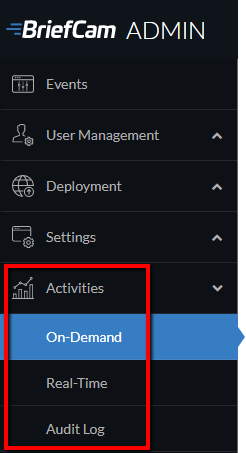
الأنشطة عند الطلب
تحذير
لا تنطبق هذه الوظيفة على Hub. إنه مناسب فقط للمواقع وفي عمليات النشر المستقلة.
في قسم عند الطلب، يوجد قسمان فرعيان: الطلبات عند الطلبوالمهام عند الطلب.
الطلبات عند الطلب
تتضمن المعلومات المقدمة لأنشطة إنشاء الملخص الفردي المعرف الفريد واسم المصدر والمستخدم ومعرف الحالة ووقتي البدء والانتهاء والتقدم وتاريخ الإنشاء ووقت المعالجة وحالة الطلب الحالية (المعالجة وقائمة الانتظار وما إلى ذلك) والتقدم. لاحظ أنه يمكنك أيضا رؤية اسم الحالة من خلال تحريك مؤشر الماوس فوق معرف الحالة.
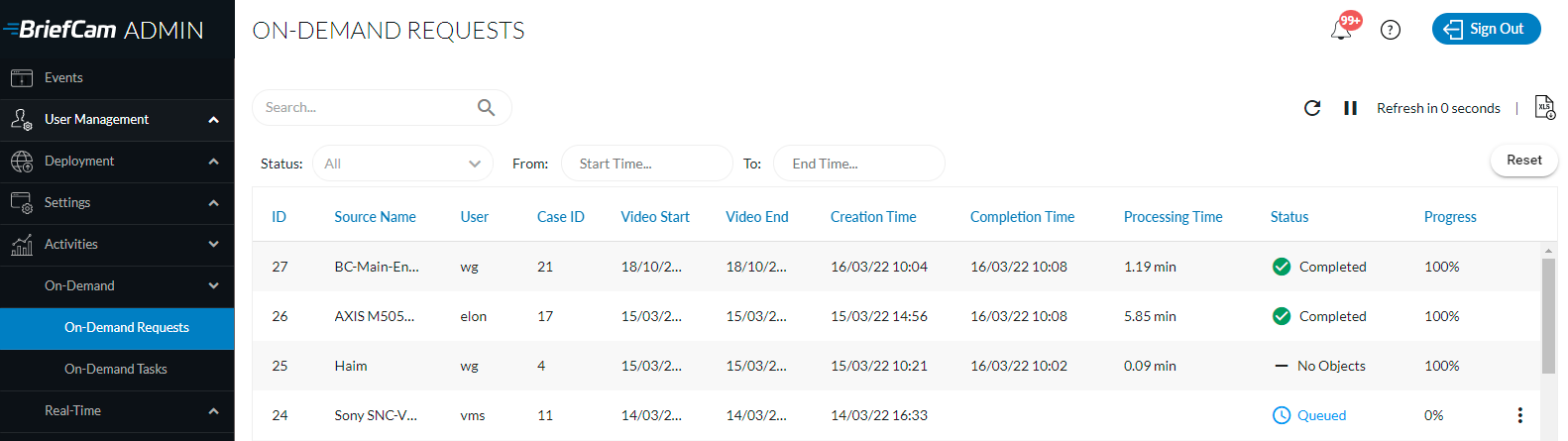
لفهم عناصر الوقت المختلفة هنا، راجع أوصاف الأعمدة ذات الصلة أدناه:
بدء الفيديو - وقت البدء الذي تم تحديده عند إضافة المصدر إلى الحالة.
وقت انتهاء الفيديو - وقت الانتهاء الذي تم تحديده عند إضافة المصدر إلى الحالة.
وقت الإنشاء - الوقت الذي تمت فيه إضافة مصدر الفيديو إلى الحالة.
وقت الإكمال - وقت إتمام آخر مهمة معالجة تم التعامل معها (بما في ذلك الإكمال مع وجود أخطاء وبعض الأخطاء الجزئية).
وقت المعالجة - الوقت من وقت الإنشاء حتى وقتالانتهاء. يتضمن هذا الوقت الذي كانت فيه المهام في قائمة الانتظار.
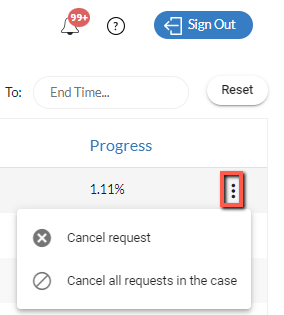
يمكنك النقر فوق النقاط الرأسية على يمين عمود التقدم وتحديد إلغاء طلب معين (إلغاء الطلب) أو إلغاء جميع المهام المرتبطة بحالة معينة (إلغاء جميع الطلبات في الحالة). ستظهر بعد ذلك حالة خطأ في مهام المعالجة، مما يشير إلى أنه تم إلغاء معالجة الفيديو مسبقا. سيتمكن المستخدم النهائي من الوصول إلى الحالة من وحدة REVIEW ويمكنه رؤية نتائج المعالجة الجزئية للفيديو الذي تمت معالجته قبل إجراء الإلغاء.
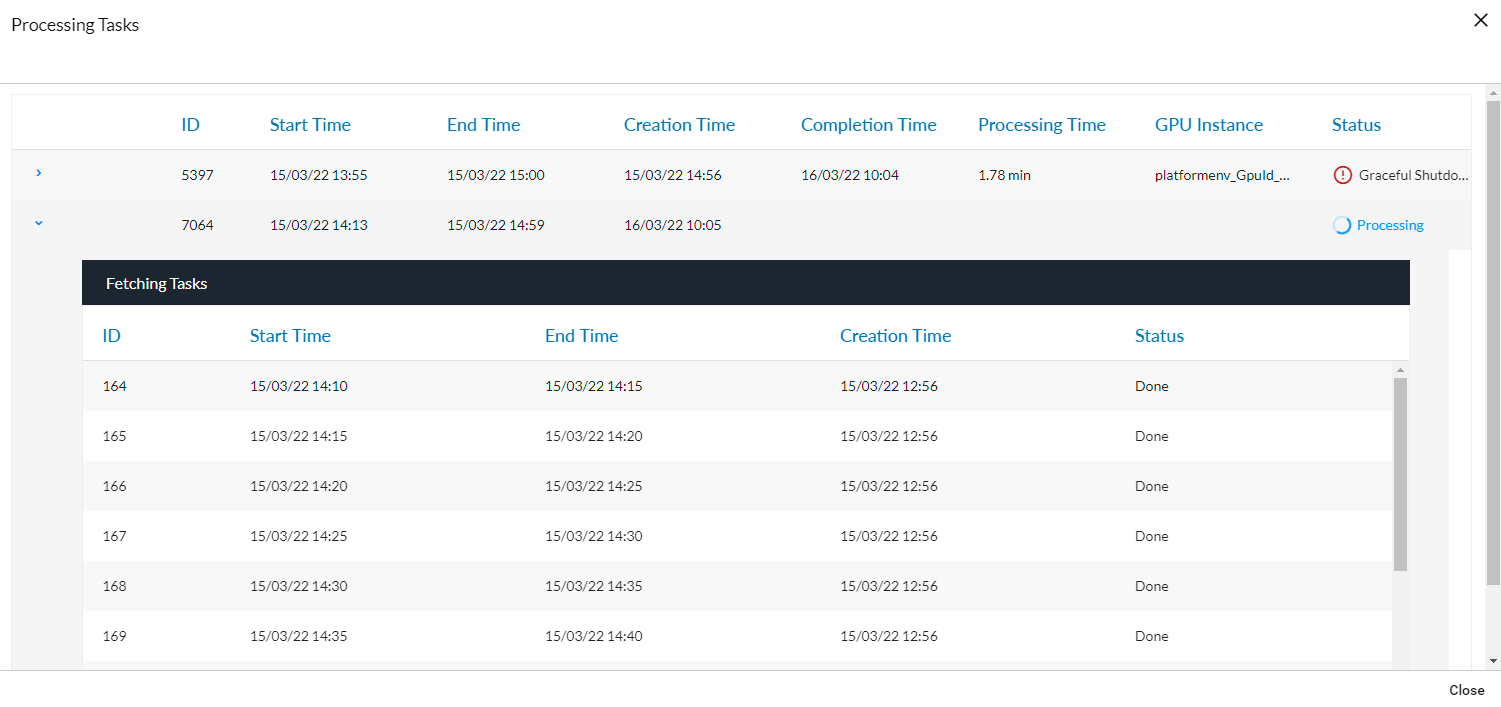
يمكنك النقر فوق كل صف لفتح شاشة تحتوي على تفاصيل حول جميع مهام المعالجة المرتبطة بنشاط الملخص هذا وجميع مهام الجلب المرتبطة بكل مهمة معالجة (كما هو موضح في الصورة أدناه).
يمكنك بعد ذلك النقر فوق أحد صفوف مهام المعالجة لاسترداد معلومات حول مهام الجلب (إذا كانت متاحة).
من أعلى الشاشة، يمكنك:
قم بتنزيل ملف .xlsx من السجل. يتوفر هذا الخيار عندما يكون هناك شيء محمل في القائمة.
قم بتحديث قائمة الطلبات النشطة حاليا في أي وقت بالنقر فوق الزر إعادة تحميل (
 ). عند النقر فوق زر إعادة التحميل، يتم الحفاظ على عمليات الفرز والفلاتر.
اضبط الشاشة على التحديث كل ٦٠ ثانية بالنقر فوق السهم الموجود على يسار خيار التحديث في ٦٠ ثانية.
تصفية حسب النطاق الزمني والحالة. يمكنك تحديد حالات متعددة عن طريق تحديد حالة إضافية في كل مرة تفتح فيها القائمة.
المهام عند الطلب
تعرض شاشة المهام عند الطلب معلومات حول مهام المعالجة.

لفهم عناصر الوقت المختلفة هنا، راجع أوصاف الأعمدة ذات الصلة أدناه:
وقت البدء - الوقت الذي BriefCamبدأ فيه محرك في تقسيم مصدر الفيديو إلى أجزاء.
وقت الانتهاء - الوقت الذي BriefCamانتهى فيه محرك من تقسيم مصدر الفيديو إلى أجزاء.
وقت الإنشاء - الوقت الذي تمت فيه إضافة مهمة المعالجة إلى قائمة الانتظار.
وقت الإكمال - وقت إكمال مهمة المعالجة (بما في ذلك إكمالها مع وجود أخطاء وأخطاء جزئية).
وقت المعالجة - الوقت من وقت الإنشاء حتى وقت الانتهاء. يتضمن هذا الوقت الذي كانت فيه المهام في قائمة الانتظار.
من أعلى الشاشة، يمكنك:
قم بتحديث قائمة المهام النشطة حاليا في أي وقت بالنقر فوق الزر إعادة تحميل (
). عند النقر فوق زر إعادة التحميل، يتم الحفاظ على عمليات الفرز والفلاتر.اضبط الشاشة على التحديث كل 60 ثانية بالنقر فوق السهم الموجود على يسار خيار التحديث في 60 ثانية.
تصفية حسب الحالة ووقت الإنشاء. يمكنك تحديد حالات متعددة عن طريق تحديد حالة إضافية في كل مرة تفتح فيها القائمة.
البحث حسب اسم الكاميرا ووحدة معالجة الرسومات المعينة.
الأنشطة في الوقت الفعلي
تحذير
لا تنطبق هذه الوظيفة على Hub. إنه مناسب فقط للمواقع وفي عمليات النشر المستقلة.
في قسم الوقت الفعلي، يوجد قسمان فرعيان: قواعد الوقت الفعليوالمهام في الوقت الفعلي.
قواعد الوقت الفعلي
تعرض هذه الشاشة معلومات عن جميع القواعد من النظام بأكمله بما في ذلك القواعد في الوقت الفعلي المحددة في BriefCamوحدات RESPOND وRESEARCH الخاصة .
لاحظ ما يلي:
لا تتوفر قواعد RESEARCH المستمرة على هذه الشاشة.
لن يتلقى مالك القاعدة إخطارا في العميل بمجرد تعطيل/تمكين القاعدة من هذه الشاشة. سيتم تحديث حالة القواعد في علامة التبويب قواعدBriefCamالعميل .
يعرض عمود آخر تحديث الوقت المحلي للمستخدم (يتم تخزين هذا في قاعدة البيانات بتنسيق UTC).
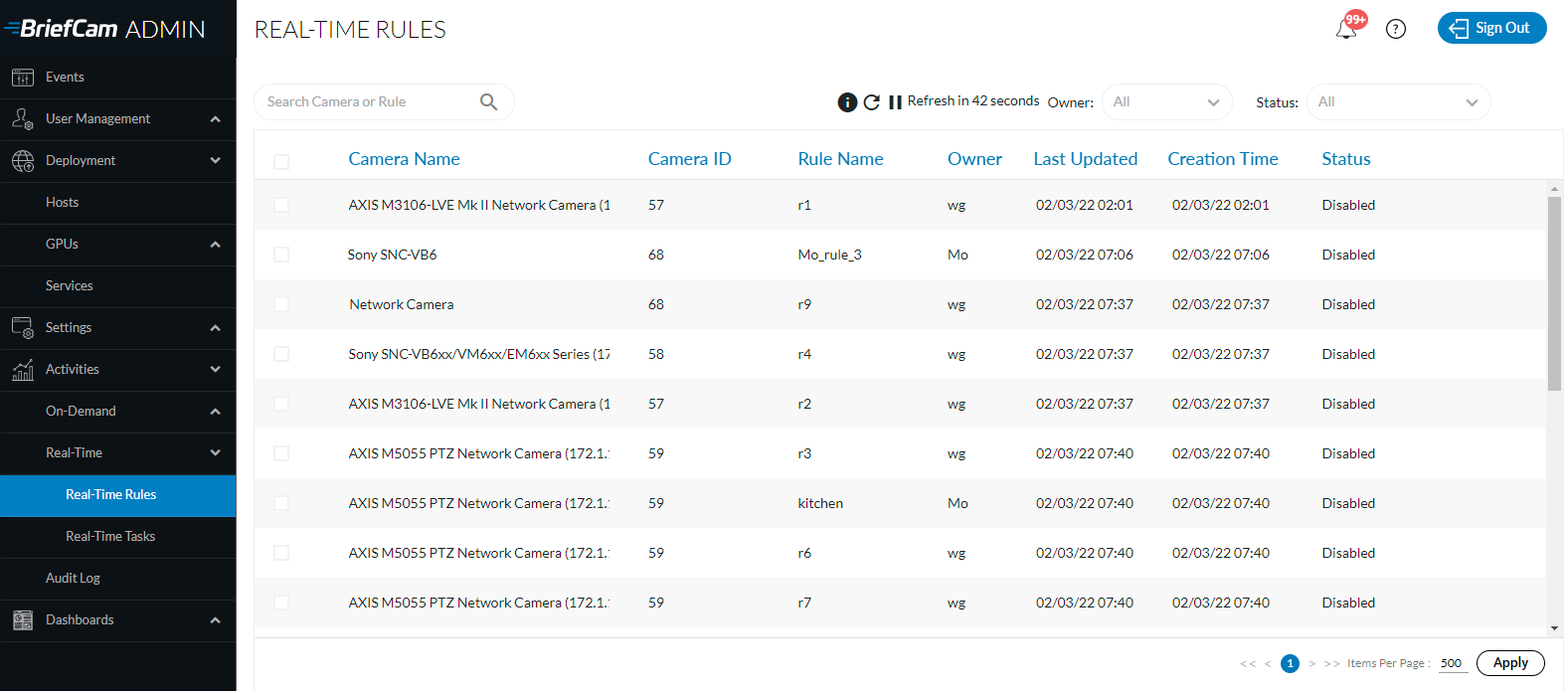
من أعلى الشاشة، يمكنك:
قم بتنزيل ملف .xlsx من السجل.
قم بتحديث قائمة الأنشطة النشطة حاليا في أي وقت بالنقر فوق الزر إعادة تحميل (
).اضبط الشاشة على التحديث كل 60 ثانية بالنقر فوق السهم الموجود على يسار خيار التحديث في 60 ثانية.
انقر على زر المعلومات (
 ) للحصول على ملخص للقواعد المصنفة حسب حالتها.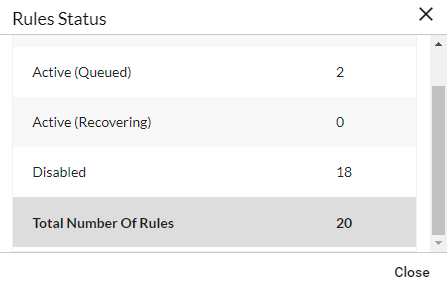
قم بالتصفية حسب المالك أو الحالة، وابحث عن كاميرا أو قاعدة، وافرز كل عمود بالنقر فوق رأس العمود.
مهام الوقت الفعلي
تعرض هذه الشاشة المعلومات الخاصة بالمهام في الوقت الفعلي في وحدتي RESPOND وRESEARCH من محركي OX٥ وOX٦.
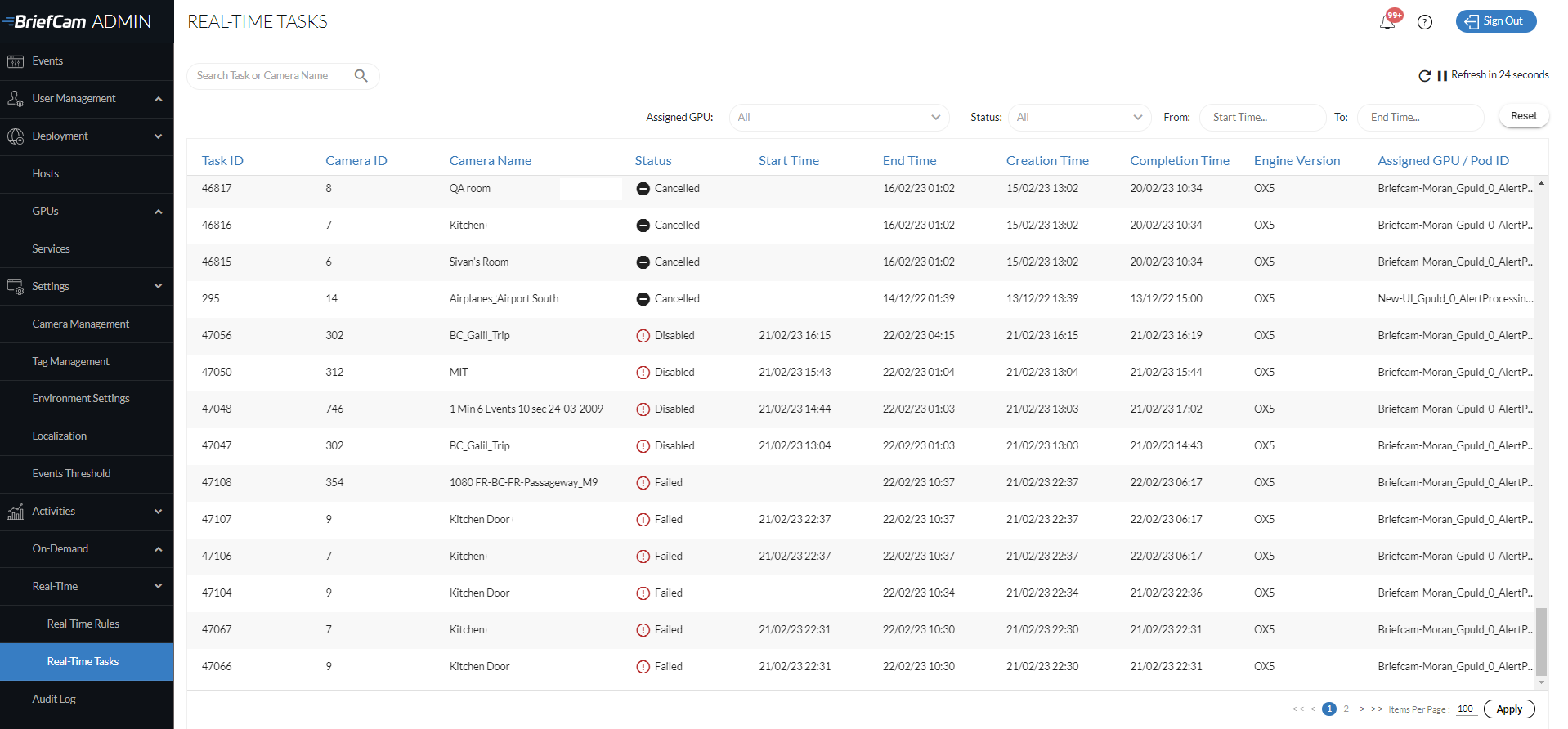
من أعلى الشاشة، يمكنك:
قم بتحديث قائمة المهام النشطة حاليا في أي وقت بالنقر فوق الزر إعادة تحميل (
). عند النقر فوق زر إعادة التحميل، يتم الحفاظ على عمليات الفرز والفلاتر.اضبط الشاشة على التحديث كل 60 ثانية بالنقر فوق السهم الموجود على يسار خيار التحديث في 60 ثانية.
قم بتصفية النتائج حسب وحدة معالجة الرسومات المعينة أو الحالة أو وقت الإنشاء أو البحث حسب معرف المهمة واسم الكاميرا، وافرز كل عمود بالنقر فوق رأس العمود.
سجل التدقيق
سجل التدقيق (الموضح في الصورة أدناه) هو سجل لأنشطة المستخدم في النظام. يتم الاحتفاظ بسجل التدقيق، افتراضيا، لمدة 365 يوما. يمكنك تغيير هذه القيمة في إعداد بيئة Maintenance.AuditRetentionDays.
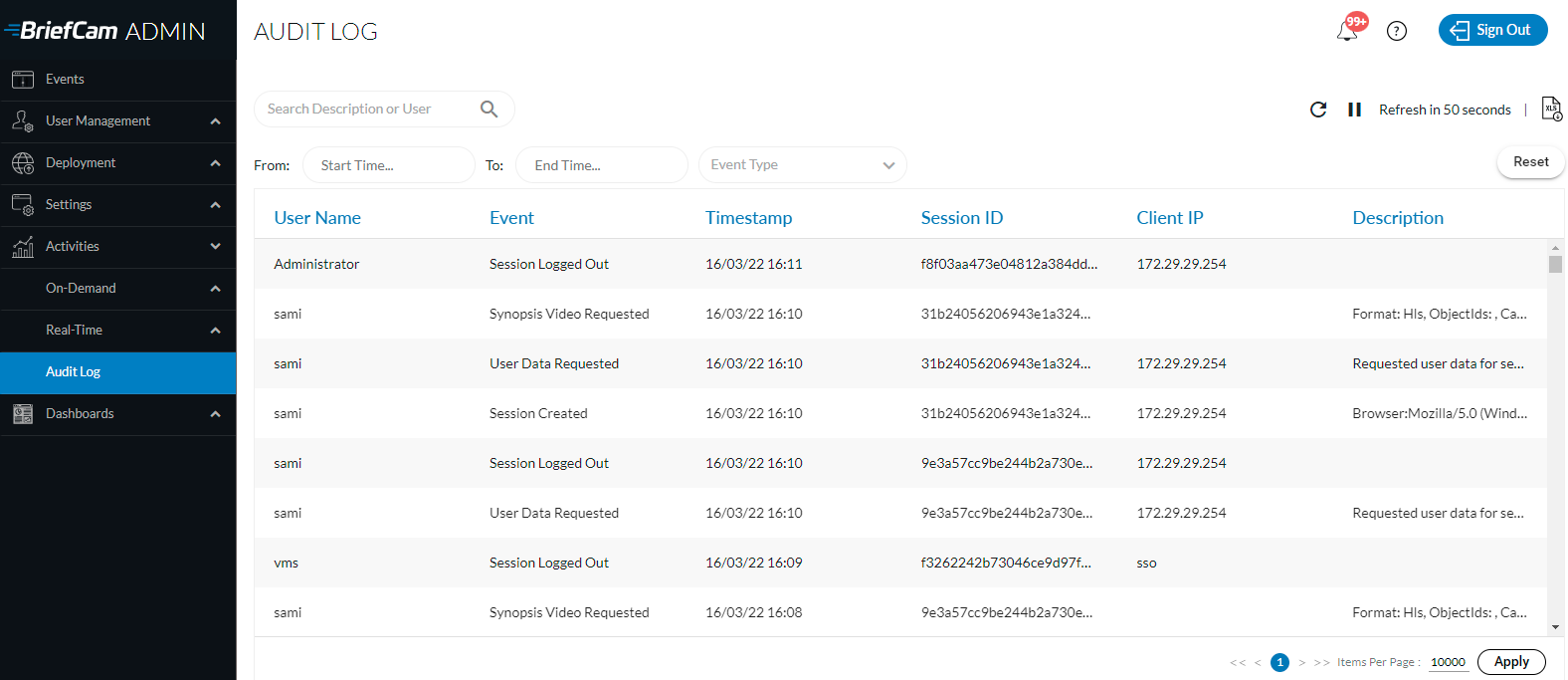
من أعلى الشاشة، يمكنك:
قم بتنزيل ملف .xlsx من السجل.
قم بتحديث قائمة الأنشطة النشطة حاليا في أي وقت بالنقر فوق الزر إعادة تحميل (
).اضبط الشاشة على التحديث كل 60 ثانية بالنقر فوق السهم الموجود على يسار خيار التحديث في 60 ثانية.
تصفية حسب النطاق الزمني ونوع الحدث.
مراجعة أحداث السجل في عمليات النشر المستقلة والموقع
يتم تخزين الأحداث التالية في سجل التدقيق:
يتم إنشاء الحالة أو تعديلها أو حذفها أو تصديرها.
يتم إنشاء مصدر REVIEW أو حذفه أو نقله أو إعادة محاولته.
الفيديو أو VIDEO SYNOPSISالأصلي مطلوب أو مصدر.
يتم تغيير إشارة مرجعية أو حذفها.
يتم تصدير إشارة مرجعية محددة.
يتم تصدير مقطع فيديو أو مقطع فيديو أصلي.
يتم إنشاء طبقة مرئية أو حذفها.
يتم تحميل الهويات.
يتم إنشاء قاعدة RESPOND أو تعديلها أو حذفها أو تمكينها أو تعطيلها.
يتم حذف تنبيه RESPOND أو وضع علامة عليه على أنه مرئي أو غير مرئي.
VIDEO SYNOPSISيتم تصدير RESPOND.
يتم إنشاء مصدر أو قاعدة أو جدول في RESEARCH أو تعديله أو حذفه.
يتم إنشاء جلسة مستخدم أو تسجيل الخروج منها أو تنتهي مهلتها.
بيانات المستخدم مطلوبة.
يتم حذف أو تصدير بيانات اللائحة العامة لحماية البيانات أو المعلومات الشخصية.
تمت إضافة قائمة المراقبة أو تعديلها أو حذفها.
المورد (مثل الحالة أو قائمة المراقبة) مشترك أو غير مشترك.
تمت إضافة مستخدم أو مجموعة إلى وحدة تحكم المسؤول أو تعديلها أو إزالتها منها.
تمت إضافة مستخدم إلى مجموعة أو إزالته منها في وحدة تحكم المسؤول.
تم تغيير كلمة مرور المستخدم أو كلمة مرور المسؤول في وحدة تحكم المسؤول.
تمت إضافة دليل أو إزالته أو مزامنته في وحدة تحكم المسؤول.
المزامنة مع الأجهزة الافتراضية.